
Beliebt

AnyRec Screen Recorder
Screenshot und Aufnahme auf WhatsApp ohne Benachrichtigung.
Sicherer Download
Alles erklärt in einem Beitrag: Benachrichtigungen von WhatsApp bei Screenshots

"Benachrichtigt WhatsApp über ScreenshotsDatenschutzbedenken gewinnen bei der Nutzung von Messaging-Apps zunehmend an Bedeutung. Bei WhatsApp kann die Situation je nach Inhalt variieren. Ob privater Chat, Statusaktualisierung oder selbstlöschende Nachricht – zu verstehen, wie Screenshot-Benachrichtigungen funktionieren, hilft, peinliche Situationen zu vermeiden. Dieser Beitrag erklärt detailliert, ob WhatsApp in verschiedenen Situationen Screenshots meldet und gibt zusätzliche Hinweise für eine sichere und datenschutzkonforme Nutzung.
Guide-Liste
Benachrichtigt WhatsApp über Screenshots (alle Szenen enthalten)? [Android & iOS] So erstellen Sie einen schnellen Screenshot in WhatsApp Eine Komplettlösung zum Erstellen von Screenshots in WhatsApp Tipps: So schützen Sie Ihre Privatsphäre bei der Nutzung von WhatsAppBenachrichtigt WhatsApp über Screenshots (alle Szenen enthalten)?
Viele Nutzer fragen sich, ob ein Screenshot in WhatsApp den anderen benachrichtigt. Da sich die Datenschutzfunktionen je nach Plattform und Inhaltstyp unterscheiden, ist es wichtig zu verstehen, wie WhatsApp Screenshots in verschiedenen Situationen handhabt. Im Folgenden finden Sie eine Übersicht über alltägliche Situationen, darunter Chats, Statusaktualisierungen, Profilfotos und Nachrichten mit der Option „Einmal ansehen“, damit Sie wissen, was Sie erwartet.
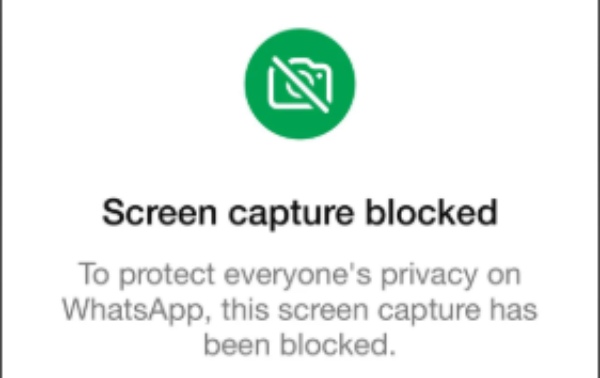
1. Regelmäßige Chats (Einzel- und Gruppenchats)
WhatsApp benachrichtigt Sie nicht über Screenshots von Chats. Ihr Gesprächspartner merkt nichts davon, wenn Sie einen Screenshot von normalen Chats erstellen, egal ob in Einzel- oder Gruppenchats. Sie können Texte, Bilder oder geteilte Medien erfassen, ohne dass die App eine Benachrichtigung auslöst.

2. WhatsApp-Status
Wenn man den WhatsApp-Status einer anderen Person ansieht und einen Screenshot davon macht, wird der Verfasser nicht benachrichtigt. Anders als einige andere Social-Media-Plattformen informiert WhatsApp die Nutzer derzeit nicht darüber, wenn ihr Statusinhalt erfasst wurde.
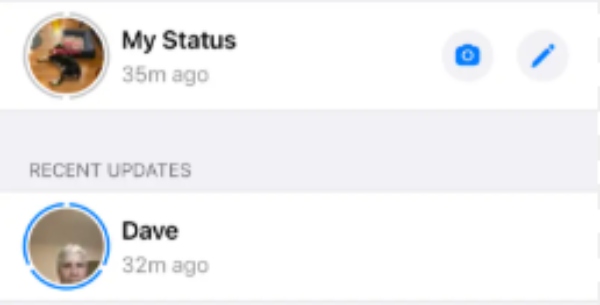
3. Profilfotos
WhatsApp benachrichtigt nicht über Screenshots von Profilbildern. Ja, das Erstellen eines Screenshots vom Profilbild einer anderen Person löst keine Benachrichtigung aus. WhatsApp verfolgt derzeit keine Screenshots von Profilfotos und benachrichtigt Nutzer auch nicht darüber.
4. Fotos und Videos einmal ansehen
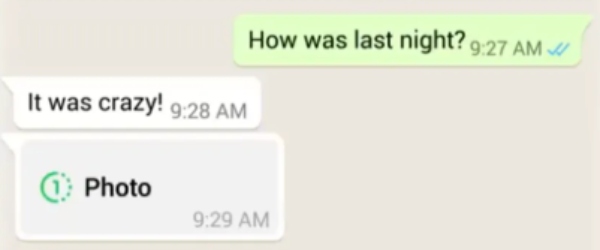
Bei „Nur einmal ansehen“-Nachrichten legt WhatsApp großen Wert auf Datenschutz. Auf vielen Geräten sind Screenshots komplett blockiert. Anstatt den Absender zu benachrichtigen, verhindert die App die Aufnahme, um zu schützen, dass temporäre Inhalte gespeichert werden.
[Android & iOS] So erstellen Sie einen schnellen Screenshot in WhatsApp
Ein Screenshot in WhatsApp benachrichtigt in den meisten Fällen keine anderen Nutzer und ist je nach Gerät ganz einfach. Sowohl Android als auch iOS bieten integrierte Screenshot-Funktionen, mit denen Sie Konversationen, Statusaktualisierungen oder Profilinformationen sofort erfassen können. Im Folgenden finden Sie die Schnellmethoden für jedes System.
Für Android – Screenshots auf WhatsApp
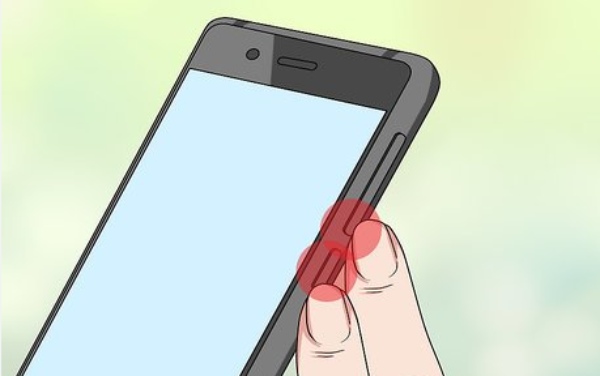
Drücken Sie auf den meisten Android-Geräten gleichzeitig die Ein-/Aus-Taste und die Leiser-Taste und halten Sie diese etwa eine Sekunde lang gedrückt. Der Bildschirm blinkt kurz auf oder zeigt eine Vorschau an, um die Aufnahme zu bestätigen. Der Screenshot wird anschließend automatisch in Ihrer Galerie oder Fotos-App unter „Screenshots“ gespeichert.
Für iOS – Screenshots auf WhatsApp
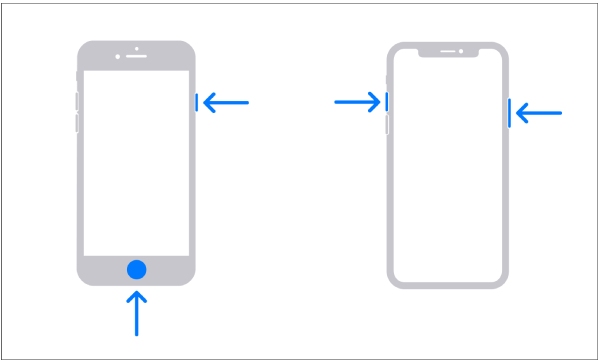
Drücken Sie auf Ihrem iPhone gleichzeitig die Seitentaste und die Lauter-Taste. Bei iPhones mit Home-Taste drücken Sie gleichzeitig die Home-Taste und die Seiten-/Obertaste. Eine Miniaturansicht erscheint in der Ecke, sodass Sie den Screenshot sofort bearbeiten oder teilen können.
Eine Komplettlösung zum Erstellen von Screenshots in WhatsApp
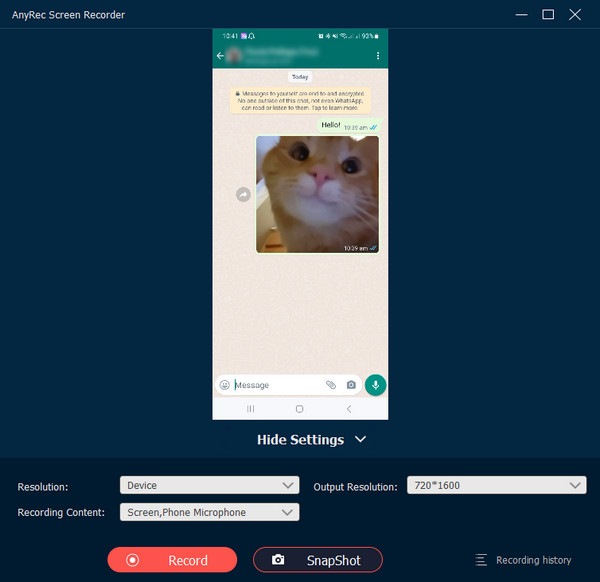
Für alle, die auf WhatsApp Screenshots erstellen möchten, ohne dass dabei eine Benachrichtigung erfolgt, AnyRec Screen Recorder WhatsApp bietet eine zuverlässige Lösung. Da die Funktion auf Bildschirmspiegelung basiert, bemerkt WhatsApp nicht, wenn Sie einen Screenshot erstellen. Der Screenshot hat dieselbe Qualität wie Ihr Smartphone-Bild. Es erscheint keine Benachrichtigung, egal ob Sie Chats, Statusmeldungen, Profilseiten oder den gesamten Bildschirm aufnehmen. Neben der sofortigen Aufnahme ermöglicht WhatsApp die vollständige Kontrolle über die Bearbeitung und ist somit ein praktisches Werkzeug für den privaten und beruflichen Gebrauch.

Spiegeln Sie den WhatsApp-Bildschirm unter Windows/Mac und machen Sie ganz einfach Screenshots.
Andere nicht darüber zu informieren, dass WhatsApp-Screenshots angefertigt werden.
Wählen Sie den gewünschten Bereich oder ein bestimmtes Fenster zum Erfassen durch Zuschneiden aus.
Zusätzliche Bearbeitungstools zum Hinzufügen von Anmerkungen zu den aufgenommenen Schnappschüssen.
Sicherer Download
Sicherer Download
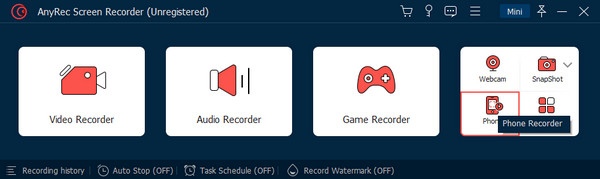
Schritt 1.Starten Sie AnyRec Screen Recorder und verbinden Sie Ihr Mobiltelefon stabil mit Ihrem Computer. Klicken Sie auf die Schaltfläche „Telefonaufnahme“.
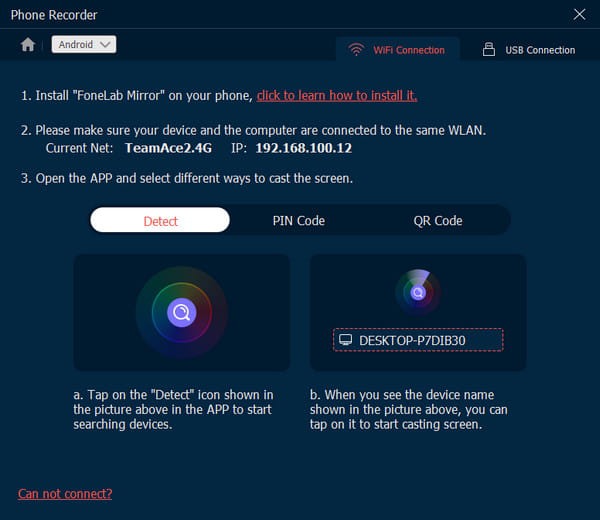
Schritt 2.Verbinden Sie Ihr Gerät gemäß den Anweisungen per WLAN oder USB-Kabel mit dem Computer und spiegeln Sie es.
Schritt 3.Wenn Sie nun möchten hochauflösende Screenshots machen Auf WhatsApp können Sie mit einem Klick auf den „SnapShot“-Button beliebige Inhalte ohne Einschränkungen aufnehmen.
Tipps: So schützen Sie Ihre Privatsphäre bei der Nutzung von WhatsApp
Sie kennen nun die Benachrichtigungsregeln für Screenshots in WhatsApp. Ein weiterer wichtiger Punkt ist der Schutz Ihrer Privatsphäre bei der Nutzung von WhatsApp. Obwohl WhatsApp Ende-zu-Ende-Verschlüsselung unterstützt, ist der Schutz Ihrer Daten weiterhin eine aktive Verwaltung Ihrer Einstellungen und Ihres Teilensverhaltens erforderlich. In diesem Abschnitt finden Sie hilfreiche Tipps, wie Sie Ihre Privatsphäre sicher schützen können.
- 1. Überprüfen Sie Ihre Datenschutzeinstellungen in WhatsApp. Sie können festlegen, wer Ihren Online-Status, Ihr Profilbild, Ihre Info und Ihre Statusaktualisierungen sehen kann. Wenn Sie diese auf „Meine Kontakte“ oder ausgewählte Kontakte beschränken, verringern Sie die Sichtbarkeit für unbekannte Nutzer.
- 2. Aktivieren Sie die Zwei-Faktor-Authentifizierung, um Ihr Konto zusätzlich abzusichern. So können Sie potenzielle Risiken durch unbefugten Zugriff verhindern, selbst wenn jemand Ihr Gerät oder Ihren Bestätigungscode in die Hände bekommt.
- 3. Beachten Sie, dass nicht alle Inhalte, die Sie senden, hundertprozentig sicher sind. Obwohl WhatsApp Sicherheitsfunktionen wie einmalig ansehbare oder selbstlöschende Nachrichten bietet, können diese Schutzmechanismen auf bestimmte Weise umgangen werden. Darüber hinaus WhatsApp-Anrufe auf dem iPhone können ebenfalls aufgezeichnet werden.Seien Sie vorsichtig, wenn Sie sensible Inhalte an andere senden.
- 4. Verdächtige Gruppen oder unbekannte Links bergen das Risiko, dass Ihre Daten offengelegt werden. Treten Sie solchen Gruppen nicht bei und klicken Sie nicht auf solche Links, bevor Sie sich von deren Sicherheit überzeugt haben. Durch regelmäßige Updates von WhatsApp profitieren Sie von den neuesten Sicherheitspatches und Datenschutzverbesserungen.
Abschluss
Verstehen, ob WhatsApp benachrichtigt über Screenshots Hilft Ihnen dabei, die App sicherer und verantwortungsvoller zu nutzen. Obwohl es für bestimmte Situationen Einschränkungen gibt, lassen sich diese umgehen. Durch die Nutzung AnyRec Screen RecorderSie können alle Inhalte auf WhatsApp effizient erfassen.
Sicherer Download
Sicherer Download



