
6 Möglichkeiten zum kostenlosen Konvertieren von WebP in GIF unter Windows und Mac

WebP ist ein Bildformat, mit dem Sie Fotos online mit Microsoft Edge, Photoshop und mehr öffnen können. Aber es gibt auch viele Menschen, die es wollen Konvertieren Sie WebP in GIF Weil ihr Betriebssystem, ihre App oder ihr Webbrowser das Dateiformat noch nicht unterstützt oder nicht erkennt. In dieser Zeit können Sie mithilfe der folgenden Schritte nicht nur statische WebP-Bilder, sondern auch animierte WebP-Animationen auf Ihrem Computer oder Smartphone in GIFs konvertieren.
Guide-Liste
Teil 1: 3 Möglichkeiten zum Konvertieren von WebP in GIF online (kleine Bildgröße) Teil 2: 3 Möglichkeiten zum Ändern von WebP in GIF unter Windows/Mac (große Bildgröße) Teil 3: FAQs von WebP zu GIFTeil 1: 3 Möglichkeiten zum Konvertieren von WebP in GIF online (kleine Bildgröße)
Der schnellste Weg, WebP in GIF umzuwandeln, führt über einen Online-Konverter. Sie können die besten in Ihrem Browser finden, aber Sie können diese drei empfohlenen Tools für einen effektiven Konvertierungsprozess ausprobieren.
1. Kostenloser Online-Bildkonverter von AnyRec
Warum wählen: Konvertieren Sie bis zu 40 WebP-Dateien stapelweise und kostenlos in GIFs.
Sie können damit beginnen, WebP in GIF zu konvertieren AnyRec Kostenloser Online-Bildkonverter. Der webbasierte Konverter bietet eine intuitive Benutzeroberfläche mit den einfachsten Funktionen für die Konvertierung. Im Gegensatz zu anderen Online-Bildkonvertern unterstützt dieses Tool wichtige Formate, einschließlich WebP, TIF, BMP, GIF und mehr. Darüber hinaus wird Ihren Dateien nach der Konvertierung kein Wasserzeichen hinzugefügt. Versuchen AnyRec Kostenloser Online-Bildkonverter auf jedem Browser!
Merkmale:
- • Konvertieren Sie WebP in GIF, JPG und PNG, ohne die Bildqualität zu beeinträchtigen.
- • Unterstützung mehrerer Uploads für die Stapelkonvertierung von bis zu 40 Bilddateien.
- • Schnelle Konvertierung mit einem Ein-Klick-Downloadprozess für die Ausgaben.
- • Benutzer können den Online-Konverter nutzen, ohne sich zu registrieren oder ein Konto zu erstellen.
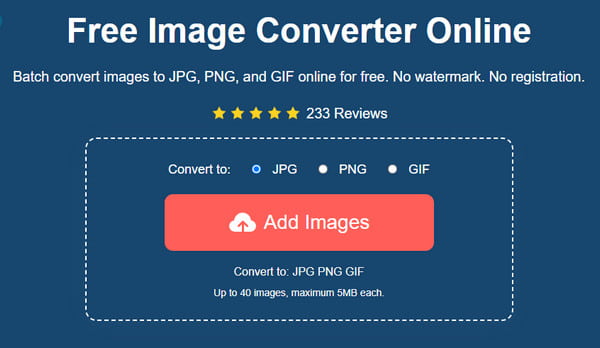
Schritt 1.Gehe zu https://www.anyrec.io/free-online-image-converter/ um die offizielle Website des Online-Konverters zu besuchen. Wählen Sie im Menü das Format „GIF“ aus. Klicken Sie auf die Schaltfläche „Bilder hinzufügen“, um Ihren Ordner zu durchsuchen und die gewünschte Datei zum Konvertieren hochzuladen. Stellen Sie sicher, dass die Datei innerhalb der unterstützten Dateigröße liegt. Klicken Sie auf die Schaltfläche „Foto hochladen“, um eine weitere Bilddatei von Ihrem Computer zu importieren.
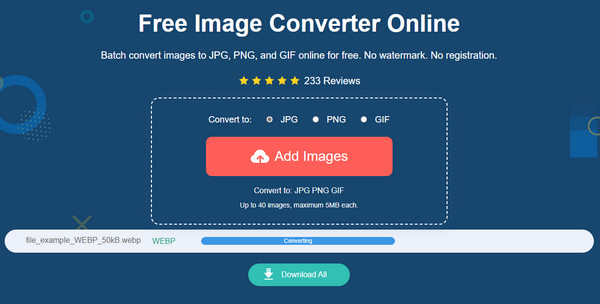
Schritt 2.Der Online-Konverter konvertiert die Dateien automatisch, nachdem sie erfolgreich hochgeladen wurden. Sie sehen den Fortschritt auf der Zeitachse. Es dauert einige Sekunden, bis die Umwandlung von WebP in GIF abgeschlossen ist.
Schritt 3.Sobald Sie auf der Timeline das Wort „Fertig“ sehen, klicken Sie auf die Schaltfläche „Herunterladen“, um die ausgegebenen GIF-Dateien auf Ihrem Gerät zu speichern. Sie können auch auf die Schaltfläche „Löschen“ klicken, um die hochgeladenen WebP-Dateien zu entfernen.
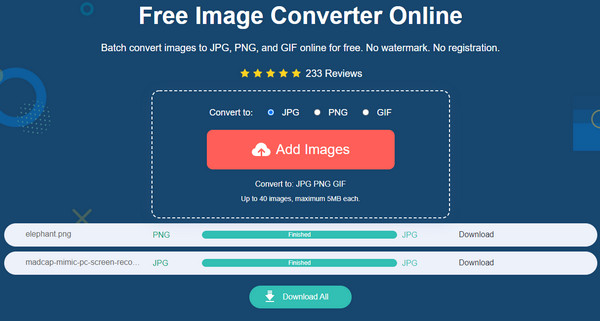
Die hochgeladenen und konvertierten Dateien werden nach einigen Stunden von der Website gelöscht, um die Privatsphäre des Benutzers zu schützen.
2. Ezgif - Konvertieren Sie WebP kleiner als 5 MB
Warum wählen: Konvertieren Sie animierte WebP-Dateien ganz einfach in GIFs. Ziehen Sie einfach die WebP-Datei per Drag & Drop in das GIF-Format und erstellen Sie anschließend ein GIF.
Ezgif ist ein bekannter Editor für Bilder und Videos. Es bietet viele Funktionen, einschließlich der Konvertierung von WebP in GIF. Außerdem können Sie Ihr Bild mit den Bearbeitungsoptionen wie Zuschneiden, Drehen und verschiedenen Filtern bearbeiten. Darüber hinaus können Sie das Online-Programm unbegrenzt verwenden, um GIFs, Videos und andere Inhalte zu erstellen. Sie können jedoch nur Dateien mit einer Größe von 5 MB hochladen, da Ezgif keine größeren Dateigrößen akzeptiert.
Merkmale:
- • Unterstützung mehrerer Konvertierungen wie WebP zu GIF, PNG zu GIF usw.
- • Ermöglichen Sie es Benutzern, Inhalte von Grund auf neu zu erstellen.
- • Ausgezeichneter Algorithmus zur Dateigrößenänderung.
- • Integrierte Elemente wie Text, Effekte und Filter.
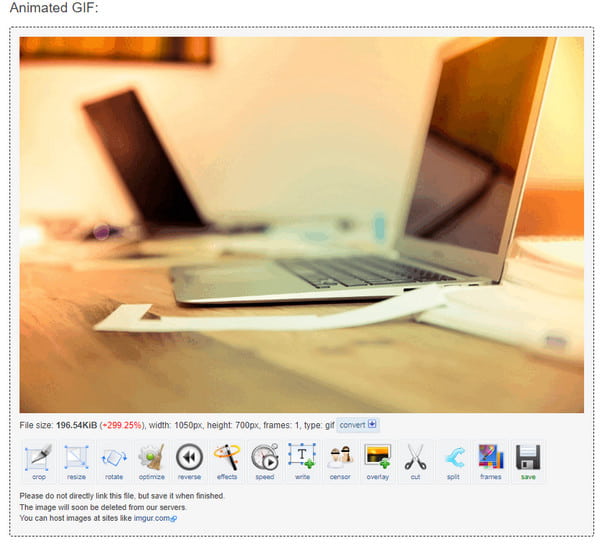
Schritt 1.Gehen Sie zur offiziellen Webseite von Ezgif. Wählen Sie im oberen Menü die Option WebP. Gehen Sie dann zur Option „WebP zu GIF“. Klicken Sie auf die Schaltfläche „Dateien auswählen“ und laden Sie das Bild von Ihrem Computer hoch. Alternativ zum Hochladen der Datei können Sie den Link auch in das URL-Feld einfügen. Klicken Sie auf die Schaltfläche „Hochladen“, um fortzufahren.
Schritt 2.Es gibt Werkzeuge, mit denen Sie das Foto bearbeiten können. Sie können zuschneiden, die Größe ändern, drehen, optimieren oder Effekte hinzufügen.
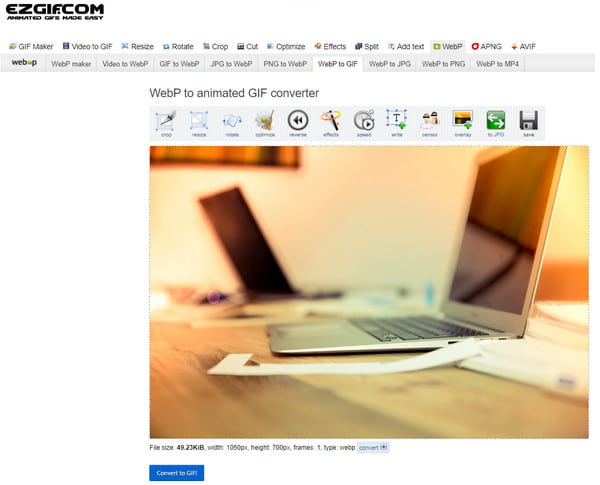
Schritt 3.Wenn Sie mit der Bearbeitung fertig sind, klicken Sie auf die Schaltfläche „In GIF konvertieren“. Unterhalb der Benutzeroberfläche wird eine Vorschau der Ausgabedatei angezeigt. Klicken Sie auf die Schaltfläche „Speichern“, um die konvertierte Datei herunterzuladen.
3. Online-Konvertierung - Konvertieren Sie ein WebP kostenlos pro Zeit in GIF
Warum wählen: Konvertieren Sie WebP-Bilder aus Cloud-Speichern in GIFs, einschließlich Links, Google Drive und Dropbox.
Ein weiteres Tool, mit dem Sie WebP in GIF konvertieren können, ist Online Convert. Ein beliebtes webbasiertes Programm, das mehr als 50 Formate zum Konvertieren unterstützt. Es verfügt über professionelle Fotobearbeitungsfunktionen, mit denen Sie Pixel zuschneiden, Details verbessern und schärfen können. Leider gibt es keine Vorschau für Ihre Bearbeitungen, die Ihnen eine subtile Vorstellung von der Ausgabe gibt. Außerdem müssen Sie auf die Premium-Version upgraden, um Unterstützung für die Batch-Konvertierung von WebP zu GIF zu erhalten.
Merkmale:
- • Unterstützung für die Komprimierung der Datei vor der Konvertierung.
- • Bieten Sie Filter wie Graustufen, Farben negieren usw. an.
- • Unterstützung von Upload-Quellen, einschließlich Google Drive und Dropbox.
- • Der konvertierten Datei wird kein Wasserzeichen hinzugefügt.
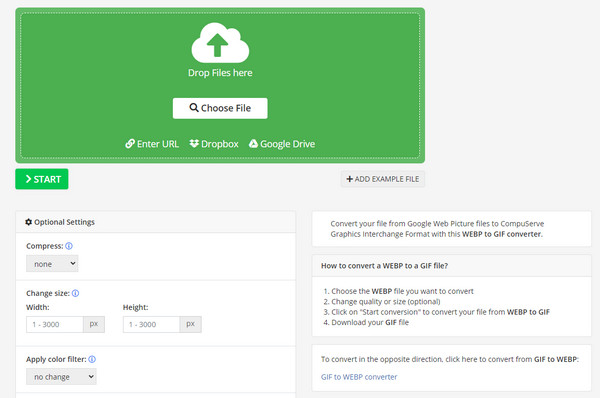
Schritt 1.Suchen Sie nach dem Online-Konverter und wählen Sie aus, von welcher Quelle Sie die Bilddatei erhalten möchten. Oder klicken Sie auf die Schaltfläche „Datei auswählen“, um Ihren Ordner zu öffnen.
Schritt 2.Sobald das Foto auf die Website hochgeladen wurde, gehen Sie zu „Optionale Einstellungen“ und bearbeiten Sie die Datei. Sie können mit der Bildkomprimierung beginnen, die Größe ändern oder einen Filter anwenden. Klicken Sie nach der Bearbeitung auf die Schaltfläche „Start“, um die Konvertierung durchzuführen.
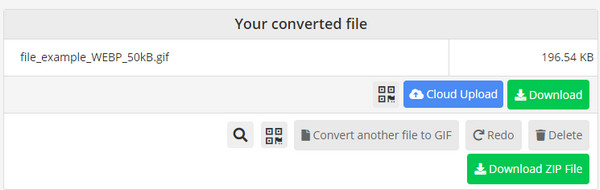
Schritt 3.Danach wird die Ausgabe automatisch auf Ihrem Computer gespeichert, Sie können sie jedoch weiterhin in der Cloud oder als gezippte Datei aufbewahren.
Teil 2: 3 Möglichkeiten zum Ändern von WebP in GIF unter Windows/Mac (große Bildgröße)
Während Sie WebP online in GIF konvertieren können, wird auch empfohlen, in ein Desktop-Tool zu investieren. Und glücklicherweise werden Ihnen einige beliebte Anwendungen bei der Konvertierung helfen. Lesen Sie mehr, um die besten Tools zum Konvertieren von WebP in GIF zu erfahren.
1. GIMP - Kostenloser und Open-Source-WebP-Konverter für Windows/Mac/Linux
Warum wählen: Kontrollieren Sie Farbpaletten, Frame-Timing und andere detaillierte Einstellungen, bevor Sie animierte WebP-Dateien in GIFs exportieren.
Dieser Bildeditor ist eine berühmte Anwendung für die Fotobearbeitung. Das Beste daran ist natürlich, dass Sie WebP mühelos in GIF konvertieren können. Das Desktop-Tool unterstützt das Öffnen von Bildformaten wie JPG, PNG, GIF und mehr. Mit seinen Bearbeitungsfunktionen ermöglicht GIMP Benutzern, das beste Ergebnis für ihre konvertierten Dateien in hoher Qualität zu erzielen. Sie können GIMP von jeder vertrauenswürdigen Webseite und jedem vertrauenswürdigen Geschäft herunterladen.
Merkmale:
- • Dateien konvertieren, ohne die Bildqualität zu beeinträchtigen.
- • Ändern Sie die Farben des Bildes, die Symbolgrößen usw.
- • Ermöglichen Sie den Benutzern, die Werkzeuge individuell anzupassen.
- • Kostenlos installierbar auf jedem Betriebssystem.
Schritt 1.Nachdem Sie die Desktop-Software auf Ihrem Gerät installiert haben, starten Sie GIMP, um mit der Konvertierung der Dateien zu beginnen. Öffnen Sie eine Bilddatei, gehen Sie zur Menüleiste und wählen Sie das Menü „Datei“. Klicken Sie auf die Schaltfläche „Exportieren“ oder drücken Sie gleichzeitig „Strg + Umschalt + E“, um das Export-Dialogfenster zu öffnen.
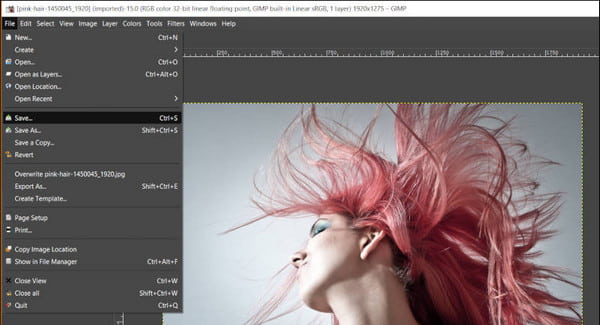
Schritt 2.Suchen Sie nach einem Zielordner, um die Ausgabe zu speichern. Geben Sie die „GIF-Erweiterung“ ein oder klicken Sie auf die Option „Dateityp auswählen“, um eine Liste aufzurufen. Klicken Sie zum Verarbeiten auf die Schaltfläche „Exportieren“.
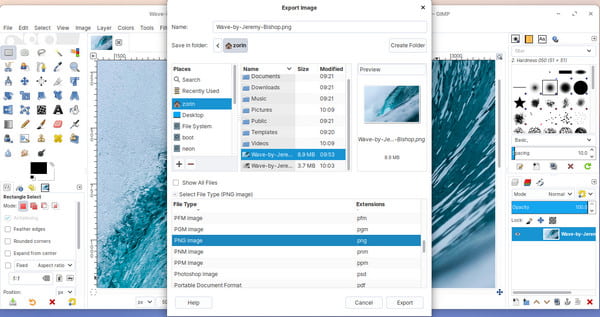
Schritt 3.Es erscheint ein zusätzlicher Dialog, in dem Sie Einstellungen zur Komprimierung oder Änderung der Bildqualität vornehmen können. Danach wird die Ausgabe im ausgewählten Ordner gespeichert.
2. Picosmos - WebP-zu-GIF-Stapelkonverter
Warum wählen: WebP-Animationen in GIFs konvertieren, zuschneiden, ansehen und bearbeiten – ohne Online-Beschränkungen.
Dieses Desktop-Tool ist ein kostenloser Bildprozessor für Windows-Betriebssysteme. Es bietet eine flexible Möglichkeit, WebP mit mehreren Dateien in GIF zu konvertieren. Mit der Kombination anderer Funktionen können Sie eine animierte GIF-Datei erstellen, während Sie WebP-Fotos verwenden, oder Sie können Bilder zuerst wie ändern GIF zuschneiden, Erhöhen der JPG-Auflösung usw., bevor Sie sie in ein anderes Format konvertieren.
Merkmale:
- • Unterstützt Bildformate wie WMF, RAW, ICO, JPEG usw.
- • Passen Sie die Größe, Dauer und Ausrichtung jedes einzelnen Frames individuell an.
- • Bieten Sie eine Vorschau des bearbeiteten Ergebnisses nebeneinander an.
- • Erstellen Sie eine Fotocollage mit dem Kombinationswerkzeug.
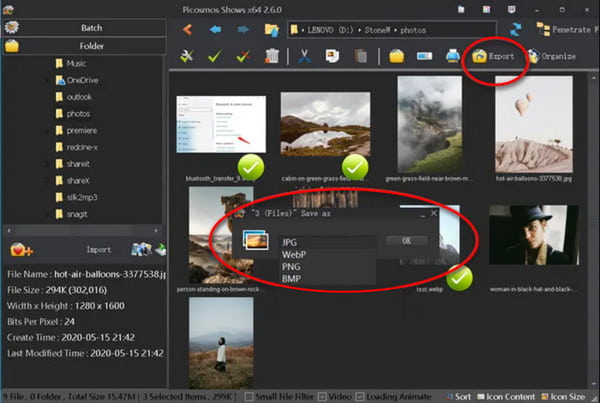
Schritt 1.Laden Sie Picosmos über eine vertrauenswürdige Quelle herunter und installieren Sie es auf Ihrem Gerät. Öffnen Sie danach die Anwendung und gehen Sie zum Animationsmodul. Der integrierte Datei-Explorer hilft Ihnen, die gewünschte Datei, die Sie öffnen möchten, zu finden und zu exportieren.
Schritt 2.Im rechten Teil der Benutzeroberfläche gibt es Funktionen zum Bearbeiten, Anpassen oder Verbessern der Bilddatei. Sie können manuell die besten Anpassungen auswählen, die aus dem Vorschaubereich entsprechen.
Schritt 3.Speichern Sie die Ausgabe mit der Option „Speichern unter“. Danach können Sie die GIF-Datei teilen oder eine andere mit Picosmos erstellen.
3. Realworld Paint - Kostenloser WebM-Konverter und -Editor
Warum wählen: Holen Sie sich einen flexiblen WebP-Konverter und -Editor für Windows. Die Benutzeroberfläche wirkt allerdings etwas veraltet.
Realworld Paint ist ein tragbarer Bildeditor mit professionellen Funktionen. Obwohl das Desktop-Tool hauptsächlich aus Retusche und Erstellen von animierten GIFs , können Sie WebP weiterhin problemlos in GIF exportieren. Es verwendet auch Ebenen und Schnittstellen für eine vereinfachte Benutzererfahrung mit vollständiger Kontrolle über die Fotobearbeitung.
Merkmale:
- • Für die Konvertierung stehen zahlreiche Bildformate zur Verfügung.
- • Unterstützung für den Import und Export von Bildern aus Photoshop, Paint.net und GIMP.
- • Zu den Zeichenwerkzeugen gehören Klonen, Zuschneiden mit Perspektive und Rote-Augen-Korrektur.
- • Erstellen Sie eine Auswahl an Bereichen, die sich leicht verwischen, aufhellen und entfernen lassen.
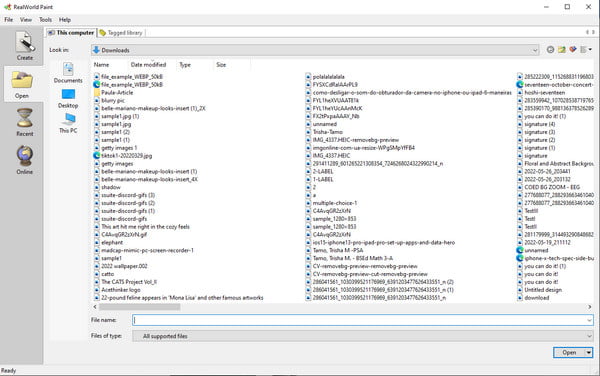
Schritt 1.Installieren Sie Realworld Paint auf Ihrem Gerät und starten Sie es, um mit der Konvertierung von WebP in GIF zu beginnen. Gehen Sie auf der Hauptoberfläche zum Menü Datei und wählen Sie die Option Öffnen. Mit dem integrierten Datei-Explorer können Sie nach der WebP-Datei in Ihrem Ordner oder einem Beispiel aus dem Internet suchen. Klicken Sie auf die Schaltfläche Öffnen, um die Auswahl zu bestätigen.
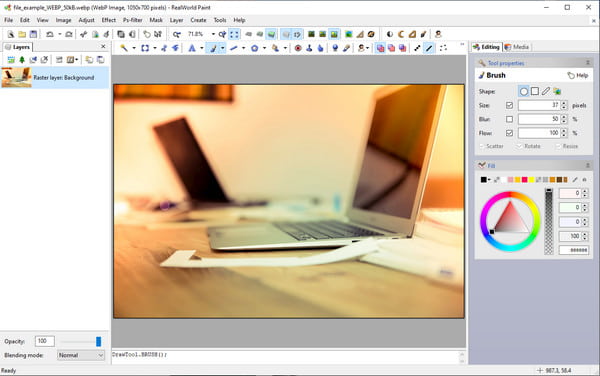
Schritt 2.Sie können die Bilddatei bearbeiten, indem Sie den Pinsel verwenden, rote Augen verwenden oder einen Filter anwenden. Sie können das Bild bei Bedarf einfach zuschneiden, drehen oder spiegeln.
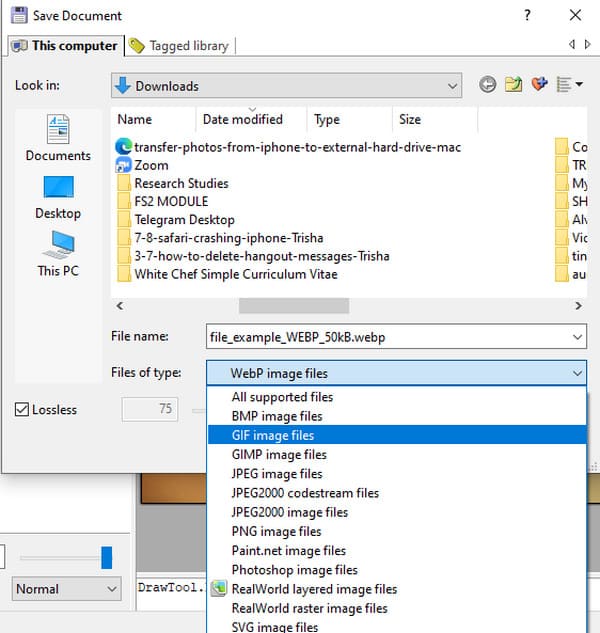
Schritt 3.Wenn Sie mit der Bearbeitung fertig sind, gehen Sie erneut zum Menü Datei und wählen Sie die Option Speichern unter. Öffnen Sie im Dialogfenster die Liste im Menü Dateityp und wählen Sie das Dateiformat GIF. Sie können die Datei auch umbenennen, wenn Sie möchten. Klicken Sie auf die Schaltfläche OK, um die Ausgabe zu speichern.
Teil 3: FAQs zu WebP to GIF
-
Was ist der Unterschied zwischen WebP und GIF?
Abgesehen davon, dass WebP nur online oder mit einer Erweiterung geöffnet werden kann, unterscheiden sich WebP und GIF beim Speichern von Informationen. GIF unterstützt 8-Bit-Farbe und 1-Bit-Alpha, während WebP 24-Bit-RGB-Farbe und 8-Bit-Alphakanal unterstützt. GIF eignet sich auch hervorragend für eine kurze Animation, indem Bilder nacheinander zusammengestellt werden.
-
Kann ich eine WebP-Datei in der Paint-App öffnen?
Ja. Eine der wenigen Standardanwendungen unter Windows, die Sie zum Öffnen einer WebP-Datei verwenden können, ist Paint. Um eine Datei zu öffnen, gehen Sie zu dem Ordner, in dem die Datei gespeichert ist. Klicken Sie mit der rechten Maustaste und wählen Sie die aus Öffnen mit Möglichkeit. Drücke den Farbe Taste, um das Programm zu öffnen. Sie können auch den umgekehrten Weg gehen, indem Sie zuerst die Paint-App öffnen und zum Menü Datei gehen. Drücke den Offen und suchen Sie nach der Datei, die Sie öffnen möchten. Sie können das Bild bearbeiten und von WebP in GIF konvertieren.
-
Welche App unterstützt WebP auf meinem Smartphone?
Wenn Sie ein Android- oder iOS-Gerät verwenden, können Sie WebP-Dateien alternativ mit der Standard-Galerie-App oder Google Fotos öffnen. Diese Apps unterstützen Dateien, ohne einen Webbrowser auf Ihrem Mobilgerät zu öffnen.
Abschluss
WebP ist ein hervorragendes Dateiformat für eine bessere Bildqualität. Da Sie diese Datei möglicherweise über einen Webbrowser öffnen müssen, ist die Konvertierung von WebP in GIF die beste Lösung, um Bilder in jeder Anwendung zu öffnen. Sie können die empfohlenen Tools zum Konvertieren und Bearbeiten ausprobieren. Aber wenn Sie hauptsächlich nach einer schnellen Konvertierung suchen, AnyRec Kostenloser Online-Bildkonverter wird von vielen Benutzern empfohlen. Besuchen Sie die Webseite noch heute!
Weitere verwandte Artikel:
Über unseren Autor




