
3 Möglichkeiten, GIF kostenlos online in PNG zu konvertieren

Anders als bei anderen Fotokonversationen, dreht sich die Kamera .gif zu .png GIFs lassen sich in zwei Typen unterteilen. Bei der Konvertierung eines statischen GIFs in PNG erhält man ein einzelnes PNG-Bild. Bei der Konvertierung eines animierten GIFs hingegen entstehen mehrere PNG-Dateien. Erhält man also eine Sequenz von PNG-Bildern, schlägt die GIF-zu-PNG-Konvertierung nicht fehl. Im Folgenden wird erklärt, wie man PNG-Frames aus einem statischen oder animierten GIF extrahiert.
Guide-Liste
GIF kostenlos online in PNG konvertieren [Einzelbild] Animiertes GIF in PNG-Frames konvertieren [Alle Frames] GIF online in transparentes PNG konvertieren FAQsGIF kostenlos online in PNG konvertieren [Einzelbild]
AnyRec Kostenloser Online-Bildkonverter Mit diesem Browser-basierten Online-GIF-Konverter können Sie bis zu 40 GIFs kostenlos in PNGs umwandeln. So speichern Sie GIFs als PNG auf Windows, Mac, iPhone und Android – ganz ohne zusätzliche Installation. Sie müssen weder für das Entfernen des Wasserzeichens bezahlen noch ein Benutzerkonto registrieren. Laden Sie einfach Ihre GIFs hoch, wählen Sie das Ausgabeformat und exportieren Sie sie als PNG-Bilder. Fertig.
- • GIF in PNG mit transparentem Hintergrund konvertieren.
- • Stapelweise Konvertierung von GIFs in das PNG-Format ohne Qualitätsverlust.
- • Unterstützt mehr als 30 Eingabeformate für den Export als PNG, JPG und GIF.
- • Kein Wasserzeichen. Keine Werbung. Keine Anmeldung.
1. Öffnen Sie den Online-GIF-zu-PNG-Konverter unter https://www.anyrec.io/free-online-image-converter/.
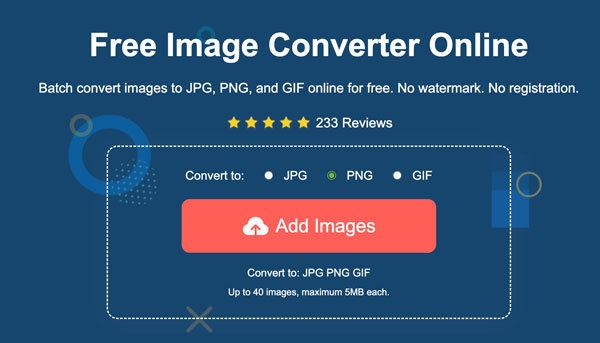
2. Wählen Sie „PNG“ als Ausgabebildformat. Klicken Sie anschließend auf die Schaltfläche „Bilder hinzufügen“, um GIF-Dateien hochzuladen.
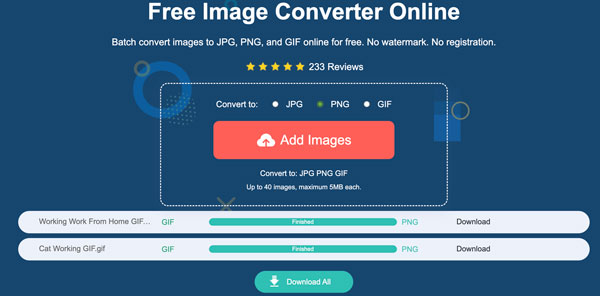
3. Das Hochladen und Verarbeiten der GIFs beginnt sofort. Klicken Sie auf die Schaltfläche „Alle herunterladen“, um alle Ihre PNG-Bilder zusammen zu speichern.
Animiertes GIF in PNG-Frames konvertieren [Alle Frames]
Für einen Online-Konverter von GIFs zu animierten PNGs ist Ezgif eine gute Wahl. Das Programm kann Einzelbilder trennen und als PNG-Sequenz exportieren. Alle hochgeladenen GIFs werden automatisch eine Stunde nach dem Upload gelöscht. Sie können jedoch dauerhafte GIF-Links auf Ezgif erstellen, indem Sie folgende Regel verwenden: https://ezgif.com/gif-to-apng?url=https://example.com/source-image.gif. Außerdem können Sie den kostenlosen GIF-Maker von Ezgif nutzen. Erstellen Sie GIFs aus Videos oder Bildern kostenlos.
1. Öffnen Sie den Online-GIF-zu-APNG-Konverter Ezgif in Ihrem Browser.
2. Ziehen Sie Ihre GIF-Datei per Drag & Drop in Ezgif. Alternativ können Sie auch eine Bild-URL eingeben. Achten Sie nur darauf, dass Ihre GIF-Animation kleiner als 200 MB ist.
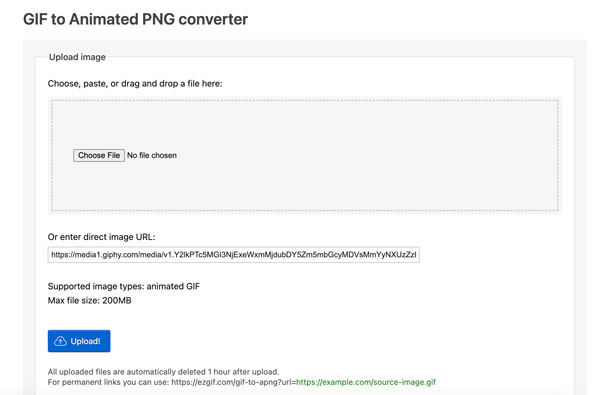
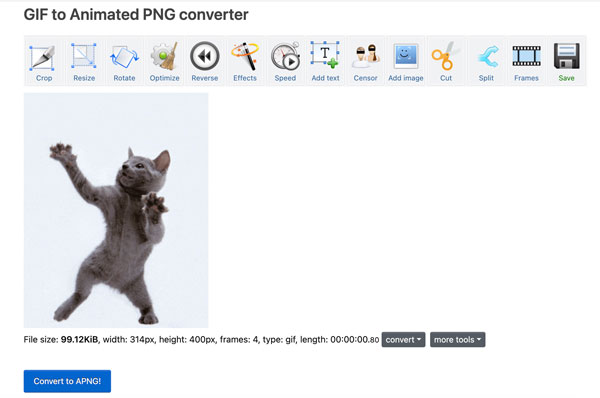
3. Klicken Sie auf den Button „Hochladen!“. Sie können GIFs online trimmen und zuschneidenWählen Sie die GIF-Bearbeitungswerkzeuge aus, die Sie benötigen.
4. Klicken Sie auf die Schaltfläche „In APNG konvertieren!“, um GIF kostenlos in PNG umzuwandeln.
GIF online in transparentes PNG konvertieren
Einige GIF-Konverter exportieren PNG-Bilder standardmäßig mit weißem Hintergrund. Wenn Sie ein GIF in ein PNG mit Transparenz umwandeln möchten, können Sie FreeConvert verwenden. Der Online-Konverter bietet zwei Optionen: Sie können festlegen, ob der Hintergrund Ihrer PNG-Datei transparent sein soll. FreeConvert ist außerdem als mobile App verfügbar, mit der Sie Bildformate auf iPhones und Android-Geräten konvertieren können.
- 1. Öffnen Sie den Online-Konverter FreeConvert GIF zu PNG.
- 2. Klicken Sie auf die Schaltfläche „Dateien auswählen“. Laden Sie Ihr GIF von Ihrem lokalen Laufwerk, per URL, Dropbox, Google Drive oder OneDrive hoch.
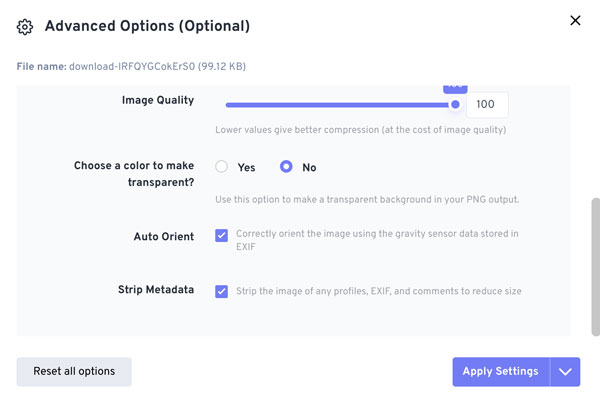
- 3. Klicken Sie auf die Schaltfläche „Einstellungen“ und passen Sie alle erweiterten Optionen an.
- 4. Scrollen Sie nach unten und aktivieren Sie die Option „Nein“ neben „Farbe für Transparenz auswählen?“. Klicken Sie auf „Einstellungen übernehmen“, um die Änderungen zu speichern.
- 5. Klicken Sie nun auf die Schaltfläche „Konvertieren“. Sobald die Konvertierung von GIF zu PNG abgeschlossen ist, klicken Sie auf die Schaltfläche „Herunterladen“, um das PNG-Bild zu speichern.
FAQs
-
Warum wird der transparente Hintergrund nach der Konvertierung von GIF in PNG weiß?
Der GIF-Konverter erhält den Alphakanal nicht. Sie können einen anderen GIF-Konverter verwenden, um stattdessen eine transparente PNG-Datei zu exportieren.
-
Warum sieht die PNG-Datei nach der GIF-Konvertierung unscharf aus?
Der Online-Konverter von GIF zu PNG komprimiert das Bild möglicherweise automatisch. Überprüfen und deaktivieren Sie die Skalierungsoptionen vor dem Export.
-
Warum sehen die Farben in GIF- und PNG-Bildern etwas unterschiedlich aus?
GIF verwendet nur eine begrenzte Farbpalette. PNG hingegen unterstützt mehr Farben. Daher kann sich die Darstellung von GIF in PNG geringfügig unterscheiden.
Abschluss
Entscheiden Sie also vor dem endgültigen Ergebnis, ob Sie einen oder alle Frames benötigen. GIF zu PNG Konvertierung. Verwenden Sie PNG-24 als Ausgabeformat für beste Bildqualität. Behalten Sie die Originalauflösung bei und vermeiden Sie eine erneute Komprimierung nach der Konvertierung. Sie können die Einzelbilder bei Bedarf umbenennen, um die Reihenfolge beizubehalten. Mit wenigen Klicks können Sie die Konvertierung nutzen. AnyRec Kostenloser Online-Bildkonverter GIF-Animationen in saubere und verwendbare PNG-Bilder umwandeln.
Verwandter Artikel
Über unseren Autor




