
Die 10 besten kostenlosen Videoaufnahmeprogramme für Webcam und Bildschirm

Da Videoinhalte für Lernen, Spielen, Arbeit und Content-Erstellung immer wichtiger werden, kostenlose Videoaufzeichnungssoftware Bildschirmaufnahmen sind wichtiger denn je! Viele kostenlose Tools zeichnen heute Bildschirm, Webcam und Audio in beeindruckender Qualität auf. In diesem Artikel stellen wir die 10 besten Bildschirmrekorder vor und erklären, worauf es bei der Auswahl eines guten Tools ankommt, z. B. Qualität, Benutzerfreundlichkeit, Einschränkungen und mehr. Finden Sie hier heraus, welches kostenlose Tool am besten zu Ihren Bedürfnissen passt!
Guide-Liste
Worauf Sie bei kostenloser Videoaufzeichnungssoftware achten sollten Die 10 besten kostenlosen Videoaufnahmeprogramme Welche ist Ihre beste kostenlose Videoaufnahmesoftware?Worauf Sie bei kostenloser Videoaufzeichnungssoftware achten sollten
Bevor wir die zehn besten kostenlosen Bildschirm- und Videoaufzeichnungsprogramme vorstellen, ist es hilfreich zu wissen, was ein zuverlässiges und empfehlenswertes Aufnahmeprogramm ausmacht. Viele kostenlose Optionen bieten zwar qualitativ hochwertige Aufnahmen, weisen aber oft Einschränkungen auf, die den Aufnahmeprozess beeinträchtigen können.
Nachfolgend sind die wichtigsten Faktoren aufgeführt, die bei der Auswahl der besten kostenlosen Videoaufnahmesoftware zu berücksichtigen sind:
- • Keine Wasserzeichen oder Zeitbegrenzungen. Manche kostenlose Videorekorder fügen Wasserzeichen hinzu oder haben Zeitbegrenzungen. Suchen Sie nach einem Programm, das saubere Aufnahmen ermöglicht.
- • Bildschirm- und Webcam-Aufnahme. Wählen Sie eine Software, die den gesamten Bildschirm, ein Fenster oder einen bestimmten Bereich mit optionaler Webcam-Einblendung aufzeichnet.
- • Video- und Audioqualität. Die kostenlose Aufnahmesoftware sollte mindestens HD-Auflösung unterstützen und klaren Ton aufnehmen.
- • Systemleistung und Stabilität. Ein ressourcenschonendes Tool ist unerlässlich, um Verzögerungen, Abstürze oder Frame-Drops während der Aufnahme zu vermeiden.
- • Benutzerfreundlichkeit. Eine übersichtliche Benutzeroberfläche mit sehr einfachen Bedienelementen hilft Ihnen, schnell mit der Aufnahme zu beginnen.
- • Kompatibilität. Prüfen Sie das Betriebssystem, bevor Sie den kostenlosen Bildschirmrekorder für Windows, macOS oder Linux auswählen.
- • Unterstützte Formate und Exportoptionen. Stellen Sie sicher, dass der Desktop-Bildschirmrekorder gängige Ausgabeformate wie MP4, MOV oder AVI für eine einfache Weitergabe anbietet.
- • Bearbeitung und Kommentierung. Grundlegende Video-Trimping-, Zeichen- oder Hervorhebungswerkzeuge sparen Zeit, da weniger zusätzliche Bearbeitungssoftware benötigt wird.
Die 10 besten kostenlosen Videoaufnahmeprogramme
Nachdem wir die wichtigsten Kriterien für die Auswahl kostenloser Videoaufzeichnungssoftware erläutert haben, präsentieren wir Ihnen die Top 10 der besten Tools für Windows und Mac. Alle unten aufgeführten Programme bieten unterschiedliche Stärken für die Aufnahme von Tutorials, Gameplay, Meetings oder kurzen Demos.
1. AnyRec-Bildschirmrekorder
Am besten für: Online-Meetings, Tutorials und tägliche Bildschirmaufnahmen.

Zunächst einmal AnyRec Screen Recorder Diese Software wurde für reibungslose Bildschirm-, Audio- und Webcam-Aufnahmen speziell für Einsteiger entwickelt. Sie ermöglicht die Aufnahme hochwertiger Videos ohne komplizierte Einrichtung. Dank ihrer kostenlosen Funktion eignet sie sich perfekt für alle, die alltägliche Aufnahmen machen möchten. Darüber hinaus läuft sie auch auf leistungsschwächeren Systemen einwandfrei und bietet keine Verzögerungen oder Abstürze während der Aufnahme.

Nehmen Sie den Bildschirm in gestochen scharfen Details mit Auflösungen bis zu 4K auf.
Kann die gesamte Anzeige, ein bestimmtes Fenster oder einen ausgewählten Bereich aufnehmen.
Überprüfen und optimieren Sie Ihr Videomaterial mithilfe des Bearbeitungswerkzeugs, bevor Sie es speichern.
Passen Sie die Aufnahmeoptionen wie Bildrate, Auflösung, Format usw. an.
Sicherer Download
Sicherer Download
- Vorteile
- 7 Aufnahmemodi, Aufzeichnung benutzerdefinierter Programmfenster, keine Hintergrundgeräusche während der Aufnahme, stabile Aufnahmeleistung.
- Nachteile
- In der Pro-Version können einige erweiterte Funktionen genutzt werden.
2. OBS Studio
Am besten für: Live-Streaming, Gaming und fortgeschrittene Aufnahmeaufgaben.
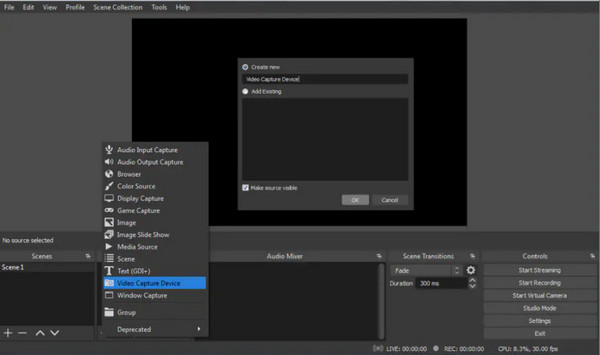
OBS Studio unterstützt unbegrenzte Aufnahmezeit, mehrere Audioquellen und individuell anpassbare Szenen. Dank seiner Flexibilität ist OBS als kostenlose Videoaufnahmesoftware auf verschiedenen Plattformen bei Streamern, Gamern und professionellen Kreativen weit verbreitet.
- Vorteile
- Vollständig Open Source und kostenlos, ohne Wasserzeichen und hochgradig anpassbar.
- Nachteile
- Die Lernkurve kann für Anfänger steil sein.
3. VLC Mediaplayer
Am besten für: Schnelle und einfache Bildschirmaufzeichnungsaufgaben.
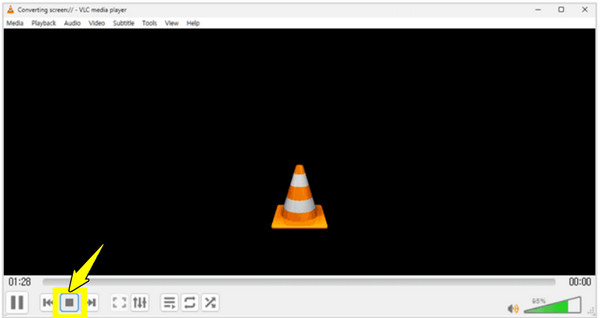
Als nächstes kommt der VLC Media Player ins Spiel, der zwar als einer der besten Mediaplayer bekannt ist, aber auch Ihr... Kostenloser Bildschirmrekorder ohne WasserzeichenEs ermöglicht Bildschirmaufnahmen ohne zusätzliche Software. Dank seiner Zuverlässigkeit und der vielfältigen Formatunterstützung ist es nach wie vor eine praktische Option für alle einfachen Aufnahmen.
- Vorteile
- Leichtgewichtig, kostenlos und unterstützt viele Formate; konvertieren und bearbeiten Sie Ihre Videoaufnahmen.
- Nachteile
- Die Aufnahmefunktionen sind nicht intuitiv.
4. Xbox Game Bar
Am besten für: Gelegenheitsspiele und App-Aufnahmen.
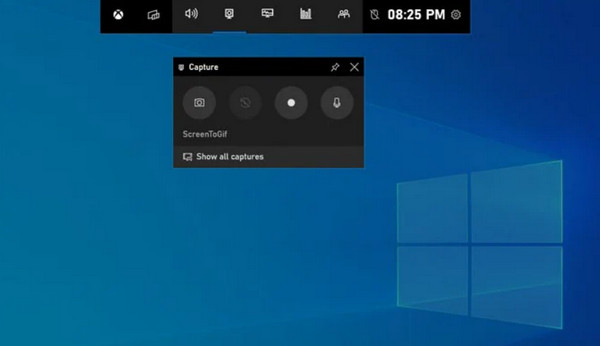
Im Gegensatz dazu ist die Xbox Game Bar eine in Windows integrierte, kostenlose Bildschirmaufzeichnungssoftware. Sie ist hauptsächlich für die Aufzeichnung von Spielsitzungen konzipiert, ermöglicht aber auch die Aufzeichnung von Apps und anderen Bildschirmaktivitäten.
- Vorteile
- Integrierte Lösung unter Windows 10 und 11; einfach zugänglich und bietet gute Leistung.
- Nachteile
- Nur begrenzte Anpassungsmöglichkeiten und Einschränkungen bei der Bildschirmaufnahme.
5. Bandicam
Am besten für: Hohe Leistung und Spielaufzeichnung.
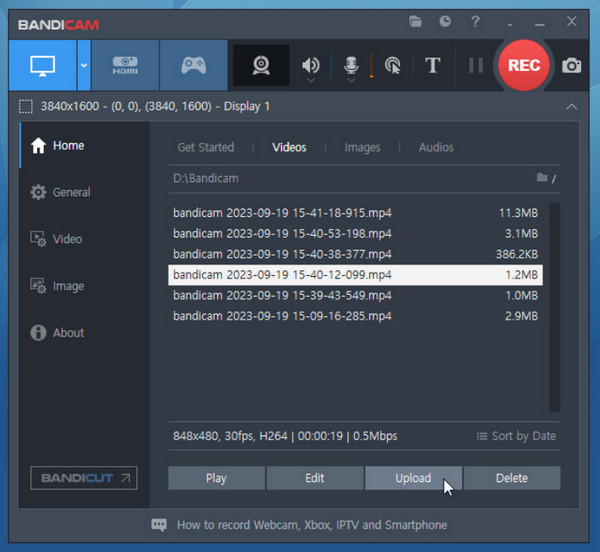
In der Zwischenzeit, Bandicam Diese kostenlose Videoaufzeichnungssoftware ist bekannt für ihre hohe Aufnahmequalität bei minimaler Leistungseinbuße. Sie unterstützt Hardwarebeschleunigung und trägt so zu flüssigen Bildraten bei der Aufnahme bei.
- Vorteile
- Bietet eine hohe Ausgabequalität bei geringer Systembelastung.
- Nachteile
- Besitzt ein Wasserzeichen und Aufnahmebeschränkungen.
6. ShareX
Am besten für: Fortgeschrittene Benutzer und technische Arbeitsabläufe.
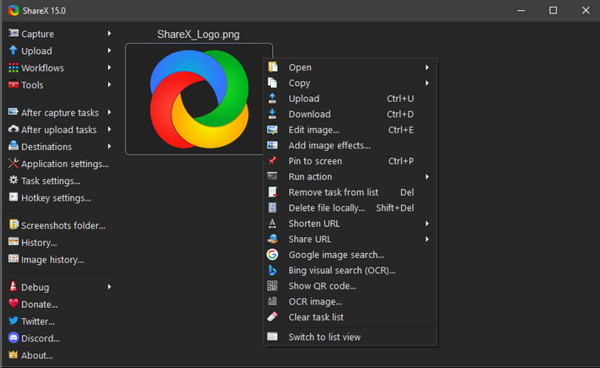
Im Anschluss daran diese kostenlose Videoaufzeichnungssoftware TeilenX ist ein funktionsreiches Open-Source-Tool, das neben Bildschirmaufnahmen auch die Erstellung von GIFs, Screenshots und automatisierten Arbeitsabläufen unterstützt. Darüber hinaus bietet es beeindruckende Anpassungs- und Exportoptionen.
- Vorteile
- Bietet kein Wasserzeichen, ein hochgradig anpassbares Tool.
- Nachteile
- Steile Lernkurve.
7. ScreenRec
Am besten für: Kurze Vorführungen und die Möglichkeit, Aufnahmen zu teilen.
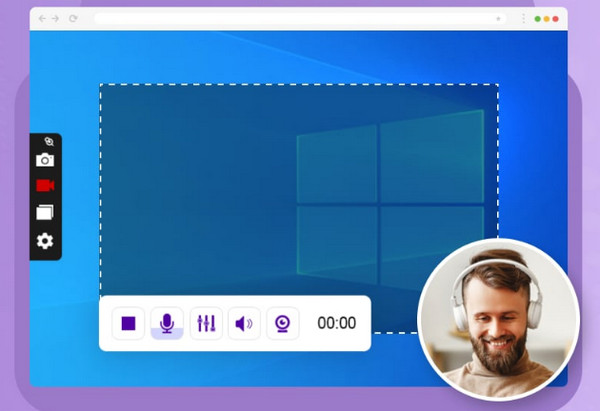
Im einfacheren Bereich der Liste kostenloser Videoaufzeichnungssoftware, ScreenRec Hier steht Geschwindigkeit und Benutzerfreundlichkeit im Vordergrund. Es ermöglicht die Aufnahme von Bildschirm und Webcam und erstellt automatisch teilbare Links – ideal für schnelle Demos und die Teamkommunikation.
- Vorteile
- Teilen Sie die aufgenommenen Videos per Link, ohne Wasserzeichen.
- Nachteile
- Nicht viele Videobearbeitungsfunktionen.
8. Screenify
Am besten für: Saubere und wasserzeichenfreie Bildschirmaufnahme.
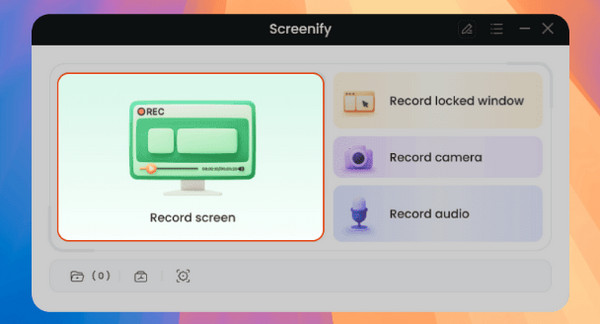
Screenify ist eine ebenso benutzerfreundliche und kostenlose Videoaufnahmesoftware. Sie bietet Aufnahmen ohne Wasserzeichen, was für ein kostenloses Tool ein deutlicher Vorteil ist. Zudem unterstützt sie Bildschirm-, Audio- und Webcam-Aufnahmen mit stabiler Leistung.
- Vorteile
- Keine Aufzeichnung mit Wasserzeichen, einfache Benutzeroberfläche und stabile Ausgabe.
- Nachteile
- Bietet nur einen grundlegenden Funktionsumfang.
9. QuickTime-Player
Am besten für: macOS-Nutzer, die einfache Bildschirmaufnahmeprojekte benötigen.
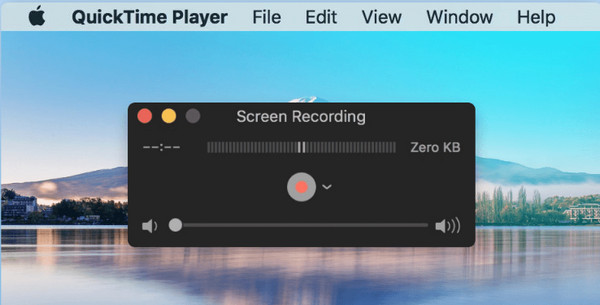
Für alle Mac-Nutzer da draußen, Verwenden Sie QuickTime Player, um den Bildschirm mit Mikrofon-Ton aufzunehmen.Mit dieser kostenlosen Videoaufzeichnungssoftware können Sie im Handumdrehen schnelle Tutorials erstellen, ohne dass zusätzliche Software installiert werden muss.
- Vorteile
- Bereits auf Mac-Computern installiert; einfach zu bedienen und ohne Wasserzeichen.
- Nachteile
- Begrenzte Aufnahme- und Audiooptionen.
10. TinyTake
Am besten für: Grundlegende Präsentationen und kurze Aufnahmen.
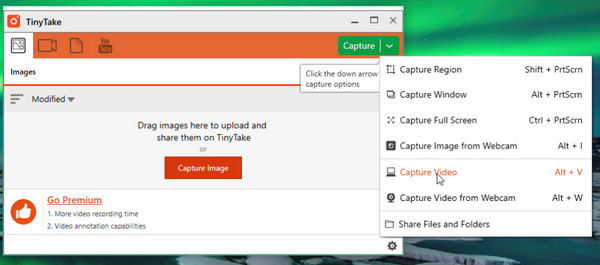
Endlich hier, TinyTake ist eine leichtgewichtige Videoaufzeichnungssoftware für alle Ihre grundlegenden Aufnahmen und kurzen Videos. Sie unterstützt auch einfache Anmerkungswerkzeuge, die sich hervorragend für Präsentationen und das Hinzufügen von Feedback eignen.
- Vorteile
- Beinhaltet Anmerkungswerkzeuge und bietet eine einfache Benutzeroberfläche.
- Nachteile
- Unterliegt zeitlichen und speichertechnischen Beschränkungen; nicht geeignet für lange Aufnahmen.
Welche ist Ihre beste kostenlose Videoaufnahmesoftware?
Bei der großen Auswahl an kostenlosen Videoaufzeichnungsprogrammen hängt die Wahl des besten Programms von Ihren Aufnahmezielen und -plänen ab. Bevor wir diesen Beitrag abschließen, finden Sie hier einen direkten Vergleich der zehn besten Tools anhand von Beispielen aus der Praxis, die Ihnen die Entscheidung für den passenden Bildschirmrekorder erleichtern.
| Software | Plattform | Wasserzeichen | Benutzerfreundlichkeit | Beste für |
| AnyRec Screen Recorder | Windows, macOS | Nein | Sehr einfach | Jeder benötigt eine Aufzeichnung der Bildschirmaktivitäten. |
| OBS Studio | Windows, macOS, Linux | Nein | Mäßig | Fortgeschrittene Benutzer. |
| VLC Media Player | Windows, macOS, Linux | Nein | Einfach | Schnelle und einfache Aufnahme. |
| Xbox-Spielleiste | Windows | Nein | Sehr einfach | Aufnahme eines Gelegenheitsspiels. |
| Bandicam | Windows | Jawohl | Einfach | Hochwertige Gameplay-Aufnahme. |
| TeilenX | Windows | Nein | Mäßig | Fortgeschrittene Benutzer. |
| ScreenRec | Windows, Linux | Nein | Sehr einfach | Schnelles Teilen und Vorführen. |
| Screenify | Windows, macOS | Nein | Einfach | Saubere Bildschirmaufnahme. |
| QuickTime-Player | Mac OS | Nein | Sehr einfach | Einfache Mac-Aufnahme. |
| TinyTake | Windows, macOS | Nein | Einfach | Kurze Aufnahmen. |
- • Für maximale Kontrolle und höchste Qualität empfehlen wir OBS Studio.
- • Anfänger, die Wert auf Einfachheit und stabile Aufnahmen legen, sollten AnyRec Screen Recorder oder Screenify verwenden.
- • Für schnelle Aufnahmen ohne Installation empfiehlt sich die Xbox Game Bar oder der QuickTime Player.
- • Für Ihre erweiterten Anpassungen und Arbeitsabläufe ist ShareX ein hervorragendes Werkzeug.
- • Für alle Gameplay-Aufnahmen mit minimalen Auswirkungen auf die Systemleistung ist Bandicam die beste Wahl.
- • Für sofortiges Teilen und die Kommunikation im Team wählen Sie ScreenRec.
- • Für kurze Videoaufnahmen und einfache Präsentationen eignen sich VLC oder TinyTake gut.
Abschluss
Wenn man weiß, worauf man achten muss, ist die Auswahl des beste kostenlose Bildschirmaufzeichnungssoftware wird nicht länger eine Herausforderung sein. Indem Sie sich auf Schlüsselfaktoren wie Qualität, Benutzerfreundlichkeit, Kompatibilität und mehr konzentrieren, können Sie schnell die Optionen auflisten, die Ihren Bedürfnissen entsprechen. Unter den zehn oben genannten Tools bietet sich für ein ausgewogenes Verhältnis zwischen Qualität und benutzerfreundlichem Design Folgendes an: AnyRec Screen Recorder Das zeichnet es aus. Hier können Sie sich auf reibungslose Aufnahmen, flexible Aufnahmemodi und eine einfache Bedienung verlassen – der perfekte Einstieg für den täglichen Gebrauch.
Sicherer Download
Sicherer Download



