
[6 kostenlose Methoden] So komprimieren Sie TIFF ohne Verzerrung und Qualitätsverlust

TIFF-Dateien (Tagged Image File Format) haben keine Komprimierungsalgorithmen und enthalten mehr Daten als JPG oder PNG. Die TIFF-Dateigröße ist also größer und die Bildqualität ist besser als bei typischen JPG-Bildern. Wenn Sie solche Dateien haben, müssen sie daher viel Speicherplatz auf Ihrem Gerät beansprucht haben. TIFF-Komprimierung ist eine hervorragende Lösung, um Sie vor aufgetürmten Bilddateien zu bewahren. Beim Komprimieren von TIFF-Dateien ist jedoch ein Detail der Aufmerksamkeit wert: der Qualitätsabfall. Auf diese Weise ist es wichtig, einen nützlichen Bildkomprimierer zu finden, um die Größe von TIFF-Dateien ohne Qualitätsverlust zu ändern. Gehen Sie die Anleitung unten durch, um die 6 besten kostenlosen TIFF-Kompressoren ohne Qualitätsverlust kennenzulernen.
Guide-Liste
Teil 1: Die 6 besten kostenlosen Online-TIFF-Kompressoren [mit Schritten] Teil 2: FAQs zur TIFF-KomprimierungTeil 1: Die 6 besten kostenlosen Online-TIFF-Kompressoren [mit Schritten]
Unterschiedliche TIFF-Komprimierungsmethoden führen zu unterschiedlichen Ergebnissen. Um sicherzustellen, dass Ihre endgültigen komprimierten TIFF-Dateien von hoher Qualität bleiben, sind Komprimierungsmethoden wie ZIP und LZW praktikabel und hilfreich, da sie beide eine verlustfreie Komprimierung für TIFF erreichen. Daher werden einige 6 TIFF-Kompressoren solche Methoden verwenden, um TIFF zu komprimieren, um die ursprüngliche Qualität beizubehalten. Überprüfen Sie die Funktionen und die Anleitung, um eine geeignete auszuwählen.
| Werkzeug | Maximale Dateigröße | Vorteile | Nachteile |
| XConvert | 1 GB | TIFF-Bildgröße und -qualität präzise steuern. | Die Dateiuploadzeit ist lang, wenn Sie große TIFF-Bilder hinzufügen. |
| AnyRec Free Image Compressor Online | 5 MB | Bis zu 40 TIFF-Bilder können kostenlos stapelweise komprimiert werden. | Das Bildkomprimierungsverhältnis kann nicht manuell angepasst werden. |
| Online-Konverter | 200 MB | Kann große TIFF-Bilder auf bis zu 200 MB komprimieren. | Keine Unterstützung für die Massenkomprimierung von TIFF-Dateien. |
| ASPOSE – Bild komprimieren | 3 MB | Verringerte TIFF-Dateigröße durch Download von URL, Google Drive und Dropbox. | Stapelverkleinerung der TIFF-Dateigröße auf bis zu 3 Bilder. |
| Sie komprimieren | 50 MB | Komprimieren Sie TIFF-Bilder online oder kostenlos ohne Wasserzeichen. Ihre hochgeladenen Dateien werden nach einigen Stunden automatisch gelöscht. | Mehrere TIFF-Bilder können nicht online komprimiert werden. |
| Bildkleiner | 50 MB | Reduzierung der TIFF-Bilddateigröße auf bis zu 90%. | Kann nicht Ihr Batch-TIFF-Resizer sein. |
1. XConvert
XConvert ist eine webbasierte Plattform, die die TIFF-Komprimierung in LZW, Deflate, lossy und PackBits ändert, um Ihre Dateigröße zu verringern. Die Website verspricht, die TIFF-Qualität während der Komprimierung nicht zu beeinträchtigen. In der Zwischenzeit können Sie kostenlos TIFF-Dateien mit einer Größe von bis zu 1 GB hochladen.
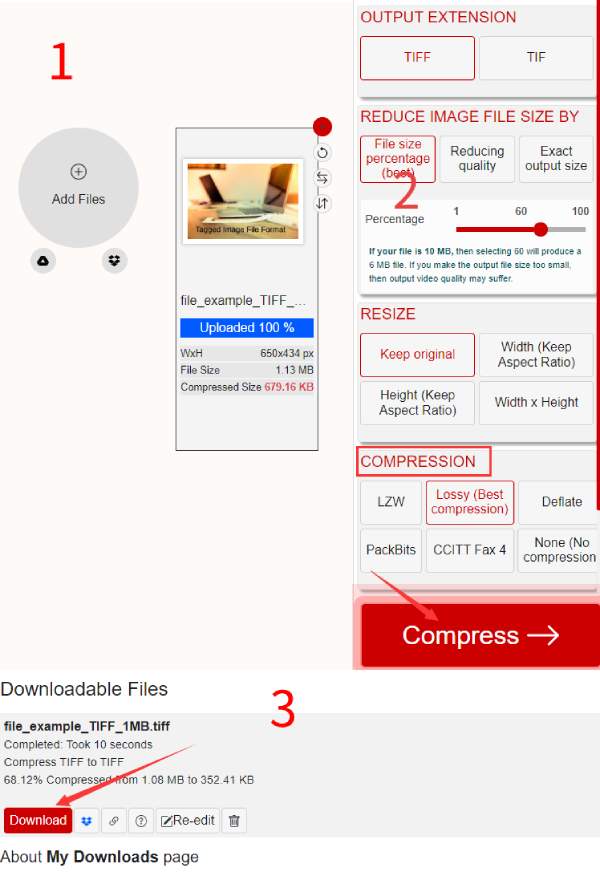
Schritt 1.Sie finden das TIFF-Komprimierungstool auf XConverts offizielle Website. Klicken Sie dann auf die Schaltfläche „Dateien hinzufügen“, um Ihre TIFF-Datei hochzuladen. Sie können die Strg-Taste auf Ihrer Tastatur drücken, um mehrere TIFFs gleichzeitig hochzuladen.
Schritt 2.Rechts finden Sie zahlreiche Optionen. Wählen Sie den Modus, mit dem Sie die TIFF-Dateigröße reduzieren möchten. Sie können einen Prozentsatz festlegen, um die endgültige Bildgröße zu steuern.
Schritt 3.Wählen Sie eine Komprimierungsmethode und schon kann es losgehen. Klicken Sie auf die Schaltfläche „Komprimieren“, um das TIFF zu komprimieren. Klicken Sie auf die Schaltfläche „Herunterladen“, um die komprimierte Datei auf Ihrem Gerät zu speichern.
2. Kostenloser Online-Bildkompressor
AnyRec Free Image Compressor Online ist eine Komplettlösung für die gesamte Bildkomprimierung, einschließlich TIFF. Sie können bis zu 40 Bilder hochladen; jede sollte höchstens 5 MB groß sein. Ausgestattet mit KI-Technologie hilft dieser Online-Bildkomprimierer dabei, alle Details für Ihre TIFF-Komprimierung zu berücksichtigen und verlustfreie Qualität zu bewahren. Die Komprimierungsgeschwindigkeit ist schnell und der Stapelbildkomprimierungsmodus ist ebenfalls verfügbar.
- Optimieren und komprimieren Sie TIFF-Dateien kostenlos.
- Geben Sie TIFF-Bilder mit kleiner Größe, aber verlustfreier Qualität aus.
- Komprimieren Sie TIFF-Bilder in Sekunden ohne Wasserzeichen.
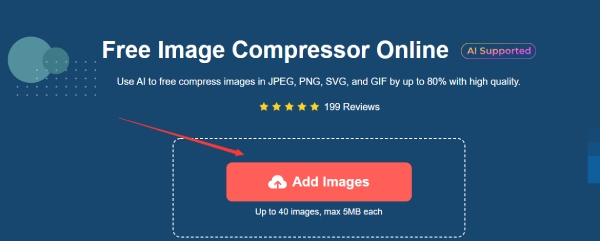
Schritt 1.Klicken Sie in der Mitte auf die Schaltfläche „Bilder hinzufügen“. AnyRec Free Image Compressor Online Besuchen Sie die offizielle Website. Wählen Sie anschließend das TIFF-Bild auf Ihrem Gerät aus und laden Sie es hoch. Sie können beliebig viele weitere Bilder hinzufügen und hochladen.
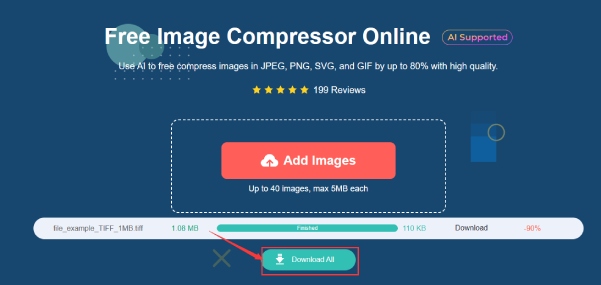
Schritt 2.Sobald das Hochladen des Bildes erfolgreich war, komprimiert die Website das TIFF-Bild sofort. Die Komprimierung erfolgt schnell, und Sie können den Fortschritt unten verfolgen. Klicken Sie auf die Schaltfläche „Alle herunterladen“, um alle komprimierten TIFF-Bilder zu speichern.
3. Online-Konverter
Online-Konverter ist eine Website mit zahlreichen Konvertierungstools für verschiedene Dateitypen. Diese Website ermöglicht es Ihnen, eine Datei zu komprimieren. TIFF-Bild und optimieren Sie es gleichzeitig. Die Originalqualität bleibt dabei erhalten. Außerdem können Sie mit dem kostenlosen TIFF-Kompressor TIFF-Bilder mit einer Größe von bis zu 200 MB hochladen.
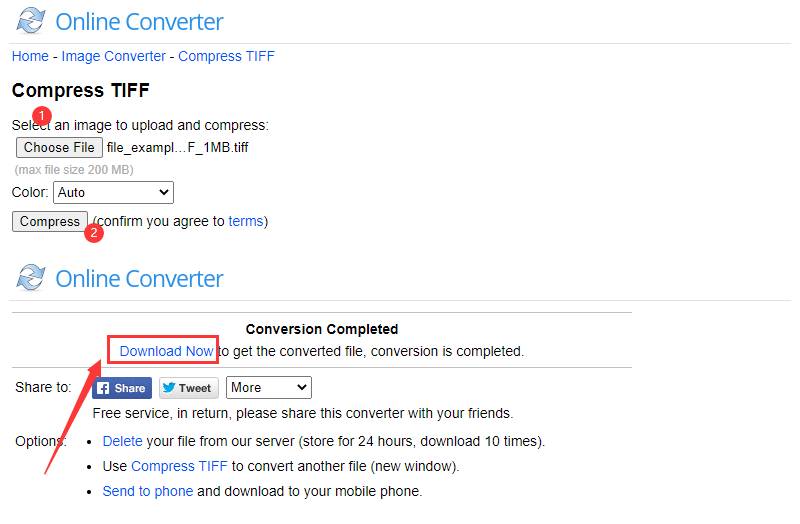
Schritt 1.Gehe zu Online-Konverter Startseite und finden Sie das Tool „TIFF komprimieren“ in der Kategorie „Bildkonverter“. Klicken Sie dann auf die Schaltfläche „Datei auswählen“, um ein TIFF-Bild hochzuladen.
Schritt 2.Über das Dropdown-Menü „Farbe“ können Sie Ihr Bild in Schwarzweiß umwandeln. Klicken Sie anschließend auf „Komprimieren“, um das Bild hochzuladen und zu komprimieren. Nach Abschluss des Vorgangs klicken Sie auf „Herunterladen“, um die kleinere TIFF-Datei zu speichern.
4. ASPOSE – Bild komprimieren
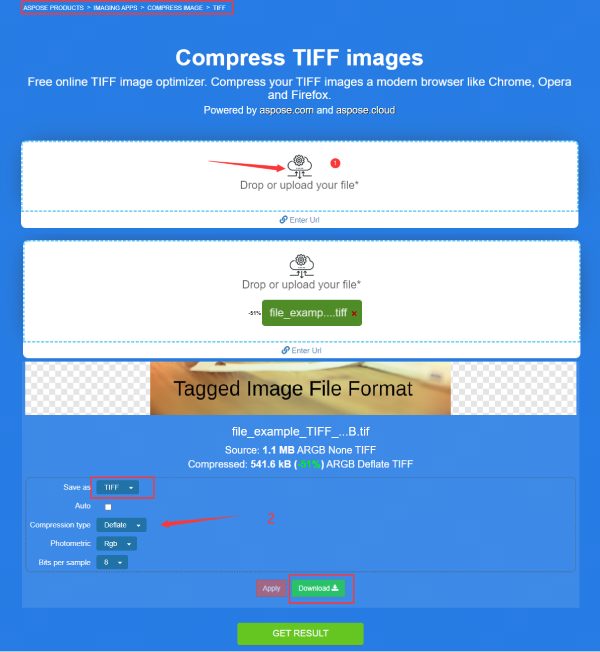
ASPOSE ist ein weiterer Online-Kompressor auf der Liste, der eine leistungsstarke TIFF-Komprimierung bietet. Sie können maximal 10 Dateien zur Komprimierung hochladen und Ihre Anforderungen für jedes TIFF-Bild anpassen. Es gibt auch verschiedene Komprimierungsmethoden für Ihre TIFF-Bilder, von denen einige es Ihnen ermöglichen Das Bild auf 200 KB komprimieren oder sogar noch kleiner.
Schritt 1.Die Funktion „Bild komprimieren“ finden Sie in der Kategorie „Imaging Apps“ auf der ASPOSE Webseite. Dann können Sie das Werkzeug TIFF-Bilder komprimieren sehen.
Schritt 2.Klicken Sie auf die Schaltfläche „Datei hochladen“, um ein TIFF-Bild von Ihrem Gerät auszuwählen. Das Bild wird automatisch hochgeladen und komprimiert.
Schritt 3.Gehen Sie zu Nach Abschluss der Komprimierung können Sie sehen, um wie viel die Größe reduziert wurde. Scrollen Sie nach unten, um weitere Optionen anzuzeigen. Sie können ein Ausgabeformat auswählen, die Komprimierungsmethode auf Neustart ändern und auf die Schaltfläche „Übernehmen“ klicken, um diese Änderungen zu übernehmen.
Schritt 4.Wenn Sie zufrieden sind, klicken Sie auf die Schaltfläche „Herunterladen“, um das komprimierte TIFF-Bild auf Ihrem Gerät zu speichern.
5. Sie komprimieren
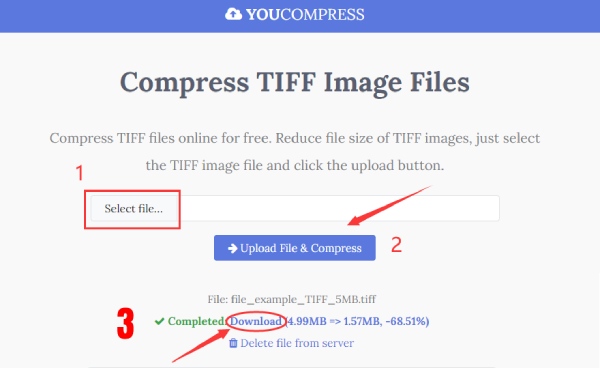
Der Sie komprimieren Website ist mehr als ein Bildkompressor. Es kann alle Arten von Dateien komprimieren, einschließlich Videos, PDF-Dokumente usw. Mit der verschlüsselten Verbindung auf dieser Website können Sie die TIFF-Bilder in einer sicheren Internetumgebung komprimieren. Darüber hinaus gibt es keine Begrenzung für die Anzahl der hochzuladenden Dateien und kein Wasserzeichen, aber die Dateigröße muss unter 50 MB liegen. Am wichtigsten ist, dass Ihre TIFF-Bildqualität gut erhalten bleibt.
Schritt 1.Sie können das Tool „TIFF komprimieren“ in der Symbolleiste sehen, nachdem Sie die ImageSmaller-Site aufgerufen haben. Klicken Sie anschließend auf die Schaltfläche „Bilddatei auswählen“ und laden Sie ein TIFF-Bild vom Gerät hoch.
Schritt 2.Ihre Komprimierung ist in wenigen Sekunden abgeschlossen und Sie können auf die Schaltfläche „Herunterladen“ klicken, um sie zu speichern. Sie können auch die endgültige Dateigröße und den verringerten Prozentsatz sehen.
6. ImageSmaller – TIFF-Bilder komprimieren
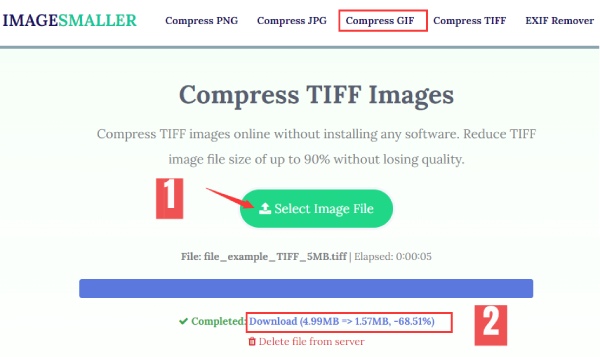
Ähnlich zu YouCompress, ImageSamller hat auch ein klares Layout und eine unkomplizierte Benutzeroberfläche. Die verlustfreie TIFF-Komprimierung dieses Online-Kompressors ist ebenfalls kostenlos und hat kein Wasserzeichen. Die maximale Datei, die Sie hochladen können, beträgt 50 MB. Inzwischen ist keine Registrierung erforderlich, und Sie können den Dienst in jedem Browser nutzen.
Schritt 1.Sie können das Tool „TIFF komprimieren“ in der Symbolleiste sehen, nachdem Sie die ImageSmaller-Site aufgerufen haben. Klicken Sie anschließend auf die Schaltfläche „Bilddatei auswählen“ und laden Sie ein TIFF-Bild vom Gerät hoch.
Schritt 2.Ihre Komprimierung ist in wenigen Sekunden abgeschlossen und Sie können auf die Schaltfläche „Herunterladen“ klicken, um sie zu speichern. Sie können auch die endgültige Dateigröße und den verringerten Prozentsatz sehen.
Teil 2: FAQs zur TIFF-Komprimierung
-
Wie kann ich alle Seiten von TIFF-Dateien unter Windows anzeigen?
Wenn Sie mehrseitige TIFF-Dateien auf Ihrem PC haben, klicken Sie mit der rechten Maustaste auf eine der Dateien und wählen Sie Mit Windows Photo Viewer öffnen; dann können Sie alle Seiten aus dieser TIFF-Datei sehen.
-
Kann ich TIFF in JPG konvertieren, um das TIFF-Bild zu komprimieren?
Ja, das ist möglich. Allerdings enthält eine TIFF-Datei mehr Daten als eine JPG-Datei und bietet eine höhere Qualität. Daher kann es nach der Bearbeitung zu einem Qualitätsverlust kommen. TIFF-zu-JPG-Konvertierung.
-
Welche TIFF-Komprimierungsmethode ist besser, ZIP oder LZW?
Wenn Sie eine 8-Bit-TIFF-Datei komprimieren, liefern diese beiden ein gutes Ergebnis. Sie sind also beide für Ihre TIFF-Komprimierung geeignet. Wenn Sie eine 16-Bit-TIFF-Datei komprimieren möchten, wählen Sie ZIP, da LAW die Datei oft noch größer macht.
Abschluss
Mit den praktischen Tools und der richtigen Komprimierungsmethode können Sie TIFF-Bilder ohne Qualitätsverlust auf Ihre ideale Größe komprimieren. In der Zwischenzeit haben vor allem die 6 Online-Kompressoren ihre Highlights, und Sie können einen bevorzugten auswählen und andere als Backup-Optionen verwenden, wenn der ideale Kompressor instabil ist. Sie werden feststellen, dass das Komprimieren von TIFF-Dateien so einfach ist, nachdem Sie diese Anleitung mit der detaillierten Illustration gelesen haben.
In Verbindung stehende Artikel:
Über unseren Autor




