
3GP zu MP4 Konvertierung: 5 Wege auf Desktop, Online und Mobilgeräten

Ob es sich bei Ihrer 3GP-Datei um ein verpixeltes Video oder einen gespeicherten Clip aus den frühen 2000er-Jahren handelt – diese Dateiformate waren lange Zeit der Standard für mobile Daten. Heutzutage kann es jedoch vorkommen, dass ein Dateiformat nicht mehr unterstützt wird, sodass eine Konvertierung notwendig ist. 3GP zu MP4 Da MP4 heutzutage das gängigste Videoformat ist, stellt Ihnen dieser Leitfaden die 5 besten Methoden zur Konvertierung von 3GP- in MP4-Videos vor – von Desktop-Software und Online-Tools bis hin zu mobilen Lösungen. Genießen Sie die reibungslose Wiedergabe auf allen Geräten!
Guide-Liste
Wichtige Tipps zur Konvertierung von 3GP in MP4 Die bequemste Methode, um 3GP auf dem Desktop in MP4 zu konvertieren. 3 schnelle Methoden, um 3GP online in MP4 zu konvertieren So konvertieren Sie 3GP in MP4 auf iPhone/AndroidWichtige Tipps zur Konvertierung von 3GP in MP4
Bevor Sie auf die Schaltfläche „Konvertieren“ klicken, sollten Sie sich zunächst mit den zu konvertierenden Dateien vertraut machen. Hier sind einige Tipps, die Ihnen helfen, optimale Ergebnisse zu erzielen, ohne die Qualität Ihres Videomaterials zu beeinträchtigen:
- • Ursprüngliche Auflösung beibehalten. Eine winzige 3GP-Datei sollte nicht auf 4K hochskaliert werden, da dies zu einem unscharfen Bild mit großer Dateigröße führt.
- • Überprüfen Sie den Audio-Codec. Viele 3GP-Dateien verwenden AMR-Audio, mit dem einige Player Probleme beim Abspielen haben. Verwenden Sie daher immer AAC als Codec, um maximale Kompatibilität zu gewährleisten.
- • Verwenden Sie die Stapelverarbeitung. Wenn Sie eine große Anzahl von Clips haben, suchen Sie nach Tools mit einer Stapelkonvertierungsfunktion.
- • Erstelle ein Backup. Bewahren Sie Ihre Originaldatei immer auf, bis Sie sichergestellt haben, dass Ihre MP4-Videodatei korrekt abgespielt wird.
- • Achten Sie auf Wasserzeichen. Prüfen Sie, ob das Tool ein Wasserzeichen enthält, da dies das Endergebnis störend beeinträchtigen kann. Oder Sie können Wasserzeichen aus einem Video entfernen manuell.
Die bequemste Methode, um 3GP auf dem Desktop in MP4 zu konvertieren.
Für ein schnelles, professionelles und stabiles Erlebnis auf Ihrem PC oder Mac, AnyRec Video Converter Dieses Programm ist unübertroffen! Es unterstützt über tausend Formate und ist damit weit mehr als ein einfacher Dateikonverter. Dank Hardwarebeschleunigung erfolgt die Konvertierung blitzschnell. Und falls Sie sich Sorgen um Qualitätsverluste machen: Die intelligente Technologie bewahrt die ursprüngliche Bildqualität Ihrer alten 3GP-Videos. Dieses Tool bietet die perfekte Balance aus benutzerfreundlicher Oberfläche und fortschrittlichen Funktionen, die jeder in wenigen Minuten beherrschen und nutzen kann.

3GP-Dateien lassen sich einfach in MP4 und andere Formate wie MOV, MKV und AVI konvertieren.
Nutzt fortschrittliche Hardwarebeschleunigung für einen schnellen Konvertierungsprozess.
Optimieren Sie Ihr MP4-Video, indem Sie die Bildrate, die Auflösung und die Codecs anpassen.
Sparen Sie Zeit, indem Sie eine ganze Bibliothek von 3GP-Dateien auf einmal konvertieren, ohne dabei an Bildqualität einzubüßen.
Sicherer Download
Sicherer Download
Schritt 1.Nachdem Sie AnyRec Video Converter auf Ihrem Computer geöffnet haben, wählen Sie die Schaltfläche „Dateien hinzufügen“, um die zu konvertierenden 3GP-Dateien auszuwählen. Alternativ können Sie diese auch direkt in die Benutzeroberfläche ziehen.

Schritt 2.Öffnen Sie das Menü „Format“. Wechseln Sie zum Tab „Video“. Wählen Sie hier „MP4“ als Ausgabeformat. Um die Videoqualität weiter zu verbessern, klicken Sie auf „Benutzerdefiniertes Profil“, um die Videoauflösung und weitere Einstellungen anzupassen.

Schritt 3.Wählen Sie anschließend auf der Hauptoberfläche einen Speicherort für Ihre neuen MP4-Dateien. Klicken Sie danach auf die Schaltfläche „Alle konvertieren“, um die Umwandlung von .3gp in .mp4 zu starten.

Sicherer Download
Sicherer Download
3 schnelle Methoden, um 3GP online in MP4 zu konvertieren
Vielleicht möchten Sie noch keine Software installieren? Dann können Sie eine Online-Lösung nutzen, um 3GP-Videos in MP4 zu konvertieren. Diese Online-Konverter funktionieren direkt in Ihrem Browser und eignen sich ideal für kleinere Dateien. Hier sind die drei besten Optionen:
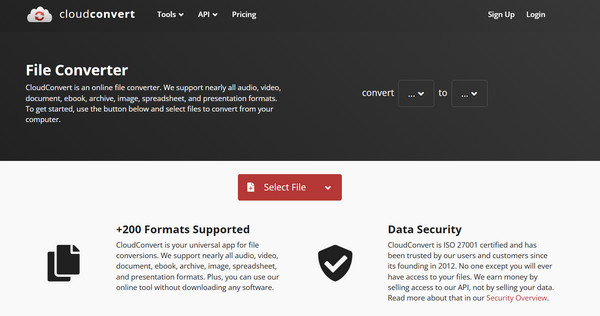
1. CloudConvert
Bekannt für seine hochwertige Konvertierungs-Engine und die umfassenden Anpassungsmöglichkeiten, CloudConvert ist einer der kostenlosen Online-Konverter von 3GP zu MP4. Hier können Sie alles anpassen, vom Codec bis zur Lautstärke.
Schritt 1.Rufen Sie die CloudConvert-Website auf. Klicken Sie auf „Datei auswählen“, um Ihr 3GP-Video hochzuladen.
Schritt 2.Stellen Sie sicher, dass im Dropdown-Menü „Konvertieren in“ die Option „MP4“ ausgewählt ist.
Schritt 3.Sie können die Einstellungen bei Bedarf anpassen und anschließend auf die Schaltfläche „Konvertieren“ klicken.
2. FreeConvert
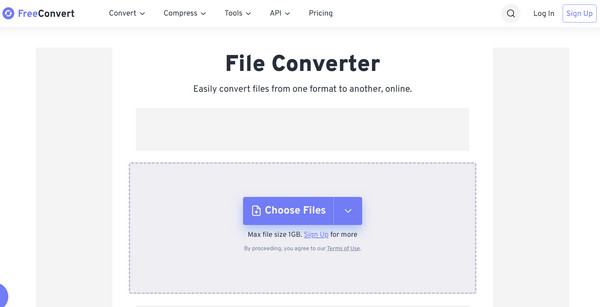
FreeConvert zeichnet sich durch seine hohen Dateigrößenbeschränkungen und die umfangreichen Einstellungsmöglichkeiten aus. Mit diesem Online-Konverter von 3GP zu MP4 können Sie Ihre Videos drehen oder spiegeln, was besonders bei älteren Clips mit ungewöhnlichen Aufnahmewinkeln praktisch ist.
Schritt 1.Klicken Sie auf der FreeConvert-Seite auf „Dateien auswählen“, um Ihr 3GP-Video zu importieren.
Schritt 2.Wählen Sie „MP4“ als Zielformat.
Schritt 3.Klicken Sie anschließend auf „In MP4 konvertieren“, um den Vorgang abzuschließen.
3. Zamsar
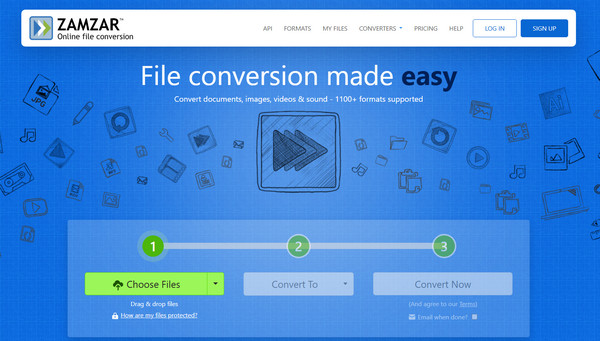
Zamzar bietet eine übersichtliche, werbefreie Benutzeroberfläche und zählt zu den etablierten Anbietern im Bereich der Online-Videokonvertierung. Dieser 3GP-zu-MP4-Videokonverter ist ideal für alle, die eine einfache Konvertierung in drei Schritten ohne komplizierte Einstellungen wünschen.
Schritt 1.Sobald Sie auf der Zamzar-Website sind, klicken Sie auf „Dateien auswählen“, um Ihre 3GP-Videodateien auszuwählen.
Schritt 2.Wählen Sie anschließend „MP4“ als gewünschtes Format aus.
Schritt 3.Klicken Sie auf „Jetzt konvertieren“, um 3GP-Videos in das MP4-Format zu konvertieren. Laden Sie die MP4-Videos später herunter.
So konvertieren Sie 3GP in MP4 auf iPhone/Android
Für alle, die ihre alten 3GP-Videos in der Galerie ihres Smartphones gespeichert haben, ist eine spezielle App die effizienteste Lösung. Die App „Video Converter, Compressor“ von Inverse.AI ist sowohl im App Store als auch im Google Play Store erhältlich. Sie ist hoch angesehen, da sie nicht nur 3GP-Videos in MP4 konvertiert, sondern auch Videos komprimiert und schneidet. Zudem unterstützt sie die Stapelverarbeitung, sodass Sie Ihr gesamtes Videoalbum auswählen und direkt in MP4 umwandeln können.
Schritt 1.Öffnen Sie die App „Video Convert, Compressor“ auf Ihrem Mobilgerät. Tippen Sie auf dem Startbildschirm auf die Kachel „Video Converter“. Anschließend können Sie Ihre 3GP-Videos aus Ihrer Galerie oder Ihren Dateien importieren.
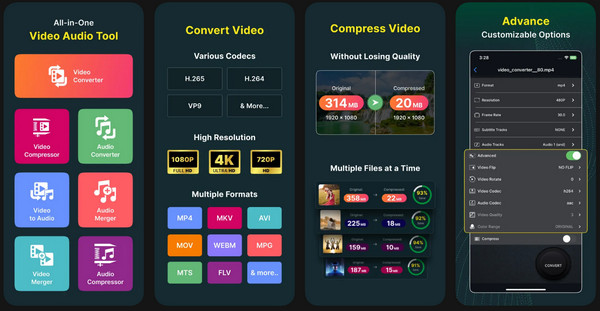
Schritt 2.Stellen Sie als Nächstes sicher, dass „MP4“ als Ausgabeformat ausgewählt ist. Sie können eine Voreinstellung wählen oder für optimale Ergebnisse die Option „Auto“ verwenden.
Schritt 3.Tippen Sie anschließend auf die Schaltfläche „Konvertieren“ und benennen Sie Ihre MP4-Datei. Warten Sie bitte, bis die Benachrichtigung „Erfolgreich“ angezeigt wird, bevor Sie die Datei in Ihrer Galerie speichern.
Abschluss
Das Aufbewahren Ihrer 3GP-Dateien reicht nicht mehr aus, wenn Sie sie auf heutigen Geräten abspielen möchten. Dank dieses Beitrags können Sie… 3GP in MP4 konvertieren Unabhängig vom Gerät werden Wiedergabeprobleme vermieden und eine flüssige Darstellung auf allen Bildschirmen gewährleistet. Wenn Sie eine zuverlässigere, schnellere und funktionsreichere Konvertierungslösung wünschen, AnyRec Video Converter wird wärmstens empfohlen. Es ermöglicht die Stapelkonvertierung ohne Qualitätsverlust und ist damit die beste Wahl für alle, die ihre Videosammlung sichern möchten. Gönnen Sie Ihren alten 3GP-Videos das Upgrade, das sie verdienen!
Sicherer Download
Sicherer Download



