
Populær

AnyRec Video Converter
120 gange hurtigere videokonvertering og -redigering. Ingen ventetid.
Sikker download
[Testet liste] Pålidelige videoomvendingsprogrammer med de bedste omvendte effekter

Sådan vender du en videoDet er et spørgsmål, som mange skabere, der lige er startet med videoproduktion, stiller sig. Mange af de værktøjer, du kan finde online, kan dog ikke give dig gode redigeringsresultater; enten er der billedfald og forsinkelser, eller også er lyden uklar. Hvis du også er generet af problemet med videoreversering, så er den gode nyhed, at du ikke behøver at bekymre dig. Efter test har dette indlæg udvalgt seks forskellige værktøjer, der kan hjælpe dig med at vende din video. Nu kan du begynde at læse for at finde det, der passer til dig.
Vejledningsliste
Hvorfor har du brug for en videoreverser til at lave videoer Faktorer at overveje, når du vælger en videoreverser Den mest kraftfulde videokonverter til Windows og Mac Top 5 online video-omvendingsværktøjer, du kan stole påHvorfor har du brug for en videoreverser til at lave videoer
Før du leder efter en passende omvendt videoredigerer til dig, vil du måske gerne forstå, hvorfor du har brug for sådan et værktøj. Kort sagt kan det give dig fremragende resultater til at skabe interessante og fængslende specialeffekter. Forestil dig, at når du har brug for at skabe spænding for at afsløre et kendt resultat, kan afspilning af det baglæns give dig en perfekt omvendt proces. Ved hjælp af en videoomvender kan du skabe forskellige specialeffekter, herunder, men ikke begrænset til, følgende:
1. Skab effekter på sociale medier
Når du laver en video på sociale medier, kan effekten med omvendt afspilning nemt få din video til at gå viralt. Effekten med omvendt afspilning kan skabe en følelse af tidsændring og tilføje et surrealistisk element til din video. Du kan anvende denne effekt på segmenter som dans og musik for at fange seernes opmærksomhed og fremhæve videoens hovedpunkter.
2. Ret eller genbrug eksisterende videoer
En videoreverser giver dig mulighed for at maksimere besparelserne og genbrugen af dine videooptagelser. Et gammelt videoklip kan omdannes til et helt nyt efter at have været udsat for en reverseret effekt. Især når du støder på en uventet situation, hvor scenerne er optaget i den forkerte rækkefølge, kan et reverseret klip problemfrit indsættes i det, så dit optagelsesarrangement fremstår uden visuelle fejl.
3. Analysér videobevægelse
Mange brugere nyder at optage og uploade dynamiske videoer, herunder forskellige former for sport og animationer. Med disse hurtige og hurtige levende billeder er det svært for seerne at forstå alle detaljerne i én visning. Ved at give brugerne flere og gentagne afspilningssegmenter kan de omhyggeligt observere og værdsætte disse vidunderlige øjeblikke.
Faktorer at overveje, når du vælger en videoreverser
Hvordan kan man vælge et effektivt online video-omvendingsværktøj, når man ikke ved det? hvordan man vender en video i detaljer? Flere vigtige faktorer skal tages i betragtning. Hvis du ikke er bekendt med videoredigeringsprocessen, kan du bruge følgende nøglefaktorer som kriterier for at vælge dine værktøjer. Hvis en klipvender kan opfylde de fleste af følgende betingelser, er det bestemt et godt valg. Hvis du ikke selv ønsker at søge og lede efter det, kan du blot læse de følgende afsnit for at afprøve et par pålidelige muligheder.
1. Videoformater
For en fremragende videoopspoler er en af dens vigtigste funktioner i dag muligheden for at understøtte flere videoformater. På grund af mangfoldigheden af optageudstyr og de varierende krav fra forskellige platforme til videooploadformater, vil du nogle gange have brug for forskellige videoformater. De mest grundlæggende krav omfatter formater som MP4, MOV, AVI, MKV osv. Hvis du har yderligere krav, bedes du bekræfte, om det valgte værktøj kan understøtte dem.
2. Videokvalitet
Når du uploader et videoklip til sociale medier, er dets klarhed en afgørende faktor for, om seerne kan observere alle detaljer. Den baglæns videoredigerer, du har valgt, skal kunne opretholde forskellige parametre for kildevideoen, såsom opløsning, billedhastighed og bithastighed, samtidig med at den giver den omvendte effekt.
3. Lydindstillinger
Baseret på feedback fra mange brugere har mange af de gratis video-reverseringsprogrammer, der ikke er kraftige nok, en betydelig mangel relateret til lydeffekter. Mange hævder, at de kun kan styre videoen, men ikke justere lyden, da den bliver utydelig eller forsvinder, når den afspilles i baglæns bevægelse. Omfattende lydkontrol bør omfatte muligheder som at vende lyden samtidig, mens videoen afspilles, helt at slå den originale lyd fra eller kun at vende videoen uden at vende lyden.
4. Intet vandmærke
Vandmærker er også en vigtig overvejelse. Mange online video-omvendte værktøjer tilføjer automatisk et vandmærke til din video efter at have aktiveret den omvendte afspilningseffekt. Dette vil i høj grad påvirke den visuelle kvalitet af din video og få seerne til at føle, at den ikke er professionel nok. Derfor er et værktøj uden vandmærker ekstremt vigtigt.
Den mest kraftfulde videokonverter til Windows og Mac
Når man tager alle disse faktorer i betragtning, AnyRec Video Converter er den bedste video-reverse-software, du kan finde. Den understøtter op til 1000 almindelige og sjældne videoformater og giver dig også mulighed for at udsende dine klip i den originale videokvalitet efter at have aktiveret reverse-afspilningseffekten. Under denne proces er det også muligt at kontrollere lyden præcist. Endelig, når du eksporterer, vil din video ikke blive tilføjet med vandmærker, så du kan bruge den med ro i sindet.

Understøtter flere videoformater, såsom MP4, MOV og mere.
Forhåndsvisning i realtid tilgængelig efter baglæns afspilning.
Eksporter video uden vandmærke.
Juster lydeffekterne, mens du sætter en video i omvendt rækkefølge.
Tilpas videoens billedhastighed og bithastighed for at sikre output i høj kvalitet.
Sikker download
Sikker download
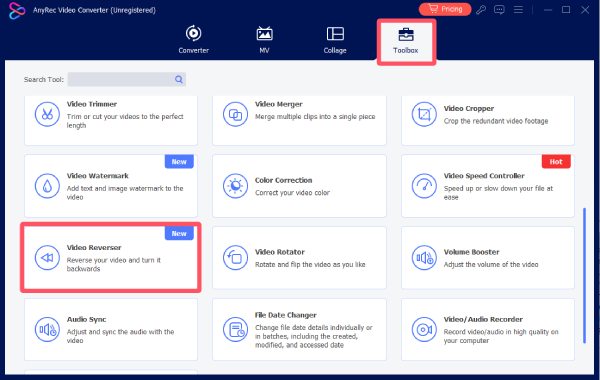
Trin 1.Start AnyRec Video Converter, og klik på knappen "Video Reverser" under fanen "Værktøjskasse".
Trin 2.Klik på knappen "Tilføj filer" for at importere din video. For at bestemme den del, du vil vende, skal du klikke for at justere start og slut.
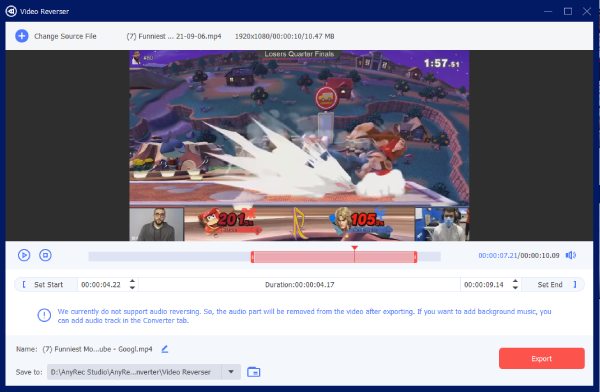
Trin 3.Klik til sidst på knappen "Eksporter" for at anvende den omvendte effekt, og filen gemmes automatisk.
Top 5 online video-omvendingsværktøjer, du kan stole på
For de brugere, der ønsker at vende videoer hurtigt, giver en online video-vender dig mulighed for at opnå dette mål direkte i din browser. Selvom effektiviteten af de fleste onlineværktøjer ikke er særlig god, er der stadig nogle, der kan stoles på.
1. Ezgif
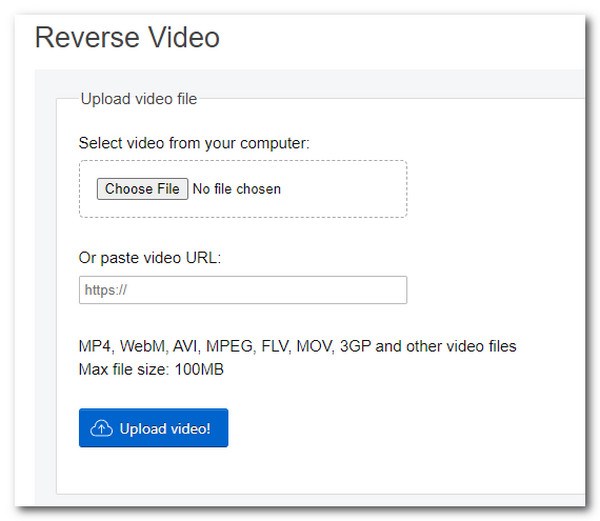
Brugere, der ofte arbejder med GIF-filer, er sikkert bekendt med Ezgif. Du ved dog måske ikke, at det kan mere end blot at håndtere GIF-filer – det understøtter også at vende videofiler i en række almindelige formater. Selvom det er relativt langsomt, er denne klip-tilbagespoler meget nem at bruge, så længe du følger vejledningen.
- Fordele
- Betjeningen og vejledningen er enkel og intuitiv.
- Understøtter flere almindelige videoformater.
- Indsæt videoens URL for at afspille den i omvendt rækkefølge.
- Ulemper
- Kun filer på op til 100 MB understøttes.
- Der er ingen yderligere redigeringsmuligheder.
- Der er ofte reklamer på siden.
2. Kapwing
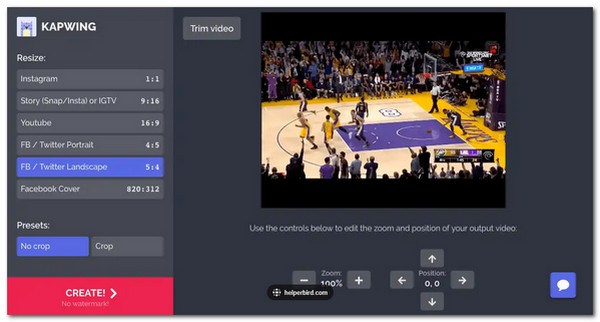
Hvis du ikke synes, at registreringsprocessen er et besværligt trin, så ville Kapwing være et godt video-tilbagespolingsværktøj for dig. Når du bruger dette værktøj til at anvende den omvendte effekt, vil du opdage, at der også er flere andre grundlæggende redigeringsværktøjer, der giver dig mulighed for at udføre simpel efterproduktion.
- Fordele
- Tilpas størrelsen på videoer, så de opfylder kravene på forskellige platforme.
- Fri justering af videoskærmens position.
- Hurtig eksportproces for omvendte videoer.
- Ulemper
- Kun videoer med en størrelse på 250 MB eller mindre understøttes.
- Du skal logge ind for at bruge dette afspil en video omvendt.
- Vandmærker vil blive tilføjet under eksportprocessen.
3. Medie-io
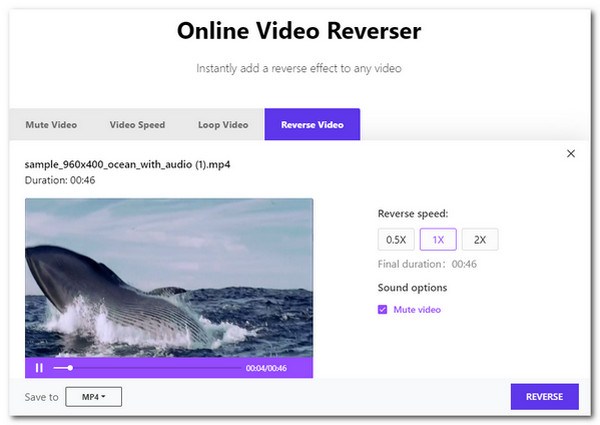
Media.io kan betragtes som et af de mest bekvemme klip-vendingsværktøjer. Dette er simpelthen baseret på begrænset operationel kontrol, hvilket betyder, at du ikke kan vælge en bestemt del af et videoklip til tilbagespoling. Med andre ord, når du uploader en video, afspilles hele videoen i baglæns hastighed. Hvis du vil afspille et bestemt segment i fuld baglæns hastighed, er Media.io en bekvem mulighed.
- Fordele
- En simpel upload og eksport vil være tilstrækkelig til at fuldføre tilbageførslen.
- Understøtter muligheden for at ændre inversionshastigheden.
- Du kan slå videoerne fra ved hjælp af lydfunktionen.
- Ulemper
- Kan kun afspille hele videofilen i omvendt rækkefølge.
- Processen med at spole videoen tilbage vil være lidt langsom.
- De understøttede videoformater er relativt begrænsede.
4. Powtoon
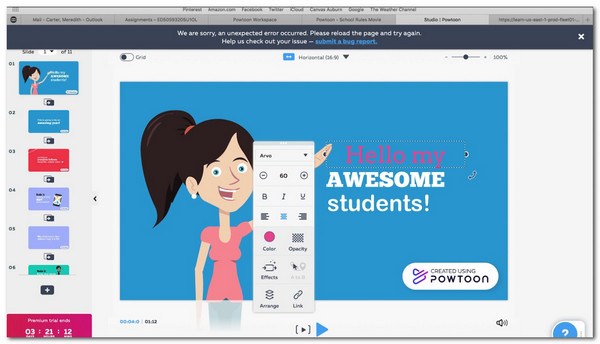
Hvis du er nybegynder inden for videoredigering, er Powtoon en nem løsning for en nybegynder i videoredigering. Du kan bruge forskellige redigeringsværktøjer til at tilpasse din video, før du afspiller den i omvendt rækkefølge. Og brugen af disse værktøjer kræver næsten ingen læringsomkostninger, da deres instruktioner og betjening er meget intuitive. Desuden er en af de betydelige fordele ved denne baglæns videoredigering, at den giver brugerne mulighed for at dele videoer direkte i omvendt rækkefølge på sociale medier.
- Fordele
- En række redigeringsværktøjer stilles til rådighed.
- Finpuds din video som en professionel.
- Forhåndsvisning for at se videoens baglæns afspilningseffekt.
- Ulemper
- Kun videoer på op til 45 sekunder kan uploades.
- Det bruges oftere som et værktøj til at oprette slides.
- Et betalt værktøj kræver en højere pris.
5. Kizoa
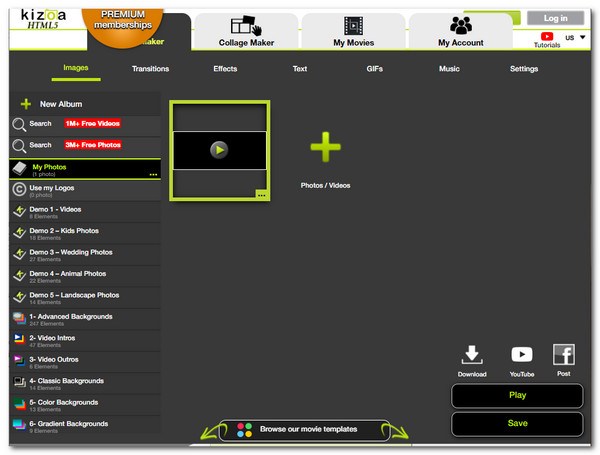
Føler du, at din inspiration til videooptagelse er sluppet op, selvom du ved, hvordan man spoler en video tilbage? Så kan du tage et kig på Kizoa. Dette kraftfulde værktøj til videotilbagespoling tilbyder dig et meget rigt mediebibliotek, inklusive millioner af fotos og videoer. Når du har fundet dem, du kan lide, kan du blot integrere dem i din video.
- Fordele
- Kæmpe samling af funktioner og effekter.
- Der er intuitive instruktionsvideoer på YouTube.
- Give lov til opskalering fra 1080p til 4K for din omvendte video.
- Ulemper
- Operationen kan være lidt kompliceret.
- Det er et stykke tid siden den sidste opdatering.
- Interfacet ser forældet ud.
Konklusion
6 pålidelige video-omvendere introduceres for dig i dette indlæg. Du kan træffe dit valg efter dine egne behov. Det skal bemærkes, at onlineværktøjer altid har begrænsninger, da de kører baseret på browseren. Hvis du vil have den bedste oplevelse, mens du spoler videoen tilbage, kan du nu downloade og prøve AnyRec Video Converter gratis.
Sikker download
Sikker download
relaterede artikler
Om vores forfatter




