




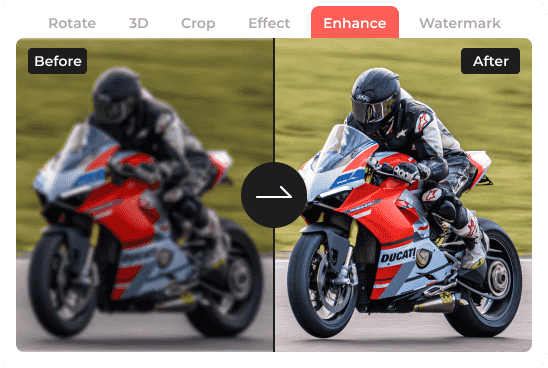






 Jeg konverterer min 480p-video med AnyRec Video Enhancer, og resultatet er fantastisk! Det viser sig nu at være en HD-video. En stor forbedring.



Forbedr videokvaliteten og opskaler videoer til 4K
Forbedr slørede, støjende, mørke eller lavopløselige videoer på Windows og Mac. Du kan opskalere opløsning, skærpe detaljer, reducere støj, justere lysstyrken og stabilisere rystede optagelser før eksport.
- Opskaleret opløsning
- Gør video skarpere
- Fjern videostøj
- Reducer videorystning
-



Opskaleret videoopløsning
Videoer i lav opløsning kan se bløde eller pixelerede ud på større skærme. Du kan opskalere 360p-, 720p- eller 1080p-optagelser til en højere opløsning, inklusive op til 4K. Sammenlign resultatet, før du eksporterer, for at kontrollere, om den opskalerede opløsning forbedrer dine optagelser.
-


Gør video skarpere
Du kan forbedre videoer i svagt lys, forbedre videoskarpheden og gøre mørke videoer lysere ved hjælp af knappen "Optimer lysstyrke og kontrast". Videofarvekorrektionssoftwaren kan få natoptagelser, undereksponerede videoer eller udvaskede optagelser til at se levende og naturlige ud. Kort sagt kan du justere lysstyrke, kontrast, mætning og skarphed i videoforbedringsprogrammet i svagt lys.
-
Fjern videostøj
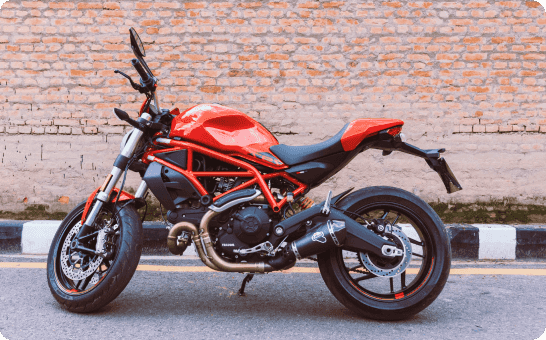
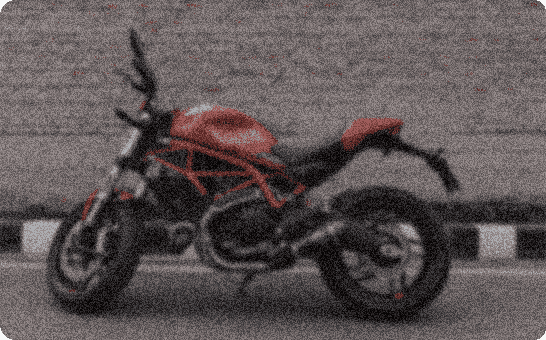
Gamle kameraer og optagelser i svagt lys resulterer ofte i kornede videoer. For at fjerne baggrundsstøj og rydde op i en video skal du markere afkrydsningsfeltet ud for "Fjern videostøj". Algoritmen til reduktion af videostøj analyserer hvert billede for at reducere kornethed, pixelering og farveartefakter, samtidig med at de originale detaljer bevares. Vil du rydde op i gamle videooptagelser og få polerede videoer? Prøv AnyRec Video Enhancer nu!
-

Reducer videorystning
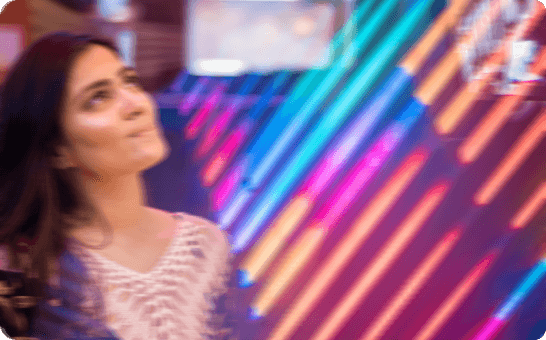
Hvis du filmer en rejsevlog eller actionscener med en håndholdt telefon, kan du ende med en video med bevægelsessløring og rystelser. Bare rolig. AnyRec Video Enhancer leverer en avanceret anti-rysteteknologi til at stabilisere rystede videooptagelser. Du kan nemt reducere kamerarystelser og fjerne flimring/vibration/mikrorystelser i denne video.



