
Populær

AnyRec Screen Recorder
Optag video og lyd fra Chrome-browserskærmen.
Sikker download
10 bedste skærmoptagere til Chrome, du skal prøve

Optagelse i Chrome-browseren er blevet afgørende for alt, lige fra online tutorials til optagelse af møder. Med så mange muligheder derude er det perfekt valgte Chrome-skærmoptager kan gøre en kæmpe forskel i jævnhed, klarhed og bekvemmelighed. Nogle foretrækker en hurtig udvidelse, mens andre hellere vil gå efter desktop-software. Derfor giver denne guide dig de 10 bedste skærmoptagere til Chrome, både plugins og desktop-værktøjer, så du trygt kan optage dine browseraktiviteter.
Vejledningsliste
Bedste valg til Chrome-skærmoptager på pc/Mac 1. Screencastify 2. Zight 3. Nimbus-skærmbillede 4. Væv 5. Skærmdemoer 6. Vimeo-optagelse 7. Fantastisk skærmbillede 8. Flodhestvideo 9. SkærmstyrkeBedste valg til Chrome-skærmoptager på pc/Mac
Når det kommer til at optage Chrome-aktiviteter i høj kvalitet på din computer, kan en browserudvidelse være begrænsende. Derfor kan det være nødvendigt at bruge en dedikeret desktop-optager som f.eks. AnyRec Screen Recorder er en god idé. Dette professionelle værktøj kan optage Chrome-faner, hele skærme, vinduer, gameplay og endda webcam med imponerende klarhed. Du kan endda optage lyd fra dit system og din mikrofon på én gang uden kvalitetstab. Denne Chrome-skærmoptagelsessoftware inkluderer også indbygget redigering, annotering og tilpasning, hvilket giver dig mere frihed end nogen Chrome-udvidelsesoptager kan tilbyde.

Chrome-optagelse i høj opløsning, inklusive faner, vinduer, webkameraer osv.
Annoteringer i realtid, f.eks. pile, figurer, tekster og fremhævninger.
Eksporter i forskellige formater, såsom MP4, MOV, WMV, GIF og mere.
Optag onlinevideoer og streams uden sort skærm i Chrome.
Sikker download
Sikker download
Trin 1.Åbn AnyRec Screen Recorder på din computer, og naviger til indstillingen "Window Recorder", og klik derefter på knappen "Vælg vinduet" for at vælge Chrome-siden fra listen.

Trin 2.Klik på knappen "OK" for at bekræfte valget, og når du er klar, skal du klikke på knappen "OPTAG" for at starte optagelsen. Du kan tilføje noter med tekst, linjer, former osv. ved hjælp af værktøjslinjen i denne periode.
Trin 3.Klik senere på knappen "Stop" for at afslutte Chrome-optagelsen. Du kan få adgang til flere redigeringsværktøjer i denne del, f.eks. beskæring. Gem optagelsen, når du er færdig.

Sikker download
Sikker download
1. Screencastify
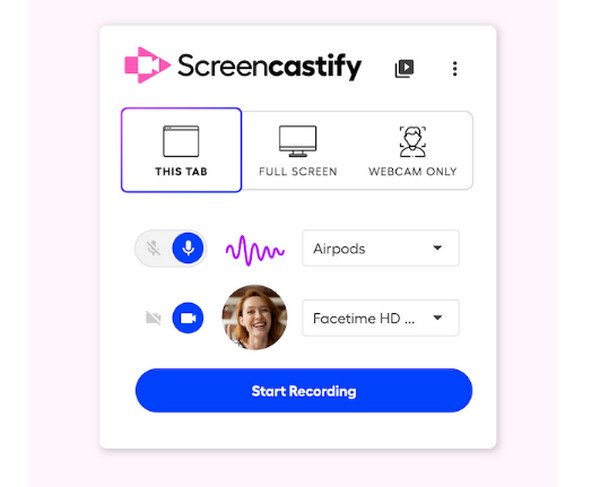
En af de mest populære Chrome-skærmoptagerudvidelser i dag er Screencaifty. Den tilbyder en problemfri og let optagelsesoplevelse, der optager hele browseren, skrivebordet eller dit webcam med blot et klik! Efter optagelsen kan du beskære eller redigere din video og eksportere den i formater, du ønsker, f.eks. MP4, GIF, eller uploade den direkte til YouTube eller Google Drive.
2. Zight
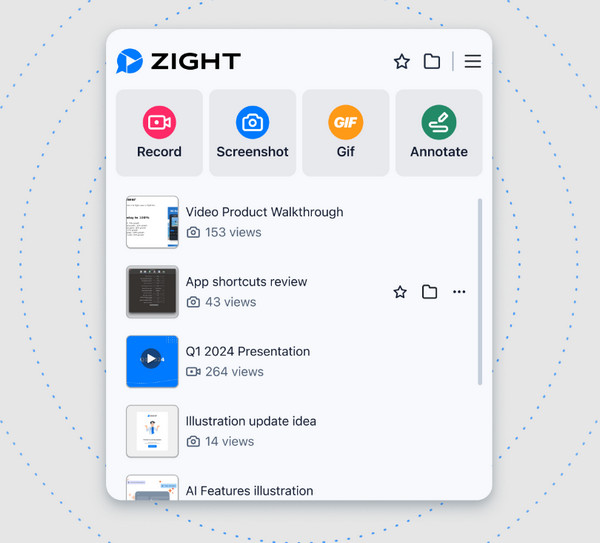
Zight tilføjer automatiske resuméer, transskriptioner, titler og oversættelser til din Chrome-videooptagelse. Hele optagelsesprocessen er nem. Du skal blot klikke på knappen Optag for at optage Chrome-fanen, webcam, systemlyd og mikrofonstemme. Senere kan Zight automatisk konvertere din videooptagelse til mødenotater. Hvis du vil optage mødevideoer i Chrome, kan du prøve Zight-skærmoptageren.
3. Nimbus-skærmbillede
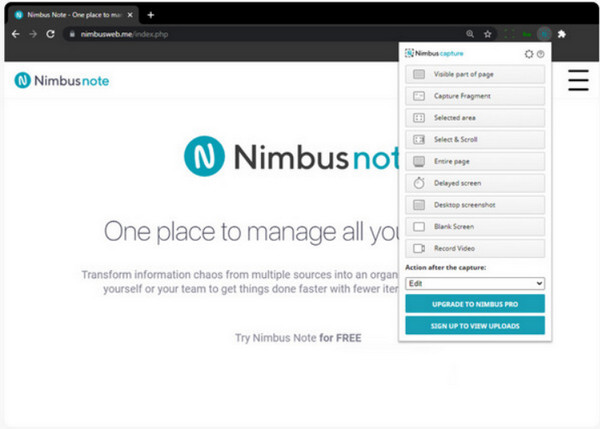
Nimbus Screenshot kombinerer kraftfuld skærmoptagelse med fuldskærmsoptagelsesfunktioner. Med denne Chrome-udvidelsesskærmoptager kan du optage hele sider, regioner eller rullende sider i browseren. Under optagelsen kan du tilføje dit mikrofoninput og annoteringer i realtid som markeringer, pile osv.
4. Væv
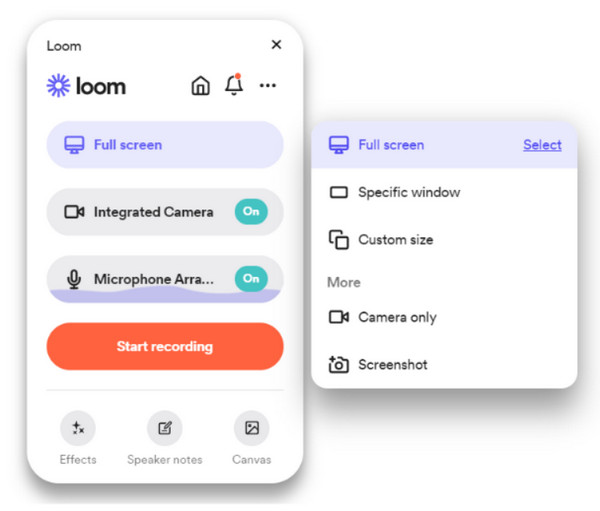
Loom Recorder fokuserer på hurtig og problemfri optagelse med øjeblikkelig deling i skyen. Med blot et enkelt klik kan du optage din Chrome-fane, dit skrivebord og dit webcam, og denne Chrome-skærmoptager uploader automatisk din video til sit bibliotek. Den fungerer fantastisk til teams, undervisere og alle fjernarbejdere, der ønsker hurtig og forbedret videodeling.
5. Skærmdemoer
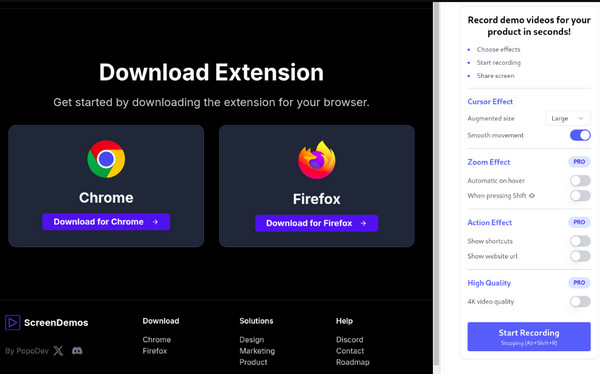
ScreenDemos er en skærmoptagerudvidelse til Chrome og Firefox. Den skiller sig ud med den automatiske zoomfunktion. Du kan få animeret musemarkør og tilføje automatiske zoomeffekter under videooptagelse. Det hjælper seerne med at følge dine aktiviteter på skærmen tydeligt. Således kan du lave engagerende videodemonstrationer fra din Chrome-browser som en professionel.
6. Vimeo-optagelse
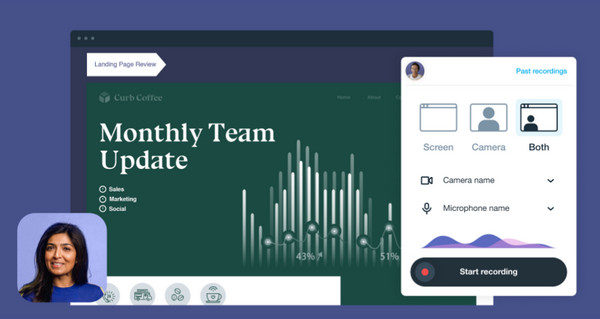
Vimeo Record giver en professionel optagelsesoplevelse. Du kan optage din skærm, dit webcam og din lyd i Chrome. Den indbyggede teleprompter er fremragende til manuskriptbaserede præsentationer. Hvis du allerede bruger Vimeos videohostingplatform, er dette værktøj uvurderligt. Du kan i øvrigt bruge Vimeo Record som din... Chrome-lydoptager at optage browserlyd fra onlinekilder.
7. Fantastisk skærmbillede
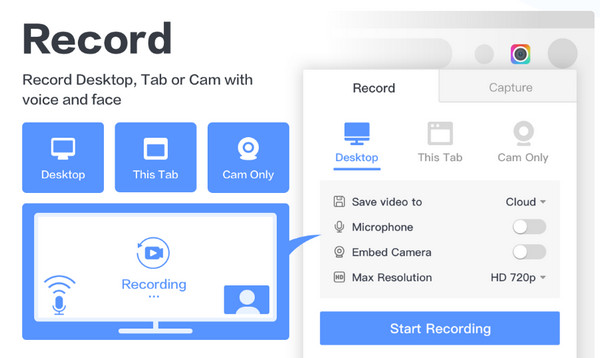
Næste skridt er Awesome Screenshot. Denne Chrome-udvidelse til skærmoptagelse tilbyder effektive skærmbilleder og optagelsesværktøjer, der prioriterer privatliv og annotering. Her kan du sløre følsomme oplysninger, tilføje tekst, former, pile osv. Den understøtter også at gemme alle optagelser lokalt eller uploade dem til skyen for hurtig deling.
8. Flodhestvideo
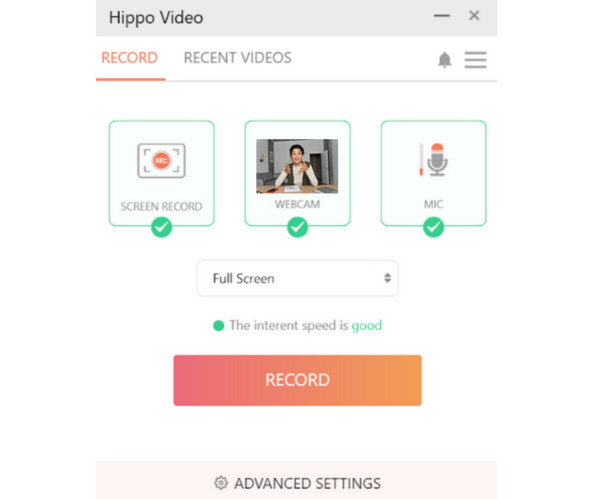
Hippo Video er en stærk og funktionsrig Chrome-skærmoptager, der understøtter HD-skærm- og webcam-optagelse uden at placere tekst på din video. Den har også en indbygget editor, der lader dig trimme, beskære og tilføje tekstoverlejringer. Den fungerer ideelt for undervisere og virksomheder, der ønsker en hurtig og elegant optagelse.
9. Skærmstyrke
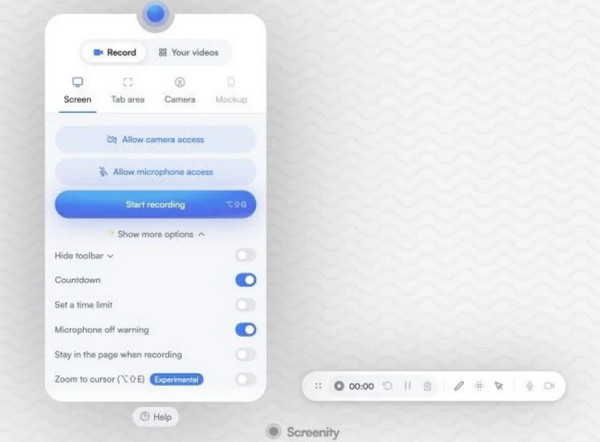
Endelig har du her en gratis open source-skærmoptager til Chrome kaldet Screenity. Denne Chrome-udvidelse har ubegrænsede optagelser uden behov for konto. Du kan optage din browserfane, dit skrivebord og endda dit webcam og nyde dens avancerede annotationsværktøjer. Dens privatlivsfokuserede design og ubegrænsede brug gør den til en af de bedste Chrome-optagere, der er tilgængelige.
Konklusion
At vælge det rigtige skærmoptager til Chrome afhænger af, hvad du har brug for, om du ønsker en browserbaseret optagelse, annotationsværktøjer eller en let udvidelse. Hver af de 10 bedste muligheder ovenfor for Chrome-brugere har en række pålidelige funktioner, du kan nyde, og de bringer noget unikt til dine optagelser. Hvis du ønsker mere fleksible optagelsesfunktioner, kan du downloade dem gratis. AnyRec Screen Recorder med følgende knapper. Denne sikre skærmoptagelsessoftware leverer en mere jævn ydeevne, fleksible optagelsestilstande og professionelt output, hvilket gør den perfekt til både almindelige brugere og eksperter.
Sikker download
Sikker download



