
Optag telefonlyd til podcast på Android og iPhone

For at lave en podcast behøver du ikke længere udstyr til tusind dollars! Fra din håndflade kan du nu optag telefonlyd til podcastAt opnå lyd i studiekvalitet afhænger dog af mere end blot at trykke på optageknappen; det kræver stadig en ordentlig fremgangsmåde. Fortsæt derfor med at læse for at finde ud af hele processen for podcastoptagelse, fra forberedelse til finpudsning af numre, så du sikrer, at din mobile lydpodcast opnår den ønskede udsendelseslyd.
Vejledningsliste
Forberedelse før optagelse af telefonlyd til podcast Vælg den bedste optager til at optage lyd Sådan bruger du Dolby On til Android til at optage podcastlyd Sådan redigerer og forbedrer du podcast-lyd efter optagelseForberedelse før optagelse af telefonlyd til podcast
Opsætning af dine omgivelser er det første, afgørende skridt for at sikre, at du optager en podcast på din telefon professionelt og tydeligt. Da en mobilenhed opfanger en enorm mængde baggrundsstøj, skal du have alle de nødvendige forberedelser, fra et rum til en kompatibel ekstern mikrofon.
Detaljerne om, hvad du skal forberede til podcast-lydoptagelse, er skrevet nedenfor:
- • Et stille rum. Vælg et lille rum med bløde overflader med tæpper, gardiner eller andre bløde møbler for at reducere efterklang.
- • Slå flytilstand til/fra. Sørg for at aktivere Forstyr ikke-tilstand for at undgå at modtage notifikationer, der kan ødelægge en optagelse.
- • Nok opbevaring. Tjek, om din enhed har mindst 2 GB ledig lagerplads til lydfiler i høj kvalitet.
- • Ekstern mikrofontilslutning. Tilslut din mikrofon, og sørg for, at systemet genkender den.
- • Fastgør et stativ eller et stativ. Hold din telefon stabil ved at bruge en stativ for at undgå støj fra dine hænder. Dette er vigtigt, hvis du lave en videopodcast.
Vælg den bedste optager til at optage lyd
Når dit podcast-optagelsesmiljø er perfekt indstillet, og din hardware er klar, kan du bruge det AnyRec Screen Recorder at optage podcast-lyd. Denne lydoptagelsessoftware til desktop optager alt uden tab af kvalitet, uanset om det er din telefons interne systemlyd eller din eksterne mikrofon. Dens design er effektivitetsbevidst, så du kan justere lydstyrken og udføre en hurtig lydkontrol, før podcastoptagelsen starter. Ved at bruge dette optagelsesværktøj kan du omgå begrænsningerne i disse mobile optagelsesapps og nyde professionel kontrol over din podcast.

Kan optage system- og mikrofonlyd i tabsfri kvalitet.
Tilbyder indbyggede støjreduktions- og forbedringsværktøjer.
Alsidigt format til eksport af din podcast-lyd til MP3, AAC, M4A osv.
Fjern hurtigt fejl umiddelbart efter optagelsen er slut.
Sikker download
Sikker download
Trin 1.Åbn AnyRec Screen Recorder på din computer, og vælg "Audio Recorder"-tilstanden fra hovedmenuen.
Trin 2.Slå "Systemlyd" til, hvis du optager en gæst via et opkald. Slå mikrofonknappen til for at optage din egen stemme; klik på pilen ved siden af, hvis du har en ekstern podcastmikrofon. Du kan også klikke på knappen "Mikrofon" og kontrollere forbedringsfunktionen for at sikre, at din stemme lyder tydeligt.

Trin 3.Prøv nu at tale ind i din mikrofon, og hold øje med lydstyrkeknapperne. Juster dem, så de forbliver inden for de grønne og gule zoner. Når du er klar, skal du klikke på knappen "REC" for at starte lydoptagelsen.

Trin 4.Klik senere på knappen "Stop" for at åbne forhåndsvisningsvinduet. Brug den indbyggede trimmer til at slette eventuelle døde luftstreger i starten eller slutningen, og klik derefter på knappen "Gem" for at eksportere din podcast-lyd til din computer.
Sikker download
Sikker download
Sådan bruger du Dolby On til Android til at optage podcastlyd
Du kan lejlighedsvis have brug for en mobilbaseret løsning til at optage telefonlyd til en podcast, mens du er på farten. Hvis det er tilfældet, tilbyder Dolby On til Android en førsteklasses løsning til mobile podcastere. Denne mobilapp forenkler den komplekse opgave ved at bruge automatiserede algoritmer til at klargøre din stemme, mens du optager. Den er især god til interviews og hurtige opdateringer, hvor en komplet computeropsætning ikke er en mulighed. (Se hvordan du forbereder dig) podcast-spørgsmål.)
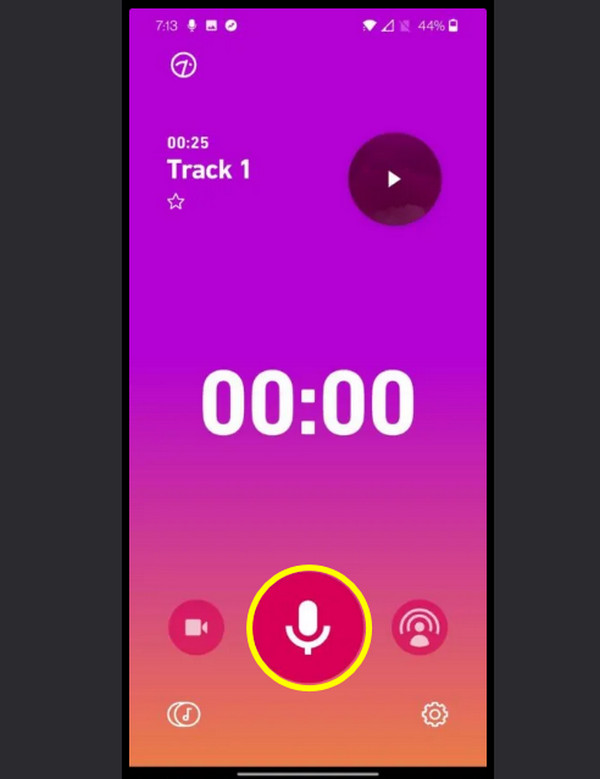
Trin 1.Når Dolby On er aktiveret, skal du give alle tilladelser til at få adgang til din mikrofon. Tryk derefter på knappen "Optag", og appen vil analysere stilheden i et par sekunder for at oprette en støjreduktionsprofil.
Trin 2.Tal nu tydeligt, hvor din mikrofon er placeret, og observer bølgeformen. Tryk senere på knappen "Stop", og den vil straks anvende "Dolby Processing" på dit spor.
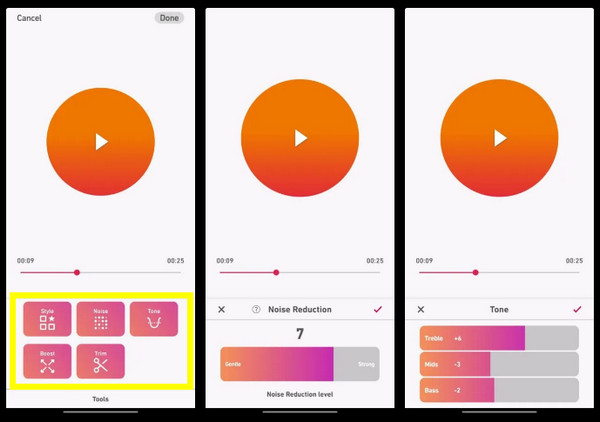
Trin 3.Tryk derefter på knappen "Værktøjer" for at justere bas-, diskant- eller boostniveauerne, hvis standardindstillingen ikke er korrekt sammen med andre redigeringer. Tryk på "Del" og vælg "Gem lyd" for at flytte filen til din lokale lagring.
Sådan redigerer og forbedrer du podcast-lyd efter optagelse
Når du har optaget vokal, involverer den sidste fase af optagelsen af telefonlyd til en podcast raffinering for at sikre, at den er behagelig at høre. Redigering er, hvor du fjerner de "ahhs" og "umms" og andre stilheder, der forstyrrer optagelsens flow. I denne del kan du også tilføje musik, overgange og endda reklamer for at give dit publikum en professionel podcaststruktur.
Her er nogle tips til at forbedre og finpudse din podcastindspilning:
- • Brug crossfades. Når du skifter mellem to klip eller tilføjer musik, skal du bruge en crossfade for at undgå hørbare klik eller pops.
- • Normaliser til -1,0 dB. Ved at anvende dette holdes din lydstyrke høj nok til dine lyttere uden at forårsage klipning.
- • Anvend en begrænser. Brug af et begrænset værktøj vil forhindre, at din lyd forvrænges i støjende øjeblikke.
- • Brug hovedtelefoner. Rediger venligst podcast-lyden med over-ear-hovedtelefoner for at udelukke de diskrete baggrundslyde eller andre lyde.
- • Hav en sikkerhedskopi. Gem altid råversionen af din optagelse, før du begynder at redigere den.
Konklusion
Det er muligt at optage podcasts på din telefon med det rette miljø og de rette forberedelser! Tag dig god tid til at forberede stedet, og vælg software, der tilbyder lyd i høj kvalitet. Med de nævnte trin og tipsene i hånden kan du nu optag telefonkonverteringer til en podcast tydeligt for dine lyttere. Og for at sikre, at det lyder absolut bedst muligt fra første optagelse, skal du bruge AnyRec Screen RecorderDenne alsidige desktop-optagelsessoftware leverer lydoptagelse i høj kvalitet og støjreduktion, der omdanner din telefons lydinput til professionel studielyd, så dine lyttere vender tilbage efter mere.
Sikker download
Sikker download
Om vores forfatter




