
4 måder at optage telefonopkald på iPhone [Op til iOS 26]

Det er altid en udfordring at optage telefonsamtaler på iPhone på grund af Apples privatlivspolitikker. Du vil måske gerne gemme et vigtigt interview eller en samtale, og det er vigtigt at vide, hvordan du gør det. optag et telefonopkald på iPhone er essentielt. Heldigvis findes der fire måder at optage opkald på iPhone. Hver har sin ideelle anvendelse. Bare læs og følg trinene nedenfor for at optage iPhone-opkald med/uden notifikation.
Vejledningsliste
Kan iOS 26 optage iPhone-opkald direkte? Sådan optager du et telefonopkald på en iPhone med det indbyggede værktøj Optagelse af telefonopkald i høj kvalitet til iPhone på PC Tredjepartsapps til optagelse af opkald til iPhone Forholdsregler før optagelse af iPhone-opkaldKan iOS 26 optage iPhone-opkald direkte?
Med hver ny opdatering introducerer Apple nye funktioner for at gøre det nemmere. Så er den indbyggede funktion til optagelse af opkald inkluderet i den nyeste iOS 26-opdatering?
Svaret er ja, iOS 26 lader brugerne optage opkald direkte på iPhone. På grund af strenge privatlivs- og juridiske bekymringer i forskellige lande fortsætter Apple med at blokere optagelse af opkald på systemniveau i nogle regioner. Når et opkald er optaget med den indbyggede funktion, gemmes resuméet i Notes-appen.
Men hvis du ikke har den indbyggede optagefunktion, hvor du er, betyder det, at hvis du ønsker at optage et telefonopkald på iPhone, skal du stadig bruge tredjepartsapps til optagelse af opkald. Fortsæt til de følgende dele for at se, hvilke sikre måder du kan bruge til at optage iPhone-opkald via de indbyggede og andre værktøjer.
Sådan optager du et telefonopkald på en iPhone med det indbyggede værktøj
Før vi tjekker nogle tredjepartsmuligheder, har iPhone heldigvis en indbygget funktion til telefonopkald for brugere, der kører iOS version 18.1 eller nyere. Se trinnene til at optage et telefonopkald på iPhone ved hjælp af denne indbyggede funktion:
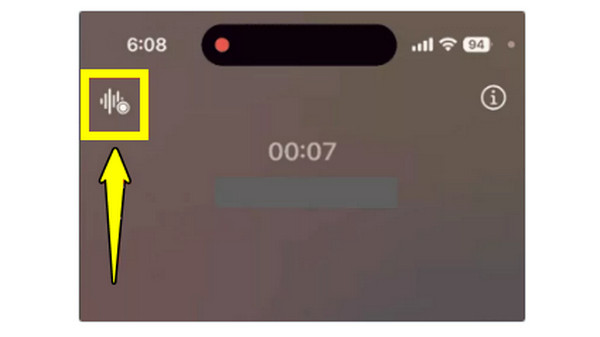
Trin 1.Start telefonopkaldet, eller besvar et opkald, som du ville gøre. Under opkaldet skal du kigge efter ikonet "Optag" i øverste venstre hjørne og derefter trykke på det.
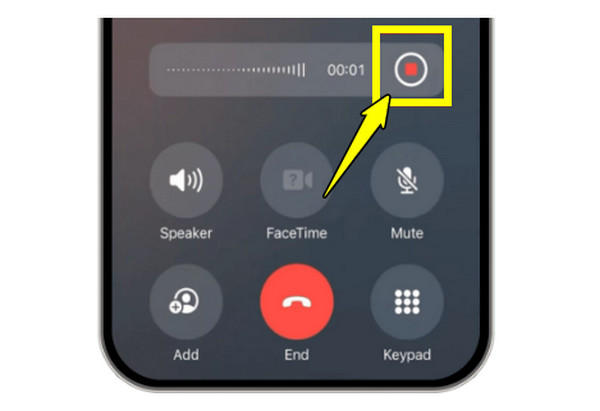
Trin 2.Under optagelsen vil begge deltagere blive underrettet om, at opkaldet bliver optaget. Senere kan du stoppe det ved at trykke på knappen "Stop" eller afslutte opkaldet.
Trin 3.Lydfilen gemmes i Noter-appen under mappen "Opkaldsoptagelser". Derfra kan du afspille det optagede telefonopkald, læse transskriptet eller dele efter behov.
Optagelse af telefonopkald i høj kvalitet til iPhone på PC
Hvad hvis den indbyggede optagefunktion ikke er tilgængelig på din enhed? En kraftfuld desktop som f.eks. AnyRec Screen Recorder kan hjælpe med at optage iPhone-video- og lydopkald med fremragende klarhed. Den fungerer sammen med dens Phone Recorder, spejler din iPhone på din computerskærm og begynder at optage systemlyd og mikrofoninput, hvilket sikrer, at dit opkald og anden telefonaktivitet optages. Derudover tilbyder den justerbare formater og støjforbedringsfunktioner, der holder dine optagelser professionelle. Derfor er denne optagelsessoftware en af de bedste muligheder for pålidelige telefonopkaldsoptagelser på studieniveau.

Kan optage iPhone-opkald i høj kvalitet med både system- og mikrofonlyd.
Tilbyder støjreduktion og lydforbedring for klarere opkaldsoptagelser.
Tillader brugerdefinerede outputformater som MP3, WAV, M4A og mere.
Har en indbygget editor til at trimme og forbedre opkaldsoptagelser før lagring.
Sikker download
Sikker download
Trin 1.Åbn AnyRec Screen Recorder på din computer, og naviger til knappen "Phone Recorder". Følg vejledningen på skærmen. Klik på knappen "iOS Recorder" for at forbinde din iPhone til opkaldsoptagelse.

Trin 2.Stryg ned eller op for at få adgang til "Kontrolcenter" på din iPhone. Tryk derefter på "Skærmspejling". Fra listen over tilgængelige enheder skal du vælge "AnyRec Screen Recorder" for at spejle iPhone-video og -lyd til din computer.

Trin 3.Senere skal du vælge den lydkilde, du vil optage. Klik på knappen "OPTAG" for at starte optagelse af iPhone-opkald. Du kan klikke på knappen "Stop" for at afslutte det. Du kan nu forhåndsvise det optagne opkald, foretage redigeringer og gemme din telefonopkaldsoptagelse i høj kvalitet på din computer.
Sikker download
Sikker download
Tredjepartsapps til optagelse af opkald til iPhone
Udover at bruge software til at optage et telefonopkald på iPhone, findes der også tredjepartsapps til iPhone. Se nedenfor de to udbredte muligheder for iPhone-brugere, der ønsker pålidelige værktøjer til optagelse af opkald.
1. Opkaldsoptager med omdrejningstal
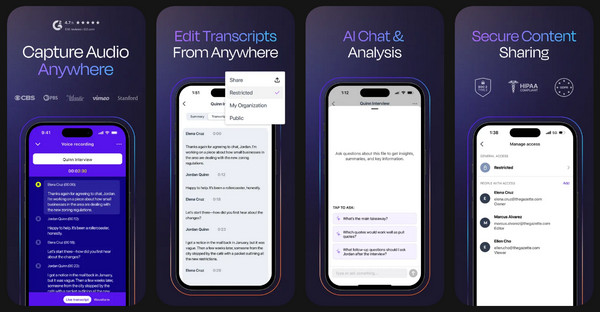
Rev Call Recorder producerer opkaldsoptagelser i god kvalitet og tilbyder ubegrænset gratis opkaldsoptagelse, både indgående og udgående, uden irriterende reklamer. app til optagelse af telefonopkald, får du også professionel transskription mod et ekstra gebyr, hvis du nogensinde har brug for tekstversioner af lyden fra dit telefonopkald.
2. TapeACall
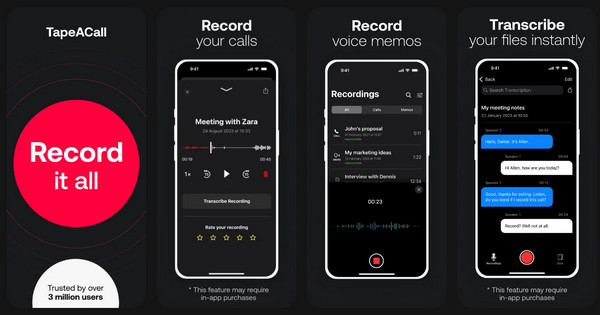
TapeACall er din ideelle app til optagelse af telefonopkald, der fungerer via en merge-call-metode. Den optager både indgående og udgående iPhone-opkald uden meddelelser. Du kan gemme telefonsamtaler direkte på iPhone. Derudover kan du dele eller uploade opkaldsoptagelsesfiler til cloud-tjenester.
Forholdsregler før optagelse af iPhone-opkald
Du bør være opmærksom på de involverede privatlivs-, juridiske og tekniske overvejelser, før du optager et iPhone-opkald.
- • Tjek lokale love. Nogle regioner kræver samtykke fra alle parter. Så tjek lokale love, før du optager iPhone-opkald, for at undgå juridiske problemer.
- • Informer den anden person i opkaldet. For at vise respekt, så underret den anden person om, at opkaldet bliver optaget. Dette fungerer, når du optage Skype-opkald, FaceTime-opkald og meget mere.
- • Sikr dine optagelser. Gem alle opkaldsoptagelser et sikkert sted. Del ikke følsomme samtaler med andre.
- • Test alt inden vigtige opkald. Foretag en kort test for at bekræfte mikrofonens kvalitet, korrekt enhedsforbindelse og valg af lydkilde.
- • Husk lagerpladsgrænser. Optagelser i høj kvalitet kan optage enorme mængder plads, så sørg for, at din enheds lagerplads er tilstrækkelig, før du tager lange samtaler.
- • Undgå baggrundsstøj. Optag et vigtigt opkald i rolige omgivelser for at reducere baggrundsstøj under optagelse.
Konklusion
Optagelse af iPhone-opkald har aldrig været nemmere takket være den brede vifte af metoder, der er tilgængelige i dag. Fra den indbyggede iOS-opkaldsoptager til pålidelige tredjepartsværktøjer er der en løsning, der passer til ethvert behov. Selvom hver mulighed tilbyder unikke fordele som optagelses- og transskriptionsfunktioner i høj kvalitet, er det altid rart at overveje juridiske forholdsregler for at sikre en problemfri optagelse. For dem, der søger den højeste lydkvalitet og fuld kontrol, AnyRec Screen Recorder er det enestående valg. Dette værktøj tilbyder professionel optagelse, mikrofonforbedringsfunktioner og enkle redigeringsværktøjer, der gør hvert telefonopkald krystalklart.
Sikker download
Sikker download



