
 Den bedste video-, lyd- og webcam-optager til alle.
Top 5 bedste Mac-skærmoptagere med intern lyd

Træt af problemer med lydoptagelse på Mac? AnyRec Screen Recorder håndterer skærm + lyd perfekt, ingen løsninger nødvendige. Ren brugerflade, skarpt output. Download softwaren i dag, og optag hvad som helst, uden den sædvanlige besvær.
Sikker download
Sikker download
Når folk taler om at finde en Mac skærmoptager med lyd, refererer det normalt til et værktøj, der kan optage intern lyd. Den nuværende macOS Tahoe understøtter stadig ikke Macs interne lydoptagelse. Så du skal bruge en tredjeparts skærmoptager eller virtuel lyddriver til at optage skærme på Mac med systemlyd og mikrofonstemme. Bare rolig. Her kan du få 8 anbefalinger med korte anmeldelser. Bare læs og tjek.
Vejledningsliste
Bedste Mac-skærmoptager med lyd Sådan optager du en Mac-skærm med systemlyd Top 4 gratis Mac-skærmoptagere Sammenligningstabel FAQsBedste Mac-skærmoptager med lyd
Bedst til: Nem Mac-skærmoptagelse med systemlyd og mikrofonstemme.
AnyRec Screen Recorder kan hjælpe dig med at omgå begrænsninger for Mac-lydoptagelse. Du kan aktivere til/fra-knappen før "Systemlyd" og "Mikrofon" for at indstille input-lydkilden. Som en begyndervenlig Mac-optagelsessoftware kan du få 5 forskellige tilstande til problemfrit at optage Mac-skærmvideo og -lyd.
- Fordele
- Din interne lydoptagelsessoftware, der kan optage al online lyd.
- Beskær, konverter, komprimer, gem og del dine video- og lydoptagelsesfiler.
- Indstil en planlagt opgave til automatisk at optage Mac-video og -lyd i timevis.
- Ulemper
- Funktionerne til støjreduktion og -forbedring af mikrofonen er kun tilgængelige i Windows-versionen.
- Du skal opgradere til den fulde version for at få adgang til den indbyggede editor.
Sikker download
Sikker download
Sådan optager du en Mac-skærm med systemlyd
En brugervenlig og kraftfuld skærmoptager er virkelig en god hjælp. Hvis du vil optage en Mac-computerskærm og lyd på samme tid, kan du bruge AnyRec Screen Recorder. Den kan ikke kun optage live lydstreams, men også programlyd. Dens intuitive brugerflade er brugervenlig. Du kan vælge, hvilken skærm og lyd der skal optages, med få klik. Derudover kan du optage skærme på en Mac med brugerdefinerede genveje i programmet.
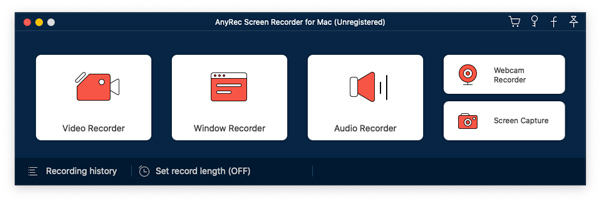
1. Åbn AnyRec Screen Recorder til Mac. Klik på knappen "Videooptager" for at optage Mac-aktiviteter på skærmen.
Sikker download
Sikker download
2. Indstil fuldskærm eller brugerdefineret skærmoptagelsesområde. For at optage intern lyd på MacBook Air- eller Pro-computere skal du aktivere til/fra-knappen "Systemlyd". Aktiver derefter til/fra-knapperne "Mikrofon" og "Kamera" efter behov.

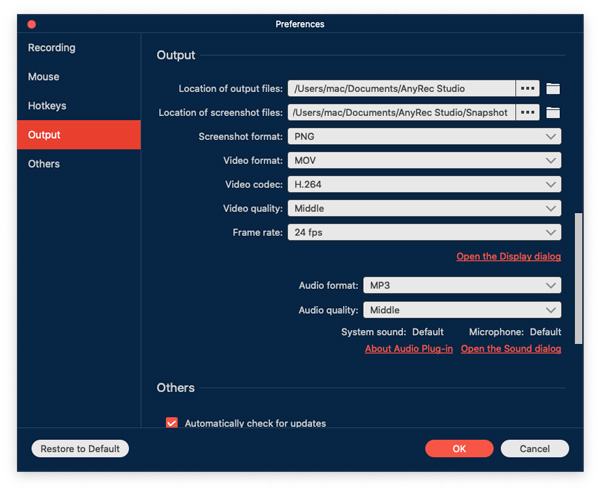
3. Klik på menuen "Indstillinger", og vælg menupunktet "Indstillinger" øverst. Her kan du ændre videoformat, kvalitet, billedhastighed og andre outputindstillinger i Output. Derudover kan du gå til Optagelse, Mus, Genvejstaster og Andre for at få flere oplysninger.
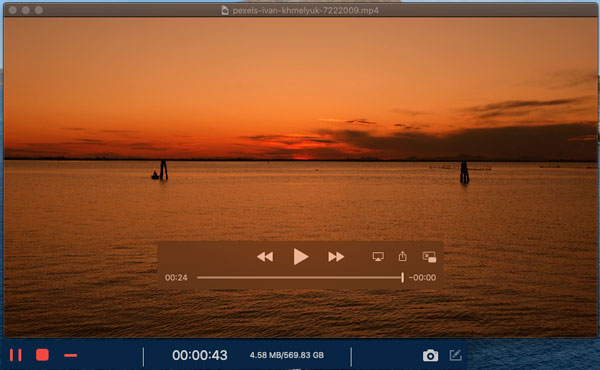
4. Klik på knappen "OPTAG" for at optage Mac med intern lyd samtidig. Du kan redigere videooptagelsen med tekst, linjer, pile og andre former i realtid. Klik derefter på knappen "Stop" for at afslutte skærmoptagelsen på Mac, når du vil.
Top 4 gratis Mac-skærmoptagere
Top 1. QuickTime Player
Bedst til: Optag hurtigt Mac-skærmvideo med voiceover.
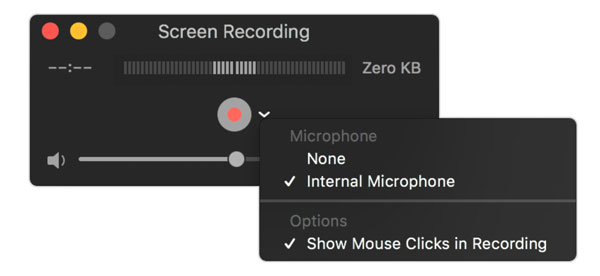
QuickTime Player er en indbygget skærmoptager til Mac. Du kan lave skærm-, stemme- og webcam-optagelser på en Mac. Der er dog ingen direkte understøttelse af intern lydoptagelse på Mac. Du skal installere BlackHole (eller Soundflower og mere) til at optage intern lyd på en Mac.
- Fordele
- Gratis at optage skærmvideo med stemme på Mac.
- Vis museklik under optagelse af skærmvideo på Mac.
- Ulemper
- Ingen understøttelse af direkte systemlydoptagelse. Du skal installere en virtuel lyddriver manuelt.
- QuickTime Player går af og til ned under optagelse af lange videoer.
Top 2. OBS
Bedst til: Optag mikrofon- og systemlyd på Mac med en gratis og open source-skærmoptager.
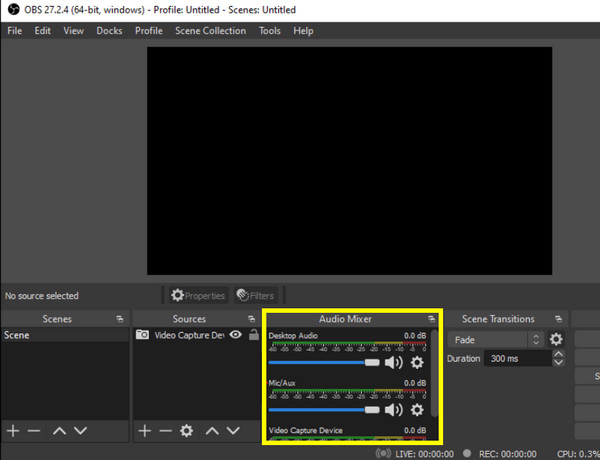
For avancerede brugere er OBS Studio til Mac også en god Mac-skærmoptager med lyd. Du kan tilpasse skærmvideo- og lydoptagelser baseret på dine behov. De brugerdefinerbare OBS-optagelsesindstillinger og OBS-plugins kan opfylde dine krav. Derudover er OBS Studio også god til livestreaming. Du kan få video- og lydoptagelse og streaming i realtid på en Mac.
- Fordele
- Forbedr lydkvaliteten med støjreduktion, støjporte og kompressorer.
- Tilpas scener og kilder til både livestreaming og optagelse med OBS.
- Ulemper
- Det OBS-optagelsesindstillinger er forvirrende for begyndere.
- OBS kan forårsage forsinkelser eller ydeevneproblemer på computere i den lave ende.
Top 3. AnyRec Gratis Skærmoptager Online
Bedst til: Bedst til: Optag onlinevideoer fra websider og gem dem gratis i MP4.
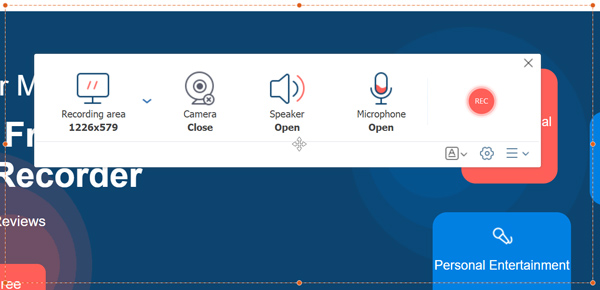
AnyRec gratis skærmoptager online er en 100% gratis Mac-skærmoptager med intern lyd. Du kan optage skærm og lyd samtidigt på en Mac, inklusive både Mac-computerlyden og mikrofonstemmen. Der er ingen maksimal tidsgrænse eller vandmærke. Således kan du optage en MacBook-skærm med lyd ubegrænset.
- Fordele
- Optag Mac-skærmvideo med lyd til MP4 og WMV.
- Ingen maksimal optagetid.
- Ulemper
- Optag Mac-video i 24 fps eller 20 fps.
- Hav et vandmærke i din outputvideo.
Top 4. ScreenPal gratis skærmoptager (tidligere Screencast-O-Matic)
Bedst til: Optag Mac-skærm med lyd i op til 15 minutter gratis.
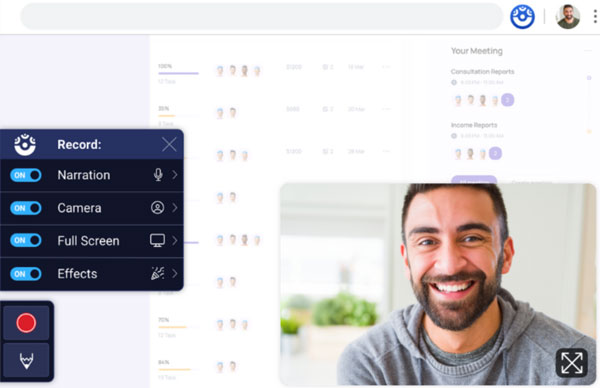
ScreenPal Gratis Skærmoptager tilbyder hurtig skærm- og webcamoptagelse med lyd. Det tilbyder også grundlæggende videoredigering og cloud-lagring i ScreenPal. I årevis har ScreenPal fokuseret på uddannelse og visuel kommunikation. Så lærere, studerende og instruktører kan optage forelæsninger med fortælling.
- Fordele
- Optag skærmvideo, webcam og lyd samtidigt.
- Tilføj tekst og former til din Mac-optagelsesvideo.
- Ulemper
- Gratisversionen har en maksimal tidsgrænse på 15 minutter pr. optagelse.
- Du kan støde på problemer med nedbrud, forsinkelser og frysning, hvis du optager længere videoer med ScreenPal Free Screen Recorder.
Sammenligningstabel
| Værktøj | CPU-forbrug (typisk) | Optagelseskvalitet | Filstørrelse (eksempel 30 minutter 1080p) |
| AnyRec Screen Recorder | Lav (15-20%) | Skarp 1080p/FPS | ~800 MB |
| QuickTime-afspiller | Meget lav (5-12%) | Fremragende indfødt | 4-6 GB+ |
| OBS | Mellem-høj (25-45%) | Tilpasset topniveau | 1-2 GB (optimeret) |
| AnyRec gratis skærmoptager online | Lav-medium (10-25%) | God 1080p/24-30FPS | ~500-900 MB |
| ScreenPal | Mellem (20-35%) | Fast men komprimeret | ~1,2-2 GB (begrænset til 15 minutter) |
FAQs
-
Kan en Mac optage systemlyd?
Nej. macOS tillader ikke QuickTime og Screenshot-værktøjslinjen (Shift, Command, 5) som standard at optage systemlyd på Mac. Du skal bruge tredjepartssoftware (f.eks. AnyRec Screen Recorder) eller en virtuel lyddriver (f.eks. Blackhole eller Soundflower) som løsninger.
-
Hvad er den bedste gratis Mac-skærmoptager?
Det afhænger af, hvad du har brug for. OBS Studio skiller sig ud som det bedste gratis skærmoptagerprogram på multiplatform. Hvis du ønsker en browserbaseret optager, tilbyder AnyRec Free Screen Recorder Online ubegrænset gratis video- og lydoptagelse.
-
Kan QuickTime optage systemlyd?
Nej. QuickTime Player optager fra din indbyggede eller eksterne mikrofon. For at få lydoptagelse fra Mac-systemet kan du bruge Blackhole til at dirigere lyd.
Konklusion
Det bedste Mac-skærmoptager med lyd afhænger af, hvad du værdsætter mest, såsom nem betjening, avanceret redigering, ingen tidsbegrænsning, pålidelig systemlydoptagelse og mere. Hvis du leder efter en letvægtsoptager, der problemfrit kan optage skærmbilleder på Mac med intern og ekstern lyd, skal du blot vælge AnyRec Screen Recorder. Du kan optage skærmvideo til uddannelse, forretning, indholdsoprettelse eller dagligdagen med nemme trin. Klik på knappen Gratis download nedenfor. Start din gratis prøveperiode, og optag din Macs videoskærm og lyd.
Sikker download
Sikker download
Relateret artikel
Om vores forfatter




