
Populær

AnyRec Video Converter
Konverter M3U8 til MP4 med høj kvalitet.
Sikker download
Praktiske, men ligefremme måder at konvertere M3U8 til MP4

Ved konvertering af M3U8 til MP4, streamet indhold bliver nemmere at se offline, redigere eller dele på tværs af platforme. Som et onlineformat gør M3U8 det trods alt vanskeligt for dig at udføre yderligere handlinger på det. Denne guide gennemgår praktiske metoder, fra desktopværktøjer til kommandolinjeløsninger og onlinekonvertere, så du kan vælge en passende proces og konvertere M3U8 til MP4 på ingen tid.
Vejledningsliste
Hvorfor overveje konvertering fra M3U8 til MP4 Sådan bruger du VLC til konvertering fra M3U8 til MP4 Sådan downloader du M3U8 som en MP4-fil via FFmpeg En pålidelig online M3U8 til MP4 konverter [Bonus] Sådan forbedres kvaliteten efter konvertering fra M3U8 til MP4Hvorfor overveje konvertering fra M3U8 til MP4
Før du konverterer M3U8 til MP4, er det vigtigt at forstå de vigtigste forskelle mellem de to formater for at afklare formålet og de operationelle detaljer bag konverteringen. M3U8 er ikke et traditionelt videoformat, men snarere en afspilningslistefil, der bruges til at pege på flere medieklip til HTTP Live Streaming (HLS). Kort sagt kan du kun få adgang til og åbne M3U8-filer med en internetforbindelse. Dette er en betydelig begrænsning til daglig brug, for ikke at nævne, at du ikke kan redigere dem yderligere.
Hvad angår MP4-formatet, er det et meget populært format, og mange mennesker er sikkert allerede bekendt med det. Du kan få adgang til det på næsten enhver tænkelig enhed, herunder mobile enheder, smart-tv'er og videoredigeringssoftware, da disse enheder generelt er udstyret med omfattende understøttelse af MP4-filformatet. Derfor gør konvertering af M3U8 til MP4 ikke kun videoer tilgængelige offline, men giver dig også mulighed for at redigere dem yderligere for at opnå dine ønskede effekter.
Sådan bruger du VLC til konvertering fra M3U8 til MP4
Selvom du ofte bruger VLC-medieafspilleren til at se videoer, er du måske ikke klar over, at den gemmer på et levende og kraftfuldt sæt funktioner, der let overses. En af dem er, at den giver dig mulighed for at konvertere M3U8-filer til ... MP4 filer hurtigt. Hvis du ikke kender den specifikke metode, kan du følge nedenstående trin for at fuldføre opgaven:
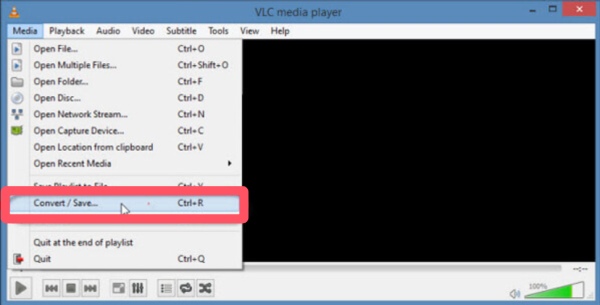
Trin 1.Start VLC-medieafspilleren på din enhed, og klik på knappen "Konverter/Gem" under fanen "Medier".
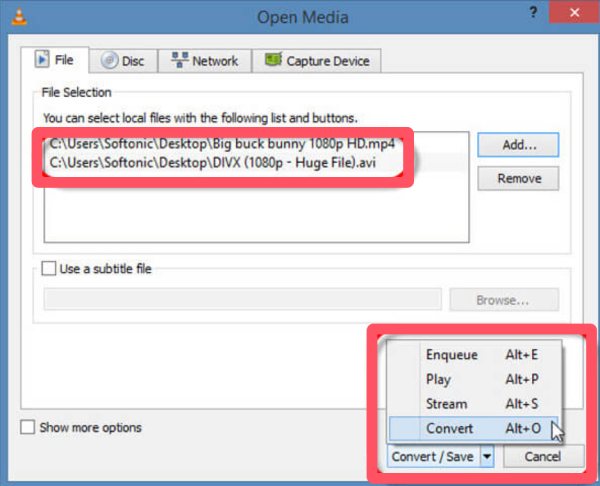
Trin 2.Under fanen "Fil" skal du klikke på knappen "Tilføj..." for at uploade din M3U8-fil til konvertering til MP4. Klik derefter på knappen "Konverter".
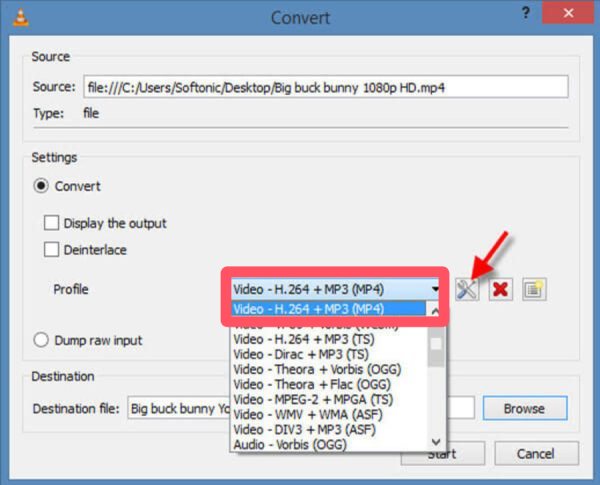
Trin 3.Under fanen "Profil" skal du klikke på knappen "Video – H. 264 + MP3 (MP4)" for at vælge MP4 som outputformat. Klik på knappen "Start".
Sådan downloader du M3U8 som en MP4-fil via FFmpeg
Hvis du tilfældigvis har en vis viden om kodning, så er FFmpeg et praktisk og effektivt værktøj, der kan hjælpe dig med at konvertere M3U8 til MP4. Disse koder kan selvfølgelig være forvirrende for dem, der ikke er bekendt med dem. Uanset hvad, kan du prøve denne hurtige metode ved at følge disse trin:
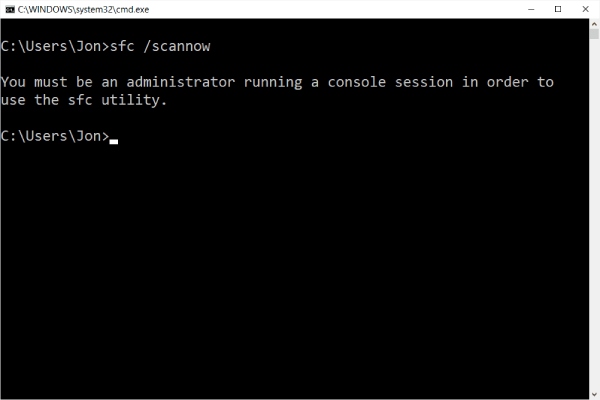
Trin 1.Når du har installeret og konfigureret FFmpeg-miljøet på din enhed, skal du søge efter og åbne "Kommandoprompt" ved at trykke på knappen "Windows + R".
Trin 2.For at tjekke linket til din M3U8-fil skal du trykke på knappen "F12" i din browser. Du kan kopiere M3U8-linket under fanen "Netværk".
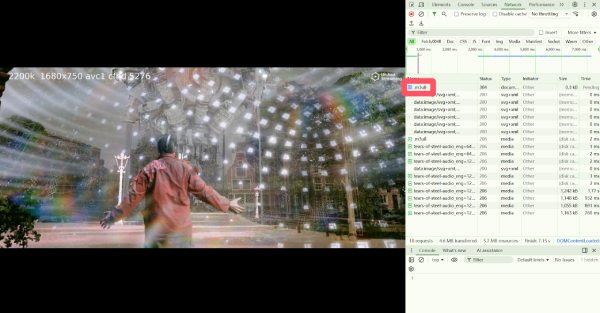
Trin 3.I kommandoprompten skal du skrive og indtaste kommandoen nedenfor, og erstatte "http://.../playlist.m3u8" med det kopierede M3U8-link.
ffmpeg -i http://.../playlist.m3u8 -c copy -bsf:a aac_adtstoasc output.mp4
Tips
Du kan også bruge FFmpeg til at trimme, beskære eller ændre størrelsen på videoer efter du har downloadet denne M3U8-fil som MP4-format.
En pålidelig online M3U8 til MP4 konverter
Hvis du foretrækker ikke at installere desktop-software, kan en online-konverter være en mere tilgængelig løsning. Du skal blot åbne AntMod i din browser, og den vil tilbyde en webbaseret løsning til at konvertere M3U8-filer til MP4 gratis. Det eneste problem er, at du muligvis har brug for en videokvalitetsforbedrer på grund af dens begrænsede videokvalitet.
Trin 1.Gå til AntMods officielle hjemmeside. Indsæt det kopierede M3U8-link i feltet. Klik på knappen "KONVERTER MP4".
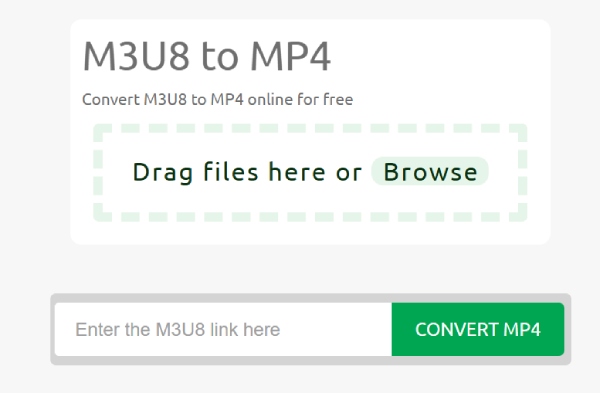
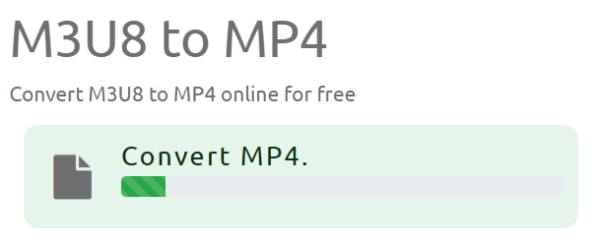
Trin 2.Processen med at konvertere M3U8 til MP4 starter automatisk, og det kan tage lidt tid afhængigt af videoens størrelse.
Trin 3.Når konverteringen er færdig, kan du gemme den konverterede MP4-fil på din enhed.
[Bonus] Sådan forbedres kvaliteten efter konvertering fra M3U8 til MP4
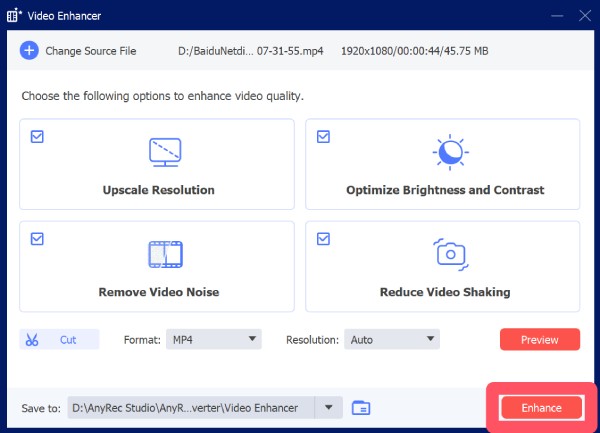
Efter konvertering af en M3U8-stream til MP4 er videokvaliteten muligvis ikke altid ideel på grund af bitrate-begrænsninger eller komprimering under streaming. Og det er på høje tid, hvor AnyRec Video Converter bliver særligt nyttigt. Med dette værktøj kan du opskalere opløsning, optimere lysstyrke og kontrast, reducere støj og stabilisere optagelser. Du kan følge nedenstående trin for at opskalere dine konverterede M3U8-videoer for bedre kvalitet.

Forbedr kvaliteten af MP4-filen konverteret fra M3U8.
Understøtter yderligere redigering af den opnåede MP4-video.
Hele processen vil ikke påvirke det originale indhold.
Forhåndsvisning for at se effekten af din video, før du gemmer.
Sikker download
Sikker download
Trin 1.Start AnyRec Video Converter på din enhed, og klik på knappen "Video Enhancer" under fanen "Værktøjskasse".
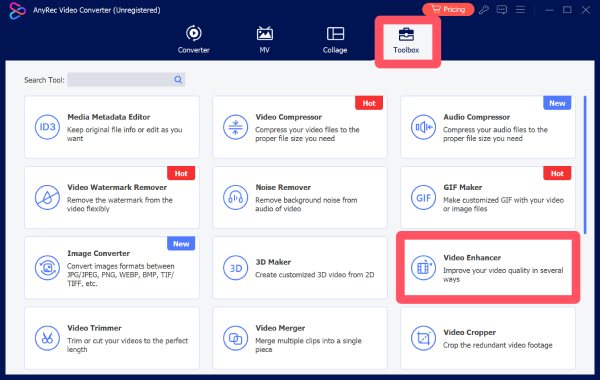
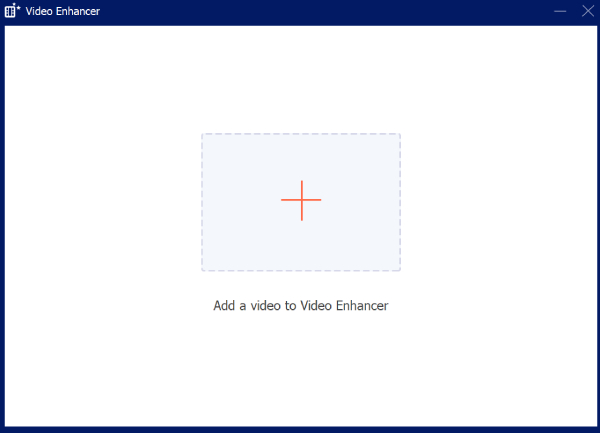
Trin 2.Et nyt vindue åbnes, og du kan uploade den videofil, du vil forbedre, ved at klikke på knappen "Tilføj filer".
Trin 3.Du kan vælge mellem flere muligheder for at opskalere din video. Når du har fundet ud af det, skal du klikke på knappen "Forbedr".
Konklusion
Omdannelse af M3U8 til MP4 er en effektiv måde at omdanne streamingindhold til en stabil, bredt kompatibel videofil. Flere praktiske metoder afhænger af din tekniske erfaring og brugsscenarie. For brugere, der ikke kun ønsker en vellykket konvertering, men også bedre afspilningskvalitet, er efterbehandling med AnyRec Video Converter kan gøre en klar forskel.
Sikker download
Sikker download



