
Sådan øger du MP3-lydstyrken på pc, mobil og web på 7 måder

At vide, hvordan man øge MP3-lydstyrken er vigtigt, når lydfilerne lyder for lavt eller har en ujævn lydstyrke. Dette sker normalt på grund af problemer med optagelse eller eksport, såsom lav forstærkning eller dårlig komprimering. Når det sker, er du ofte nødt til at skrue helt op for lydstyrken bare for at høre lyden tydeligt. Heldigvis er der syv enkle og sikre måder at gøre lyden højere uden at gå på kompromis med lydkvaliteten, og du kan finde dem alle her. Dyk ned i det.
Vejledningsliste
Hvorfor er min MP3-fil så stille Øg MP3-lydstyrken med AnyRec Video Converter Øg MP3-lydstyrken online [5 lydstyrkeforstærkere + trin] Gør MP3-lyd højere på iPhone Øg MP3-lydstyrken på Android Ofte stillede spørgsmål om at øge MP3-lydstyrkenHvorfor er min MP3-fil så stille
Før du prøver at øge din MP3-lydstyrke, anbefales det at forstå, hvorfor nogle filer kan være mere stille end andre først. Tjek disse årsager:
1. Indstillinger for lydafspiller - Equalizere, normalisering af lydstyrken eller andre lydforbedringer kan få lydfiler til at afspille mere stille end tilsigtet.
2. Original optagelseskvalitet - En anden årsag kan være kilden til din lyd. Hvis den originale optagelse havde lav lydstyrke, kan blot at øge den senere også forstærke baggrundsstøj eller forvrængninger. Du skal fjern baggrundsstøj fra lyd med tredjepartsværktøjer efter optagelse.
3. Filer med lav bitrate - MP3'er med en lavere bitrate lyder ofte mere stille og mindre klare. Filer med højere bitrate har normalt en kraftigere og mere afbalanceret lydstyrke.
4. Forkert normalisering - Normalisering har til formål at udjævne lydstyrken på tværs af et spor. Hvis din MP3 ikke blev korrekt normaliseret under oprettelsen, kan den ende med at være mere stille sammenlignet med andre filer i dit bibliotek.
5. Kompressionseffekter - MP3-komprimeringsprocessen kan sænke den samlede lydstyrke. Det vil være tydeligt, hvis den originale lyd havde betydelige forskelle mellem de højeste og laveste dele.
Ved at identificere hvilke af disse faktorer, der påvirker din fil, kan du vælge den bedste metode til at øge lydstyrken på MP3 uden at skade lydkvaliteten.
Øg MP3-lydstyrken med AnyRec Video Converter
AnyRec Video Converter giver en lydstyrkeforstærker for at opnå den bedste lyd. Den giver dig mulighed for at øge eller mindske lydstyrken på din MP3-fil enten ved at bruge en lydstyrkeskyder eller ved at indstille en bestemt lydstyrkeprocent. Selvom dette værktøjs lydstyrkeforstærker er nem at bruge, leverer den fremragende output og adresserer effektivt årsagerne til, at din MP3-fil er så stille.

Indeholder en forhåndsvisningsfunktion til at kontrollere lydstyrken på din MP3 efter justering af lydstyrken.
Giver dig mulighed for at justere lydforsinkelsen, hvis du planlægger at integrere MP3-filen i en video.
Understøtter en mulighed for at trimme din MP3-fil for at fjerne unødvendige dele.
Gør det muligt at konvertere din MP3-lyd til en version af højere kvalitet.
Sikker download
Sikker download
Trin 1.Download og installer AnyRec Video Converter på din Windows- eller Mac-pc. Start derefter værktøjet og klik på "Tilføj filer" for at importere MP3-filen.

Trin 2.Klik derefter på knappen "Rediger" med ikonet "Starwand", og værktøjet vil automatisk føre dig til afsnittet med lydredigering.

Trin 3.Skub derefter "Lydstyrkeskyderen" til højre for at øge din MP3-fils lydstyrke op til 200%. Når det er gjort, skal du klikke på "OK" og derefter klikke på "Konverter alle" for at gemme den med den øgede lydstyrke.

Sikker download
Sikker download
Øg MP3-lydstyrken online [5 lydstyrkeforstærkere + trin]
Udover desktop-baserede lydstyrkeændringer findes der også online lydstyrkeforstærkere, som du kan bruge til at øge lydstyrken på MP3-filer. Her er de 5 bedste onlineværktøjer, du kan prøve.
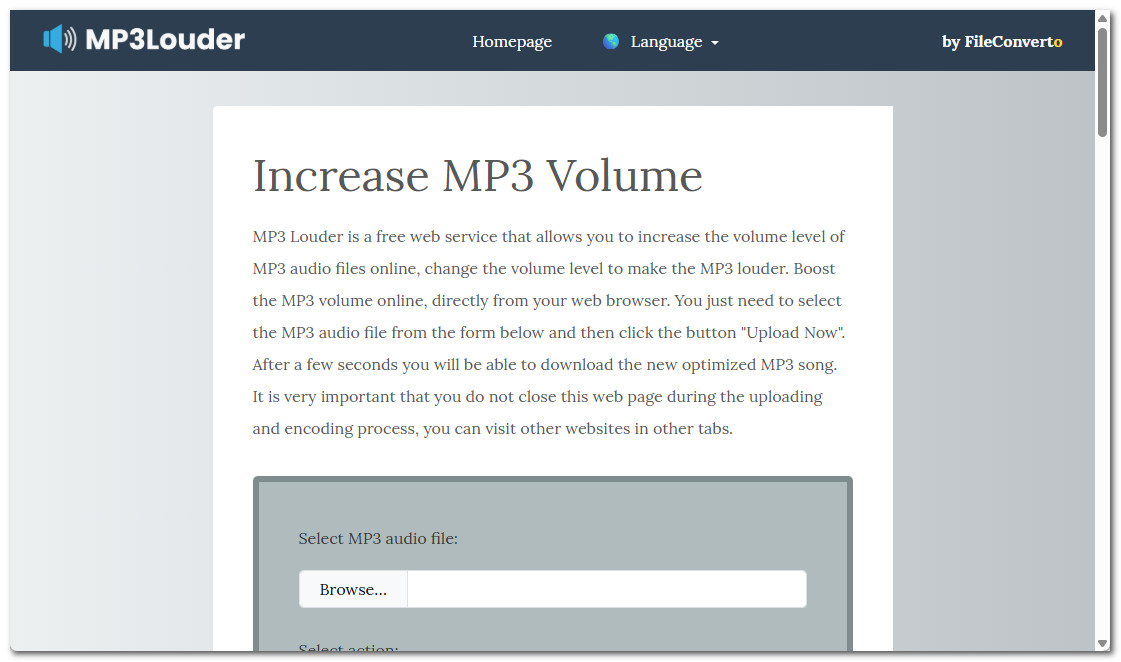
1. MP3 Højere
Med MP3Louder kan du hurtigt øge lydstyrken i stille MP3-filer uden at installere noget. Du skal blot uploade din fil, vælge, hvor meget du vil øge lydstyrken (baseret på decibel), og downloade den højere version. Du kan også justere individuelle kanaler i MP3-volumenforstærkeren. Ulempen er, at det måske ikke er nemt at øge lydstyrken, især hvis du ikke er bekendt med decibel.
2. MP3-skærer
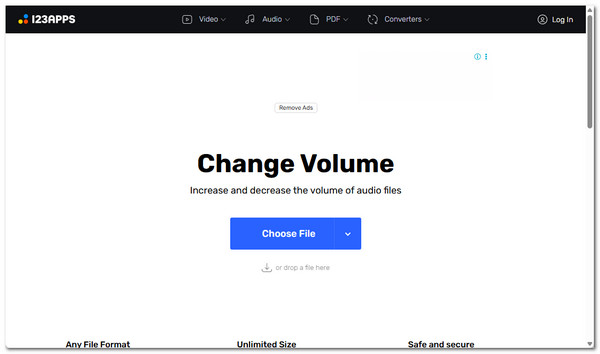
Et andet værktøj, du kan bruge til at øge lydstyrken, er MP3 Cutters Volume Changer. I modsætning til MP3Louder lader MP3 Cutter dig nemt hæve eller sænke lydstyrken på dine MP3-filer ved hjælp af en skyder. Du indstiller blot den ønskede lydstyrke. Derudover viser værktøjet en visuel bølgeform af din lyd, så du kan se, hvilke dele der er stille eller høje, før du justerer. Brugergrænsefladen kan dog føles lidt vanskelig i starten, især hvis du ikke er vant til at arbejde med lydbølgeformer.
3. Onlinekonverter
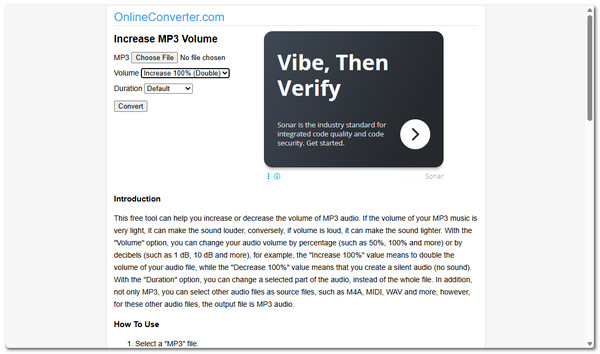
Du bør også prøve OnlineConverter, da det kan øge lydstyrken på MP3-filer. Processen med at øge MP3-lydstyrken minder noget om det første værktøj. I modsætning til MP3 Cutter kræver denne online lydstyrkeforøger, at du vælger en bestemt lydstyrkeprocent. Ulempen er, at den ikke tilbyder avancerede kontroller til finjustering af lyd, så du er begrænset til grundlæggende lydstyrkejusteringer.
4. Lydtrimmer
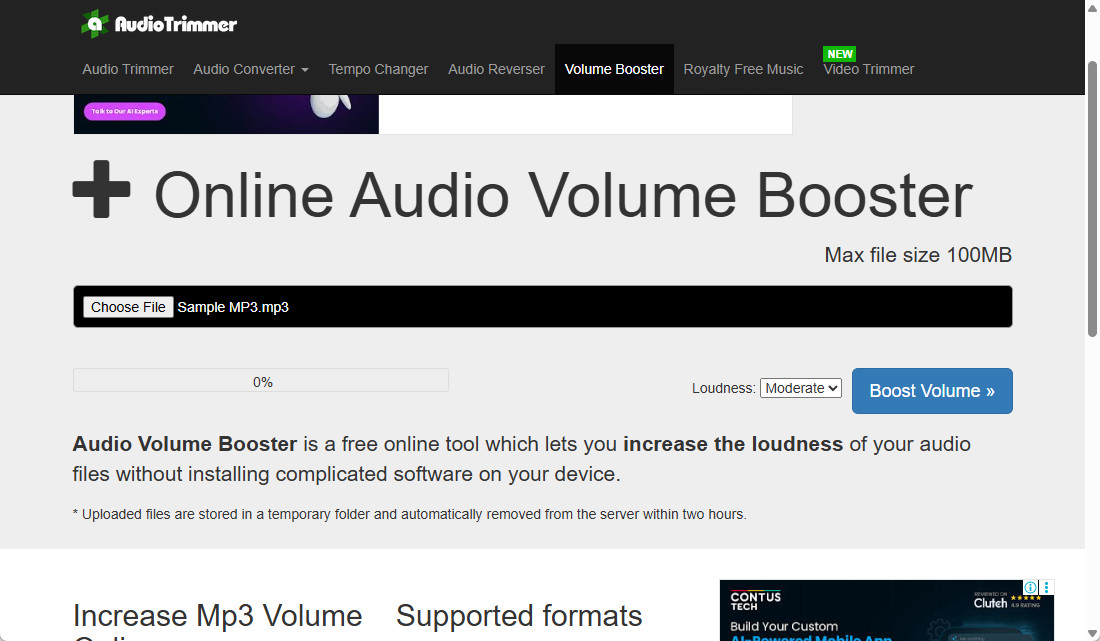
Udover disse værktøjer giver Audio Trimmers online lydstyrkeforstærker dig også mulighed for at øge MP3-lydstyrken med milde, moderate, høje eller ekstreme niveauer. Så du kan øge den samlede lydstyrke af din MP3-fil online. Ulempen er, at den kun tilbyder forudindstillede muligheder. Som et resultat kan du ikke finjustere lydstyrken ud over de tilgængelige niveauer.
5. Ren Stemme
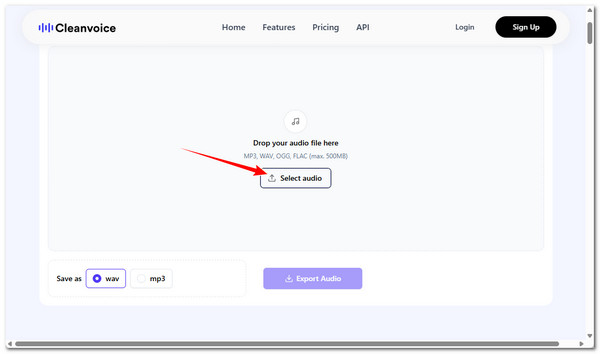
Det sidste værktøj, der kan øge lydstyrken i MP3-format, er CleanVoice. Dette gratis webbaserede værktøj giver dig mulighed for at øge eller mindske lyden ved hjælp af en simpel skyder eller ved at vælge mellem forudindstillede normaliseringsindstillinger, hvilket holder din lyd klar og afbalanceret uden forvrængning. Desværre kan det føles lidt overvældende for begyndere på grund af de mange normaliseringsindstillinger og -muligheder.
Trin 1.Besøg CleanVoice-websiden i din browser. Klik derefter på knappen "Vælg lyd" for at importere MP3-filen.
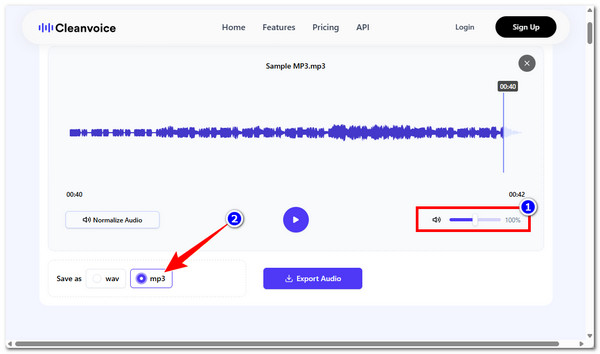
Trin 2.Øg derefter MP3-filens lyd ved at trække lydstyrkeskyderen til højre og vælg "mp3" i afsnittet "Gem som".
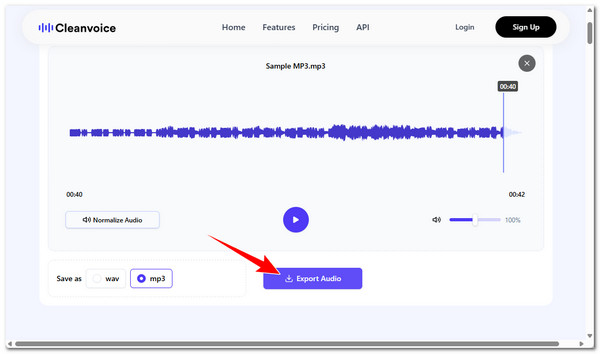
Trin 3.Når du er tilfreds med outputtet, skal du klikke på knappen "Eksporter lyd" for at gemme MP3-filen med forstærket lyd.
Gør MP3-lyd højere på iPhone
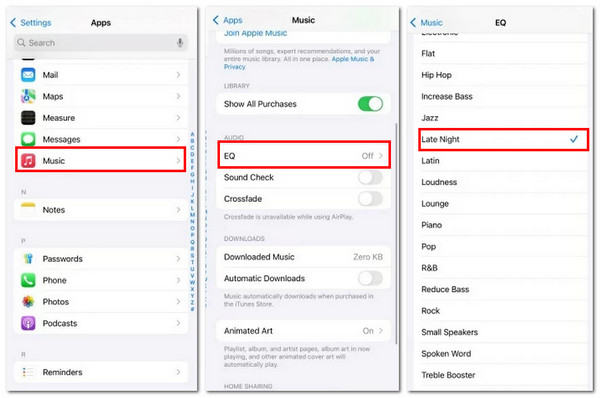
Hvis du bruger en iPhone og bemærker, at den MP3-fil, du lytter til, er for stille, kan du bruge den indbyggede EQ-funktion til at få den til at lyde højere under afspilning. Forudindstillingen Late Night fungerer exceptionelt godt, fordi den forstærker de blødere dele af lyden og udjævner lydstyrken. Sådan kan du øge MP3-lydstyrken på iPhone:
Trin 1.Åbn Indstillinger-appen på din iPhone. Rul derefter ned og vælg "Musik".
Trin 2.Find derefter "EQ"-funktionen på listen, og tryk på den. Gennemse derefter listen over forudindstillinger.
Trin 3.Til sidst skal du vælge "Sen om aftenen" på listen for at ændre MP3-lydstyrken.
Øg MP3-lydstyrken på Android
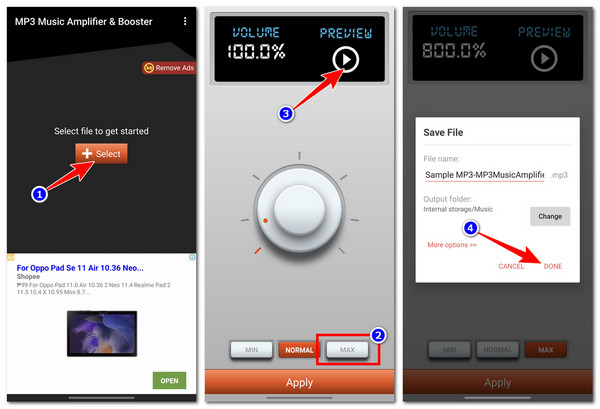
Hvis du bruger en Android-enhed og oplever, at dine MP3-filer er for stille, kan du bruge en tredjepartsapp som MP3 Music Amplifier & Booster-appen til at øge lydstyrken. Denne gratis app giver dig mulighed for nemt at øge lydstyrken på dine MP3-filer uden at gå på kompromis med lydkvaliteten. Eller du kan bruge lydkvalitetsforbedrere for at forbedre den samlede kvalitet manuelt. Her er trinnene til at øge lydstyrken på Android:
Trin 1.Installer MP3 Music Amplifier & Booster-appen på din telefon ved at hente den fra Google Play Store. Start den derefter, tryk på knappen "Vælg", og vælg din MP3-fil.
Trin 2.Tryk derefter på knappen "MAX" nedenfor for at øge lydstyrken på MP3-filen. Du kan trykke på "Afspil" for at kontrollere, hvordan indstillingen påvirker din fil.
Trin 3.Hvis du er tilfreds med lydstyrken på din MP3-fil, skal du trykke på knappen "Anvend". Tryk til sidst på knappen "UDFØRT".
Ofte stillede spørgsmål om at øge MP3-lydstyrken
-
1. Hvorfor lyder min MP3 forvrænget efter at have øget lydstyrken?
Det skyldes, at du forårsager clipping, presser det digitale signal forbi dets grænse (0 dBFS) eller overstyrer din afspilningshardware. Så der er knitrende lyde. I løbet af denne tid kan du sænke den digitale forstærkning, bruge en equalizer eller normalisere forsigtigt for at se forskellene.
-
2. Min MP3 er stadig for stille på min telefon. Hvad kan jeg gøre?
Kontrollér først telefonens indstillinger, inklusive lydstyrkekontroller, Forstyr ikke, Reducer høje lyde og lignende funktioner. Genstart din telefon, og afspil lyden igen.
-
3. Hvordan kan jeg sikkert øge MP3-lydstyrken uden at ødelægge lyden?
Brug normalisering til at justere toppe til nær 0dB. Hæv derefter de mere stille dele, og kontroller toppe for at gøre lydsporet højere uden kraftig forvrængning.
Konklusion
Nu kan du nyde at lytte til dine MP3-filer med præcis den lydstyrke, du ønsker. Hvis du leder efter den mest pålidelige måde at øge lydstyrken på en MP3-fil uden at gå på kompromis med kvaliteten, overvej at bruge AnyRec Video ConverterSå du kan gøre lyden højere og få adgang til snesevis af lydredigeringsværktøjer med nemme muligheder.
Sikker download
Sikker download



