
 Tag et fuldt/brugerdefineret/scrulende skærmbillede med annoteringer.
5 måder at tage et skærmbillede af én skærm på Windows og Mac

En af de enkleste, men mest praktiske opgaver, du kan udføre på din computer, er at skærmbillede fra én skærmUanset om det er for at gemme arbejdsstatus, optage en besked eller dele noget vigtigt, kan det være lidt vanskeligt, især hvis du har flere skærme. Heldigvis er dagens guide her for at dele de fem bedste værktøjer, du kan bruge til at tage et skærmbillede af kun én skærm på både Windows og Mac. Lær præcis, hvordan du nemt kan optage det indhold, du har brug for.
Vejledningsliste
Nem og nyttig metode til at skærmbillede af én skærm Snipping Tool - Indbygget måde at tage skærmbillede af én skærm ShareX - Open Source-værktøj til at tage skærmbilleder af én skærm LightShot - Hurtig måde at tage et skærmbillede på én skærm Monosnap - Cross-platform værktøj til at tage skærmbillede af én skærmNem og nyttig metode til at skærmbillede af én skærm
AnyRec Screen Recorder er en perfekt løsning til at tage et skærmbillede på en enkelt skærm! I modsætning til andre indbyggede metoder giver dette værktøj bedre kontrol over dit skærmbilledeområde, uanset om det er én eller flere skærme. Derudover kan du forhåndsvise, redigere og gemme dine optagne skærmbilleder i formater, du ønsker, med blot et par klik! Samlet set er dette skærmbilledeværktøj til Windows og Mac en effektiv måde at tage et skærmbillede af én skærm med fleksibilitet og præcision.

Optag fuldskærmsvisning, en enkelt skærm eller udvalgte områder.
Forhåndsvis og administrer alle skærmbilleder, før du gemmer dem.
Indbyggede redigeringsværktøjer til at tilføje tekst, tegninger, pile og meget mere.
Tilpas outputindstillinger såsom kvalitet, formater, navn osv.
Sikker download
Sikker download
Trin 1.Start AnyRec Screen Recorder på din computer. Naviger til knappen "Skærmbillede" i hovedmenuen. Når du har valgt den, forvandles din markør til et "krydshår", så du kan klikke og trække hen over skærmområdet.
Hvis du ønsker en hurtigere metode, skal du trykke på den tildelte genvejstast til at tage skærmbilleder for at få adgang til "Optag"-værktøjet uden at åbne menuen.

Trin 2.Når du har valgt den ønskede skærm, tager programmet automatisk skærmbilledet. Du bliver derefter dirigeret til redigeringsvinduet, hvor du kan finjustere dit billede efter behov. Her kan du tilføje annoteringer, fremhævninger og mere.

Trin 3.Når du er tilfreds med dine redigeringer, skal du klikke på knappen "Gem" for at gemme dit skærmbillede. Vælg den ønskede mappe og det ønskede format, f.eks. JPG eller PNG. Med blot et par klik har du et tydeligt, brugerdefineret skærmbillede af én skærm gemt på din pc.
Sikker download
Sikker download
Snipping Tool - Indbygget måde at tage skærmbillede af én skærm
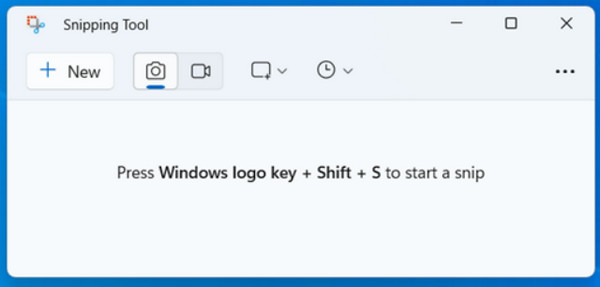
Det Klippeværktøj er indbygget i Windows, hvilket giver dig mulighed for at optage det, der rent faktisk ses på din skærm, uden at downloade noget. Det er perfekt til alle, der ønsker en problemfri løsning til at tage skærmbilleder af én skærm og foretage hurtige redigeringer. Det tilbyder flere tilstande som Rektangulær, Windows og Fuld skærm, så du kan bestemme, hvor meget af din skærm der skal optages.
Trin 1.På din Windows-pc skal du trykke på tasterne "Windows + Shift + S" for at aktivere genvejen til Snipping Tool. Når det er åbent, skal du vælge "Fuldskærmsudsnit" for at tage et skærmbillede af den aktive skærm.
Trin 2.Hvis du har flere skærmbilleder, skal du klikke på den, du ønsker, før du tager et skærmbillede. Efter skærmbilledet kan du redigere det med de medfølgende markupværktøjer, såsom overstregningstusch, viskelæder, pen osv. Klik på knappen "Gem som", og vælg din destination og format.
ShareX - Open Source-værktøj til at tage skærmbilleder af én skærm
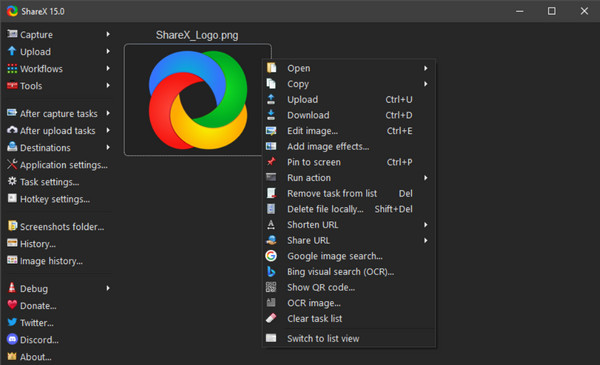
ShareX er et gratis og open source Windows-skærmbillede-software til både begyndere og eksperter. Her kan du tage skærmbilleder på én skærm, optage videoer og endda uploade skærmbilleder direkte til cloud-tjenester. De mange optagelsestilstande (f.eks. Active Monitor) gør den ideel til opsætninger med flere skærme. Derudover har den et robust billedredigeringsprogram til at fremhæve, annotere og sløre følsomme data.
Trin 1.Kør ShareX-appen, og gå til menuen "Optag". Vælg der "Fuldskærm (skærm)" eller "Aktiv skærm". Brug derefter den forudindstillede genvejstast til hurtigt at optage den valgte skærm.
Trin 2.Bagefter åbnes billedet i den indbyggede billedredigeringsprogram, og du kan redigere skærmbilledet efter behov. Når det er gjort, kan du gemme billedet lokalt eller dele det online.
LightShot - Hurtig måde at tage et skærmbillede på én skærm
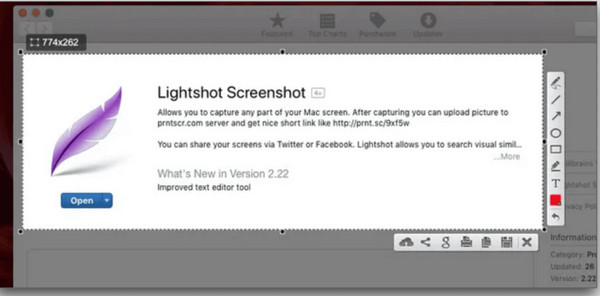
LightShot er en simpel, men effektiv måde at tage et skærmbillede af én skærm på, både til Windows og Mac. Den er lavet til alle, der ønsker at tage og dele billeder med det samme uden at skulle stå over for komplicerede menuer. Når du har taget et skærmbillede af én skærm her, kan du trække og vælge præcis, hvad du vil optage med et enkelt klik. Derudover har den en indbygget editor, hvor du kan tilføje tekst, en pil og en fremhævning lige efter, du har taget et skærmbillede af én skærm.
Trin 1.Åbn Lightshot på din enhed nu. Tryk derefter på "Print Screen"-tasten eller en anden genvej for at starte optagelsen. Klik og træk for at vælge hele skærmområdet.
Trin 2.Derefter kan du redigere dit skærmbillede direkte ved at tilføje former, tekst eller fremhævninger. Senere kan du gemme det på din computer eller uploade det ved hjælp af delingsfunktionen. For at dele det med det samme skal du kopiere det genererede link.
Monosnap - Cross-platform værktøj til at tage skærmbillede af én skærm
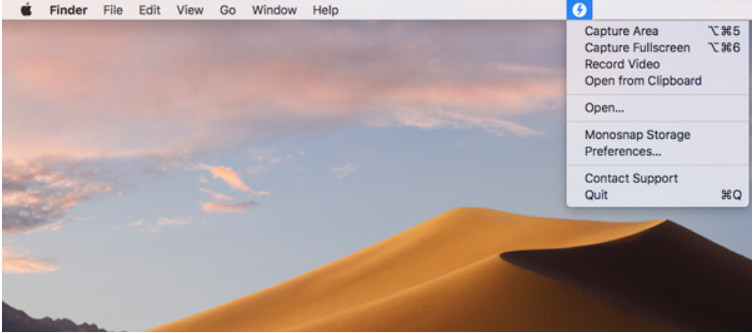
Endelig fungerer Monosnap som et alsidigt og professionelt skærmbilledeværktøj til både Windows og Mac. Værktøjet har flere optagetilstande, f.eks. fuldskærm, vindue eller valgt region, hvilket gør den fleksibel til alle arbejdsgange udover at tage skærmbilleder på én skærm. Derudover tilbyder den kraftfulde redigeringsværktøjer, herunder pile, sløring og former til vigtige detaljer. Derefter kan du gemme dine optagelser lokalt eller uploade dem direkte til skyen.
Trin 1.Åbn "Monosnap" på din computer. Vælg derefter "Fuldskærmsbillede" for at tage et skærmbillede af en hel skærm. Ellers skal du vælge "Optagelsesområde" og trække markøren hen over det ønskede optagelsesområde.
Trin 2.Rediger derefter billedet via de indbyggede annotationsværktøjer som pile, tekst, sløring osv. Gem det på din computer, eller upload det til skyen.
Konklusion
Nu kan du tag et skærmbillede på én skærm nemt med ovenstående værktøjer! For en alt-i-én-løsning, der giver fleksibilitet, redigeringsværktøjer og skærmbilleder i høj kvalitet, prøv AnyRec Screen RecorderDette værktøj giver en effektiv mulighed for at tage skærmbilleder, optage din skærm og redigere alle optagne billeder, hvilket gør det ideelt for både begyndere og professionelle.
Sikker download
Sikker download



