
Populær

AnyRec Video Reparation
Reparer drone, GoPro og kameravideoer hurtigt.
Sikker download
Sådan løses fejlkode 232404 med fastlåst videoafspilning

Når du er klar til at se din yndlingsfilm eller -video med god mad og selskab, men kun møder budskabet, "Denne videofil kan ikke afspilles, fejlkode: 232404" på din skærm. Det er en stor frustration. Men bare rolig; uanset om denne fejl vises i din browser, ikke én, men to gange, er der løsninger lige ved hånden. Denne komplette guide til fejlkode 232404 diskuterer de syv nemme løsninger til at fjerne dette fra din skærm. Kom i gang nu uden forsinkelse!
Vejledningsliste
Hvad er fejlkode 232404? Hvorfor står du over for denne fejl? 9 brugbare måder at rette fejlkode 232404 for uafspillelige videoer Bedste måde at reparere beskadigede videoer med fejlkode 232404 Ofte stillede spørgsmål om videofejlkode 232404Hvad er fejlkode 232404? Hvorfor står du over for denne fejl?
Fejlkode 232404 angiver, at videoafspilleren ikke kan oprette en stabil forbindelse til mediekilden, eller at de modtagne datapakker er beskadiget eller ufuldstændige. Dette sker ofte, når browserens anmodning om et mediefragment er blevet timeoutet eller er blevet blokeret af en tredjepartsudvidelse.
Dette er specifikt knyttet til JW Player-frameworket, som er en webbaseret videoafspiller, der bruges af mange streamingsider, nyhedsudgivere og uddannelsesplatforme. I modsætning til serversidefejl er 232404 generelt en klientsidefejl, hvilket betyder, at løsningen findes i brugerens lokale miljø snarere end på serveren.
Hvorfor opstod fejlkode 232404? Her er mulige årsager, der forklarer hvorfor videoer ikke afspilles og viser kode 232404.
- Med en svag eller beskadiget internetforbindelse vil du højst sandsynligt støde på en fejlmeddelelse.
- Streamingtjenesten dækker ikke din placering, som er begrænset i dit område.
- Der kan være browserproblemer som en cache inde i den eller nogle defekte udvidelser.
- Den streamingplatform, du bruger, har også nogle serverproblemer.
- En korrupt eller beskadiget videofil vil resultere i fejlen 232404.
- En ad-blocker-udvidelse er installeret på din webbrowser.
9 brugbare måder at rette fejlkode 232404 for uafspillelige videoer
Fremadrettet kan du nu udforske 9 effektive løsninger til at rette fejlkode 232404. Hver løsning er rettet mod den specifikke årsag til det nævnte videoafspilningsproblem. Se, hvilken løsning der virker for dig.
Fix 1. Tjek internetforbindelse
Genstart routeren til at starte med. Dette kan løse de fleste midlertidige forbindelsesproblemer. Senere kan du kontrollere dit netværks stabilitet.
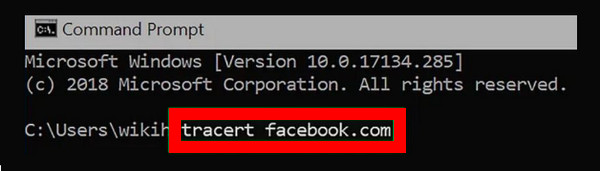
Trin 1.Gå til menuen "Start". Skriv "cmd" i søgefeltet. Højreklik derefter på "Kommandoprompt" og vælg derefter "Kør som administrator".
Trin 2.I promptvinduet skal du indtaste "tracert" efterfulgt af streamingtjenestens URL. Det vil se sådan ud: tracert facebook.com. Denne kommando fortæller dig responstiderne for et websted, identificerer om forbindelsen kører langsomt og retter fejlkoden 232404.
Fix 2. Fjern alle browsers cache og cookies
Browsere gemmer data som cachen i mapperne, hvilket forhindrer den i at fungere godt. Så de omfattende data kan udløse fejlen 232404. For en mere jævn oplevelse vil det hjælpe at rydde din browsers cache og historik.
Trin 1.På din Chrome-browser skal du navigere til knappen "Mere" øverst, som åbner flere muligheder, og vælg "Flere værktøjer" derfra. Klik på "Ryd browserdata" i sidemenuen.
Trin 2.I det nyligt åbnede vindue skal du klikke på det relevante afkrydsningsfelt, der skal fjernes, såsom "Browserhistorik", "Cookies og andre webstedsdata" og "Cachelagrede billeder og filer".
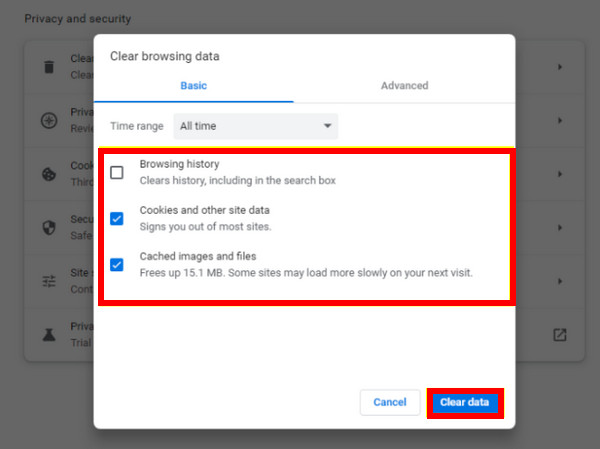
Trin 3.Når du er færdig, skal du klikke på "Ryd data" og genstarte din browser for at kontrollere, om du kan se videoen fredeligt uden fejlkoden 232404.
Rettelse 3. Kig ind i streamingtjenestens server
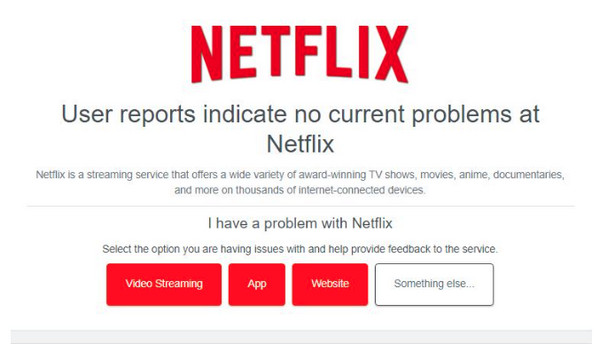
Det er rart at verificere serverstatus for at kontrollere, om fejlen 232404 ikke er forårsaget af den streamingplatform, du bruger. For eksempel, hvis du brugte Netflix og fandt ud af, at serveren midlertidigt er nede, kan du overveje at bruge en anden tjeneste. Sådan gør du:
Trin 1.Gå til "Down Detector" officielle hjemmeside eller anden serverkontrol. Indtast streamingtjenestens navn, såsom Netflix, YouTube, Viu og mere.
Trin 2.Resultatet vil derefter vise serverens status; kontrollere, om der opstår problemer som fejlkode 232404 eller udfald.
Fix 4. Deaktiver alle udvidelser
Fejlkoden 232404 kan være forårsaget af browserudvidelser, hovedsageligt dem til onlinesikkerhed. Hvis der findes flere udvidelser i din browser, kan du midlertidigt deaktivere dem individuelt for at finde den specifikke udvidelse, der forårsager fejlen.
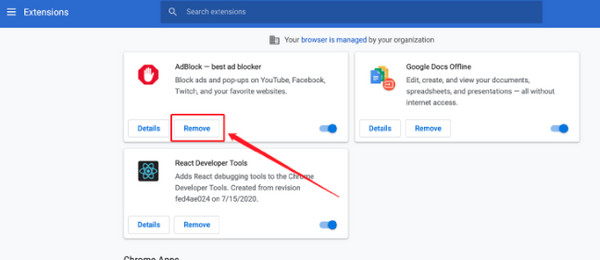
Trin 1.Gå til knappen "Mere" på Chrome-hovedskærmen, og vælg "Flere værktøjer". Fra sidemenuen skal du klikke på "Udvidelser".
Trin 2.Vælg en udvidelse, du tror, der forårsager problemet; slå det fra ved at klikke på til/fra-knappen. Eller klik på "Fjern" for hver udvidelse. Derefter kan du kontrollere, om der stadig er fejlkode 232404.
Fix 5. Opdater din videodriver
En forældet driver bidrager også til videoafspilningsfejlkoden 232404, da den påvirker dit system. Så forbedre ydeevnen på din computer og løs muligvis problemerne ved at opdatere driveren.
Trin 1.Naviger til menuen "Start" eller knappen "Windows"; højreklik på den. Vælg derefter "Enhedshåndtering" fra de viste indstillinger.
Trin 2.Under "Skærmkort" skal du vælge dit grafikkort, højreklikke og vælge "Opdater driver". Klik derefter på "Søg automatisk efter opdateret driversoftware", og Windows vil udføre handlingen.
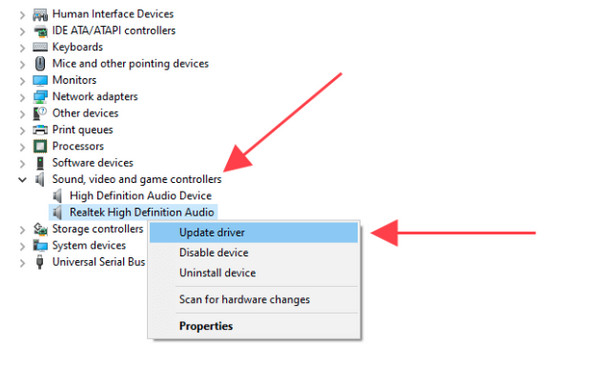
Trin 3.Fuldfør opdateringsprocessen ved at følge instruktionerne på skærmen. Til sidst skal du genstarte din computer og se, om videoen kan afspilles uden fejlkoden 232404.
Fix 6. Opdater din webbrowser
Ligesom at have en forældet driver kan brugen af en forældet browser resultere i kompatibilitetsproblemer, såsom fejlkode 232404, fejlkode 232011og mere. Så det er vigtigt at holde din browser opdateret! Se nedenfor, hvordan du opdaterer din Chrome-browser.
Trin 1.Indtast din Chrome-browser; klik på "Mere"-knappen ovenfor for at få adgang til muligheder. Vælg "Hjælp", og klik på "Om Google Chrome".
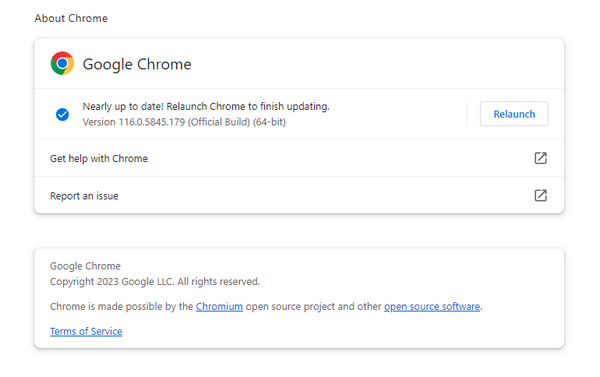
Trin 2.Hvis en opdatering er tilgængelig, begynder Chrome automatisk at opdatere, og klik derefter på "Genstart". Besøg derefter webstedet igen for at kontrollere, om fejlen 232404 er løst.
Fix 7. Brug en anden browser eller afspiller
Hvis ingen af dem ser ud til at løse fejlkoden 232404, skal du overveje en anden streamingplatform eller en afspiller for jævn afspilning. For at løse problemet effektivt skal du sørge for en kompatibel afspiller med problemfri afspilning for alle formater og codecs, som f.eks. H.264. Brug desuden Microsoft Edge eller andre, der håndterer videoafspilningen godt til onlinevideoer.
Rettelse 8: Deaktiver hardwareacceleration
Når det forårsager konflikter med videoafspilleren, løser deaktivering af hardwareacceleration ofte fejlen 232404. Genindlæs siden og prøv at afspille videoen igen efter deaktivering.
Sådan deaktiverer du i Chrome:
- 1. Klik på menuen med tre prikker. Klik på knappen "Indstillinger".
- 2. Rul til "System".
- 3. Slå "Brug grafikacceleration, når det er muligt" fra.
- 4. Klik på knappen "Genstart".
Sådan deaktiverer du i Firefox:
- 1. Åbn menuen. Klik på knapperne "Indstillinger" og "Generelt".
- 2. Rul til "Ydeevne".
- 3. Fjern markeringen i "Brug anbefalede ydeevneindstillinger".
- 4. Fjern markeringen i "Brug hardwareacceleration, når det er muligt".
- 5. Genstart Firefox.
Sådan deaktiverer du i Edge:
- 1. Åbn Indstillinger. Klik på knappen "System og ydeevne".
- 2. Slå knappen "Brug grafikacceleration, når det er muligt" fra.
- 3. Genstart Edge.
Løsning 9: Brug inkognito/privat tilstand
Find og klik på knappen med de tre prikker for at få adgang til browserens menu. Her kan du klikke på "Nyt inkognitovindue" eller lignende muligheder for at åbne et inkognitovindue. Så du kan stoppe lokal historik og cookies. Denne metode fungerer også til at fejlfinde fejlkode 232404 på Windows 11/10 og Mac.
Bedste måde at reparere beskadigede videoer med fejlkode 232404
Hvis 232404 kun sker med én downloadet/lokal video, mens andre videoer afspilles normalt, kan selve filen være beskadiget. Det er da AnyRec Video Reparation er værd at prøve. Derudover kan dette værktøj gendanne videoer i høj opløsning, der er optaget fra telefoner, computere, kameraer og meget mere. Ved blot at uploade den ødelagte videofil og kvalitetsvideoen, vil programmet begynde sin magiske reparationsproces.

Løs fejlkode 232404 og ret beskadigede videoer for jævn afspilning.
Garanterer stærk sikkerhed for al reparation af beskadigede videoprocedurer.
Bevar videoens billedhastighed, opløsning og bithastighed med fejlkode 232404.
Gør brug af den mest avancerede teknologi anvendt til de reparerede videoer.
Sikker download
Sikker download
Trin 1.Når du har startet AnyRec Video Repair, skal du tilføje din uafspillelige video og en prøvevideofil ved at klikke på "Tilføj"-knapperne.
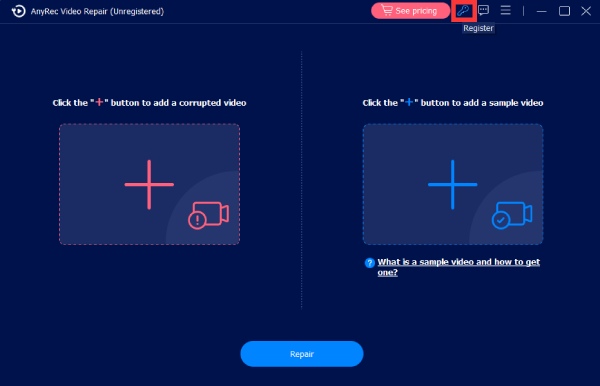
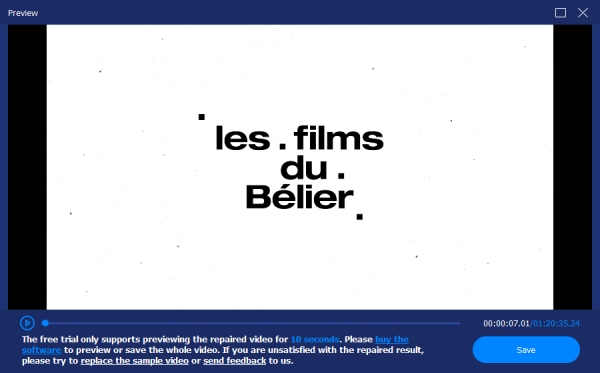
Trin 2.For at starte rettelsesprocessen skal du klikke på "Reparer" i midten og derefter vente på, at rettelsen er færdig. Når det er gjort, skal du klikke på "Preview" for at se, om den reparerede video opfylder dine krav.
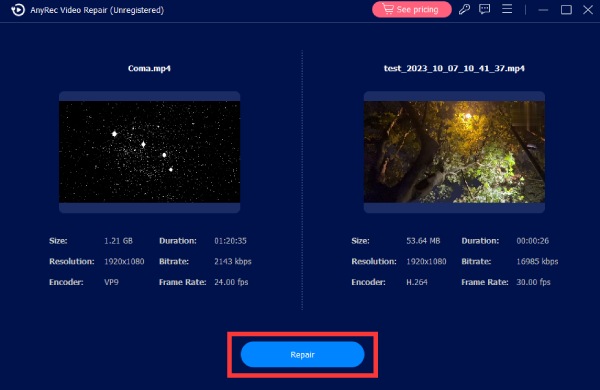
Trin 3.Hvis det viser sig, som du gerne vil have det, skal du stadig tjekke parametrene som opløsning, billedhastighed osv. Til sidst skal du klikke på "Gem" for at få din reparerede video med det samme.
Yderligere læsning
 Sådan rettes manglende codec 0xc00d5212-fejl under afspilning af videoer
Ofte stillede spørgsmål om videofejlkode 232404
-
Hvorfor siger videoen, at den ikke kan afspilles?
Du står over for fejlen 232404 på videoer, du prøver at se. Det kan være, fordi videoen er beskadiget, eller browseren ikke fungerer korrekt på grund af nogle problemer. En anden stor årsag er netværksproblemer, annonceblokkere, forældede drivere osv.
-
Hvilke medieafspillere er tilgængelige til at løse problemet?
Adskillige afspillere er derude, såsom VLC Media Player, kendt for sin kompatibilitet med de fleste video- og lydformater, såsom MP4, MOV, WMV og mere.
-
Hvad er den nemmeste løsning til fejlkoden 232404?
Sørg for, at du har en stærk internetforbindelse, og opdater derefter din Chrome-browser eller hvilken browser du bruger til at afspille videoerne. Hvis der stadig er en fejl, kan du overveje at bruge en anden afspiller eller streamingtjeneste.
Konklusion
Fejlen er irriterende, når du er komfortabel med at se den. Men hvad synes du om alle de nævnte løsninger? løs fejlkode: 232404? Forhåbentlig finder du en af dem nyttig. Men det er selvfølgelig fremragende først at finde ud af, hvad der forårsager problemet, før du udfører komplekse reparationer. Du behøver ikke bekymre dig, da det er et almindeligt problem for alle. God fornøjelse med at se med nu!
Sikker download
Sikker download
Relaterede artikler:
Om vores forfatter




