10 DVD-brændingsprogrammer til dig: Hvordan vælger du den rigtige?

Det kan måske føles som et vintagevalg i nutidens streamingtjenester, men fysiske mediesamlinger er bedst, når du gemmer dine minder og deler hjemmevideoer med familien. Men det er ikke så simpelt som at trække dine filer. Vælg den rigtige DVD-brændingssoftware og begynd at konvertere dine filer. Derfor gennemgår følgende de 10 bedste DVD-brændere, vigtige funktioner at kigge efter, og deler fejlfindingstips for at sikre, at din brændingsproces forløber problemfrit.
Vejledningsliste
Hvad skal du kigge efter i DVD-brændingssoftware Typer af DVD-brændingssoftware Top 10 DVD-brændingssoftware Fejlfinding af almindelige problemer med DVD-brændingHvad skal du kigge efter i DVD-brændingssoftware
Ikke al DVD-oprettelsessoftware er bygget ens; nogle er til kopiering af rådata, mens andre fungerer som komplette filmstudier. For at opnå de bedste resultater, tjek disse vigtige funktioner:
- • Understøttelse af oprettelse af video-dvd'er. Kig efter software, der håndterer redigering af video-dvd'er og konvertering af formater som MP4 til en standardstruktur, der kan genkendes af afspilleren.
- • Oprettelse af DVD-menu. For at dit projekt skal føles som en Hollywood-udgivelse, bør det bedste værktøj give dig mulighed for at tilpasse baggrunde, kapitelvalgsknapper og baggrundsmusik.
- • Videoredigering før brænding. Din software skal give dig mulighed for at beskære klip, justere farver, tilføje undertekster eller sy kapitler sammen, før du færdiggør brændingen.
- • Diskkompatibilitet. Hardware er vigtig, og din software skal være kompatibel med den. Sørg for, at dit program understøtter den specifikke fysiske medietype, du bruger.
Typer af DVD-brændingssoftware
Udover de funktioner, du bør kigge efter, har hvert DVD-brændingsprogram forskellige opgaver i tankerne. Så at vælge den rigtige kategori vil spare dig tid og sikre, at din endelige disk afspilles præcis hvor og hvordan du ønsker.
1. Enkle data-dvd-brændere. Disse programmer behandler din DVD som et stort flashdrev. De kopierer dine filer og mapper, såsom fotos, dokumenter og videofiler, over på din disk uden at konvertere dem.
Bedst til: Lagring af personlige fotos og dokumenter og sikkerhedskopier eller overførsel af store filer mellem computere.
2. DVD-brændingssoftware. I modsætning til almindelige brændere tager DVD-authoring-værktøjer dine videofiler og konverterer dem til standard DVD-video-layoutmapper. Det håndterer interaktive menuer, kapitler, lydspor og undertekster.
Bedst til: Hjemmevideoer, videoprojekter, indiefilm og alle medier til en enestående DVD-afspiller tilsluttet et fjernsyn.
3. ISO-brændingsværktøjer. ISO-brændingssoftware tager det komplette billede fra din ISO-fil og skriver det til din disk præcis som tilsigtet.
Bedst til: Brænding af installationsdiske til operativsystemet, gendannelse af nøjagtige sikkerhedskopier.
Top 10 DVD-brændingssoftware
Efter at have overvejet alle faktorer, er her en oversigt over de 10 bedste DVD-brændingsmuligheder i dag, fra enkle værktøjer til kraftfulde multimediepakker.
1. AnyRec DVD Creator
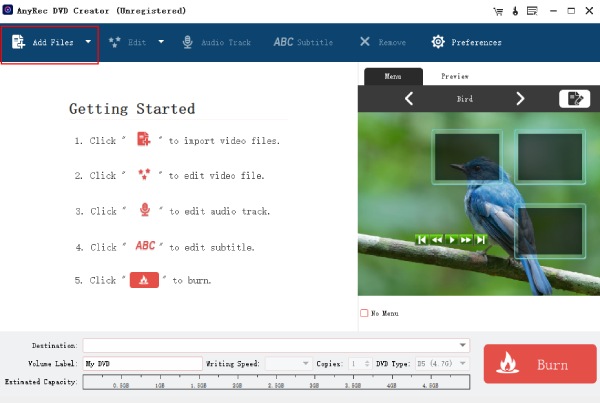
Få de komplekse trin ud af dine hjemmevideoer med AnyRec DVD CreatorDette er designet specifikt til at konvertere dine digitale videoer til optiske diske, DVD-mapper eller ISO-filer uden behov for tekniske færdigheder. Du kan sikre en problemfri arbejdsgang med funktionerne i denne DVD-brændingssoftware, der giver dig mulighed for at importere dine optagelser, beskære eller justere dine klip og vælge brugerdefinerede menuskabeloner på en enkelt skærm.
Bedst til: Almindelige brugere og hjemmevideoentusiaster, der ønsker en nem proces til at omdanne klip til hjemme-DVD'er med interaktive menuer.
- Fordele
- Ren brugerflade, der gør det meget nemmere for alle niveauer, indbyggede redigeringsfunktioner, generøse præfabrikerede DVD-menuskabeloner.
- Ulemper
- Ingen avancerede visuelle effekter.
Sikker download
Sikker download
2. BurnAware
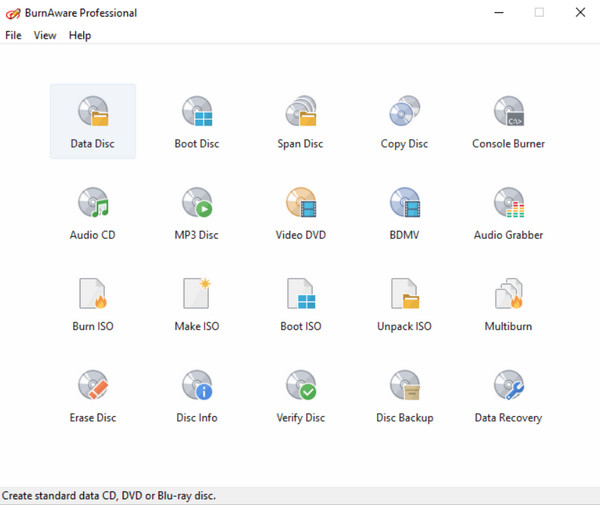
BurnAware er et simpelt DVD-brændingsprogram, der ikke kræver meget af din computer. Hovedskærmen holder opgaver som datadiske, lyd-cd'er og andre brændingsværktøjer organiseret i separate sektioner.
Bedst til: Ren, ressourcefattig til daglige databackups og brændingsbehov.
- Fordele
- Velorganiseret dashboard, understøtter cd'er, dvd'er og Blu-rays.
- Ulemper
- Minimale muligheder for kreative menuer.
3. Ashampoo Burning Studio
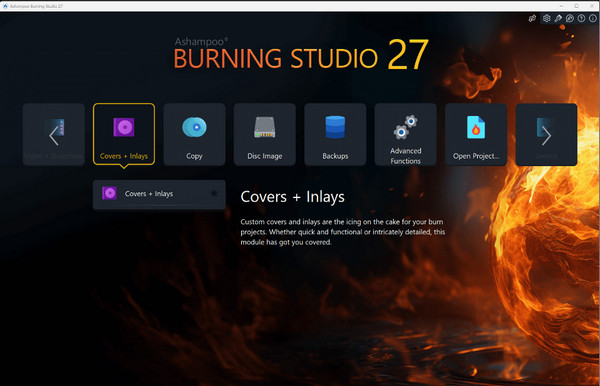
Ashampoo Burning Studio tager brugervenlighed til det næste niveau med sin komplette multimediepakke. Denne DVD-brændingssoftware håndterer alt fra dine sikkerhedskopier til automatisk oprettelse af diskcovers.
Bedst til: Lav datadiske, musik-cd'er og andre diskprojekter i Windows.
- Fordele
- Værktøjerne er arrangeret efter opgave, og coverdesigneren hjælper med at mærke færdige diske.
- Ulemper
- Nogle funktioner koster ekstra, og installationsprogrammet tilbyder muligvis programmer, der ikke er nødvendige.
4. WinX DVD-forfatter
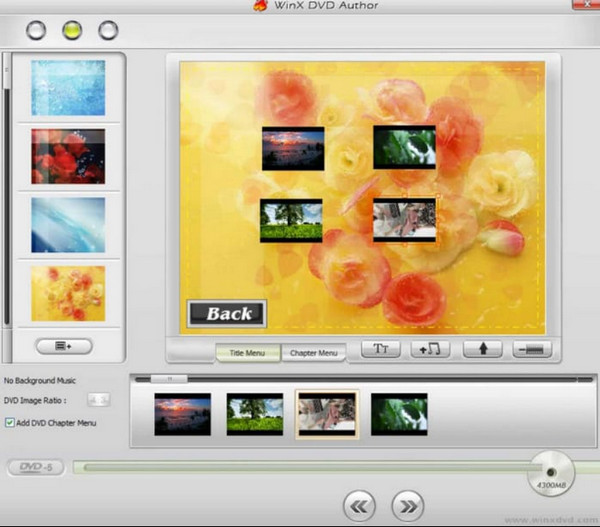
For brugere, der ønsker simpel DVD-brændingssoftware, leverer WinX DVD Author! Den fjerner komplekse menuer til fordel for din direkte video-til-DVD-workflow.
Bedst til: Almindelige brugere, der har brug for en hurtig, gratis løsning til at konvertere deres filmfiler.
- Fordele
- Intet vandmærke at håndtere, understøttelse af begge større tv-formater og online videodownloads er tilgængelige i det samme program.
- Ulemper
- Begrænsede redigeringsværktøjer; skærmen føles bagud.
5. ImgBurn
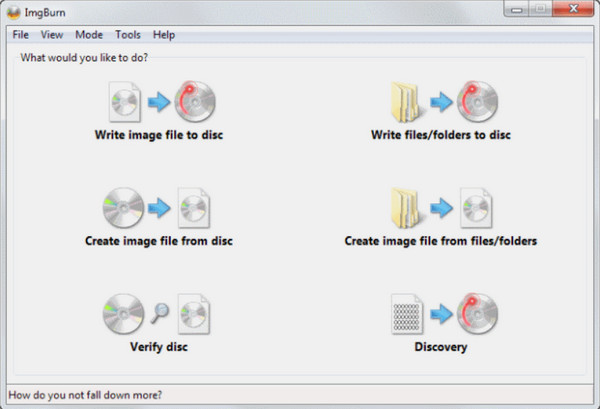
Det næste inden for DVD-brændingssoftware er ImgBurnDet er guldstandarden for håndtering af diskbilledfiler. Selvom skærmbilledet kan være komplekst, tilbyder det præcis kontrol over fysisk diskskrivning.
Bedst til: Avancerede brugere, der ofte opretter ISO-filer eller brænder forskellige typer diske.
- Fordele
- En bred vifte af diskformater understøttes, med masser af muligheder for at justere, hvordan filer skrives.
- Ulemper
- Videoredigering er ikke inkluderet, og antallet af indstillinger kan være forvirrende i starten.
6. DVDStyler
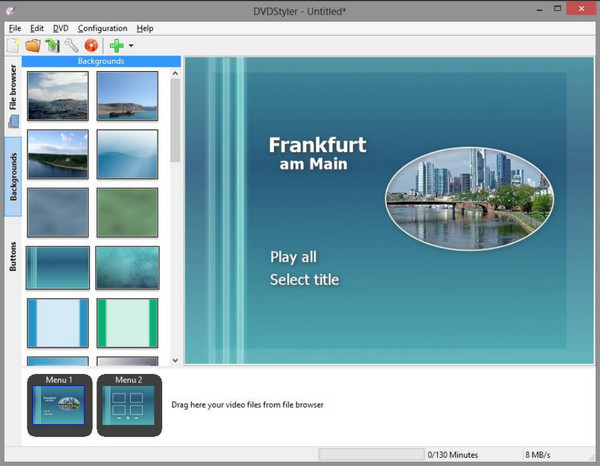
Mens hjælpeprogrammer fokuserer på rå diskbilleder, fokuserer DVDStyler mere på open source-frihed. Det er et af de få gratis DVD-brændingsprogrammer, der giver dig mulighed for at tilpasse interaktive menuer.
Bedst til: Open source-editorer, der ønsker at oprette fuldt brugerdefinerede menuer.
- Fordele
- Menudesign på højt niveau; gratis og open source-software og understøtter træk og slip.
- Ulemper
- Dens brugerflade er lidt klodset, og hastigheden kan være langsommere.
7. DVDFab DVD Creator
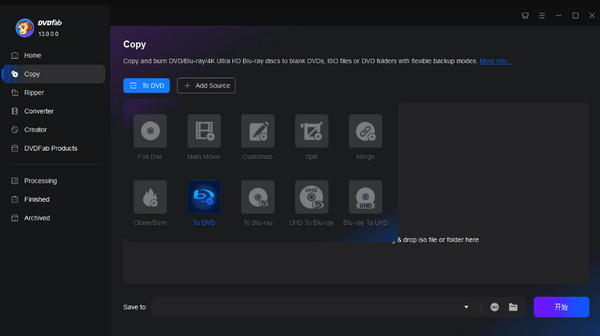
Gå til kommerciel DVD-brændingssoftware. DVDFab er bygget til højhastighedsydelse. Den kan håndtere dine store biblioteker hurtigt med sine hardwareaccelerationsfunktioner.
Bedst til: Brugere, der ønsker højhastighedsbehandling og HD-output.
- Fordele
- GPU-hardwareacceleration; resulterer i output i studiekvalitet med stilfulde menuskabeloner.
- Ulemper
- Det kommer med en højere pris, og det kan tage et stykke tid at lære, hvor alting er.
8. Cisdem DVD-brænder
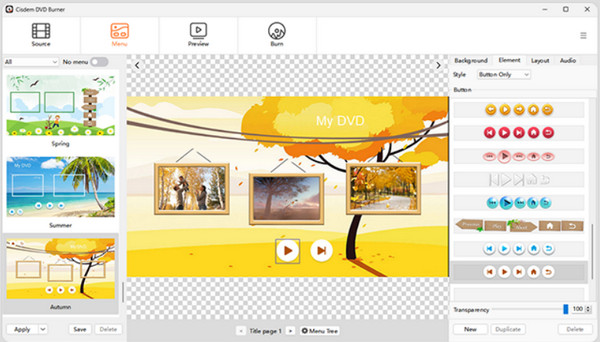
Cisdem DVD Burner er rettet mod macOS-brugere. Denne gratis DVD-brænder tilbyder en skræddersyet oplevelse for dem, der ønsker at lave hjemme-diske.
Bedst til: Open source-editorer, der ønsker at oprette fuldt brugerdefinerede menuer.
- Fordele
- Menudesign på højt niveau; gratis og open source-software og understøtter træk og slip.
- Ulemper
- Dens brugerflade er lidt klodset, og hastigheden kan være langsommere.
9. Ægte Bruner
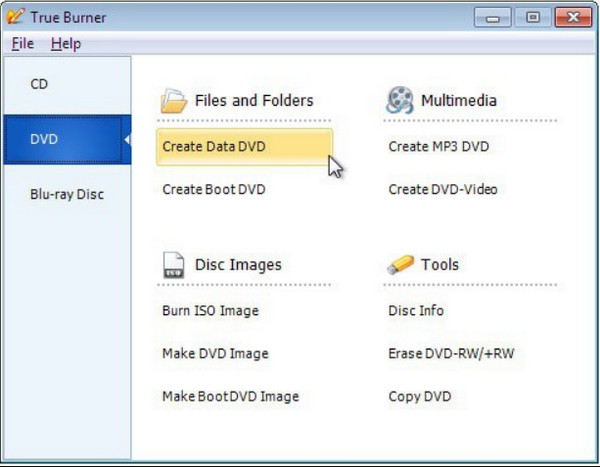
I modsætning til tunge konkurrenter er True Burner her en letvægts DVD-brændingssoftware, der ikke har unødvendige ekstrafunktioner til diskbrænding.
Bedst til: Brænd filer og lyd-cd'er uden at skulle bruge en masse ekstra funktioner.
- Fordele
- Nem at navigere; pålidelig dataverifikation og få ressourcer.
- Ulemper
- Ingen oprettelse af videomenuer; meget grundlæggende visuelt design.
10. CDBurnerXP
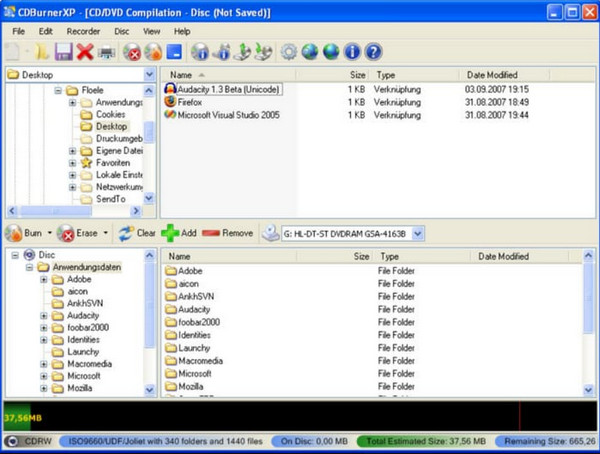
Dagens liste afsluttes med CDBurnerXP. Denne DVD-brændingssoftware, på trods af navnet, understøtter fuld understøttelse af DVD'er, Blu-rays og ISO-billedfiler helt gratis.
Bedst til: Enhver, der leder efter gratis klassisk diskoprettelse til flere formål.
- Fordele
- Flersproget grænseflade; enkel arbejdsgang til oprettelse og brænding af ISO-filer.
- Ulemper
- Microsoft .NET Framework; ingen understøttelse af oprettelse af menuer.
Fejlfinding af almindelige problemer med DVD-brænding
Alligevel kan brænding af dvd'er lejlighedsvis støde på problemer. Her er de mest almindelige, du kan støde på, og hvordan du hurtigt kan løse dem:
- • DVD afspiller ikke på et TV. DVD-afspiller. Brug dedikeret software til at konvertere din video til et standardformat, før du brænder den.
- • Brændeprocessen mislykkes eller afbrydes midt i brændingen. Sænk din brændehastighed i stedet for at indstille den til Mac, og sørg for, at dit system har nok plads til at opbygge diskcachen.
- • Videoafspilningen er hakkende eller sort og hvid. Indstil outputvideostandarden, så den passer til din målregion.
- • Disken genkendes ikke af det optiske drev. Bekræft først de understøttede formater på din DVD-brænderhardware. Skift til blanke medier af høj kvalitet kan også forbedre succesraten.
- • Lyd og video er ude af synkronisering. Prøv at konvertere din kildefil til en MP4-fil med konstant billedhastighed ved hjælp af en videokonverter, før du importerer den til dit DVD-redigeringsværktøj.
Konklusion
Det bliver nemt at gemme digitale videofiler eller brugerdefinerede hjemmevideoer med DVD-brændingssoftwareMed alle disse valgmuligheder og detaljerne om databrænding og videoredigering kan du producere diske i høj kvalitet, der afspilles problemfrit på tværs af afspillere og computere. Og glem ikke AnyRec DVD Creator for en problemfri proces til at håndtere din diskoprettelse fra start til slut. Lær det mere at kende ved at downloade det i dag!
Sikker download
Sikker download
Relaterede artikler:
Om vores forfatter