
3 måder at konvertere GIF til PNG gratis online

Forskellig fra andre fotosamtaler, drejning .gif til .png kan opdeles i to typer. Hvis du konverterer en statisk GIF til PNG, kan du få ét PNG-billede. Men når du konverterer en animeret GIF, bør du få flere PNG-filer. Så hvis du får en sekvens af PNG-billeder, fejler konverteringen af GIF til PNG ikke. Lad os nu se, hvordan man udtrækker PNG-billeder fra en statisk eller animeret GIF.
Vejledningsliste
Konverter GIF til PNG online gratis [Enkelt billede] Konverter animeret GIF til PNG-rammer [Alle rammer] Konverter GIF til gennemsigtig PNG online FAQsKonverter GIF til PNG online gratis [Enkelt billede]
AnyRec gratis billedkonvertering online giver brugerne mulighed for at batchkonvertere op til 40 GIF'er til PNG'er gratis. Det er en browserbaseret GIF online konverter. Således kan du gemme en GIF som en PNG på Windows, Mac, iPhone og Android uden ekstra installation. Du behøver ikke at betale for at fjerne det vedhæftede vandmærke eller registrere en brugerkonto. Bare upload GIF'er, vælg outputformatet, og eksporter derefter som PNG-billeder. Det er det.
- • Konverter GIF til PNG med en gennemsigtig baggrund.
- • Batchkonverter GIF til PNG-format uden at miste kvalitet.
- • Understøtter mere end 30 inputformater til eksport som PNG, JPG og GIF.
- • Intet vandmærke. Ingen annoncer. Ingen tilmelding.
1. Åbn online GIF til PNG-konverteren på https://www.anyrec.io/free-online-image-converter/.
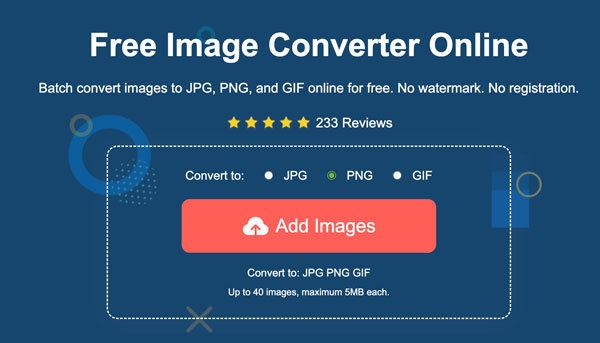
2. Vælg "PNG" som outputformat for billeder. Klik derefter på knappen "Tilføj billeder" for at uploade GIF-filer.
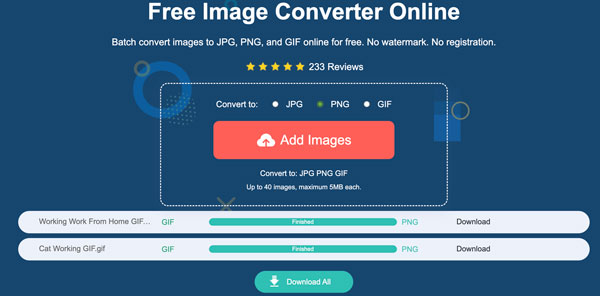
3. Upload og behandling af GIF'en starter med det samme. Klik på knappen "Download alle" for at gemme alle dine PNG-billeder samlet.
Konverter animeret GIF til PNG-rammer [Alle rammer]
Hvad angår en online GIF til animeret PNG-konverter, er Ezgif et godt valg. Det kan opdele billeder og eksportere som en PNG-sekvens. Alle dine uploadede GIF'er vil automatisk blive slettet 1 time efter upload. Men du kan oprette permanente GIF-links på Ezgif ved at bruge denne regel: https://ezgif.com/gif-to-apng?url=https://example.com/source-image.gif. Derudover kan du bruge dens gratis GIF-skaber til at opret GIF'er fra video eller billeder gratis.
1. Åbn Ezgif online GIF til APNG konverter i din browser.
2. Træk og slip din GIF-fil i Ezgif. Eller du kan indtaste en billed-URL i stedet. Sørg blot for, at din GIF-animation er mindre end 200 MB.
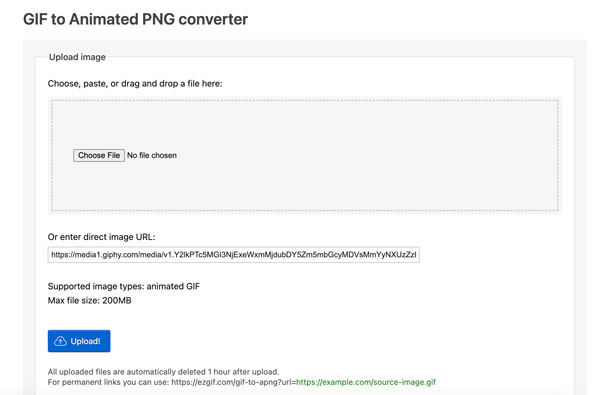
3. Klik på knappen "Upload!". Du kan trim og beskær GIF'er onlineVælg de GIF-redigeringsværktøjer, du har brug for.
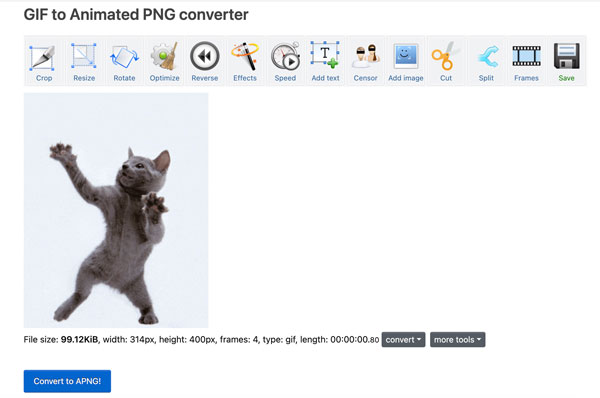
4. Klik på knappen "Konverter til APNG!" for at ændre GIF til PNG gratis.
Konverter GIF til gennemsigtig PNG online
Nogle GIF-konvertere eksporterer som standard PNG-billeder med en hvid baggrund. Hvis du vil konvertere en GIF til en PNG med gennemsigtighed, kan du bruge FreeConvert. Deres online GIF til PNG-konverter tilbyder 2 muligheder. Du kan beslutte, om du vil have en gennemsigtig baggrund i dit PNG-output. Derudover tilbyder FreeConvert mobilversioner, og du kan hente GIF til PNG-konverteringsappen til at håndtere billedformater på iPhone og Android.
- 1. Åbn FreeConvert GIF til PNG online konverteren.
- 2. Klik på knappen "Vælg filer". Upload din GIF fra et lokalt drev, URL, Dropbox, Google Drive eller OneDrive.
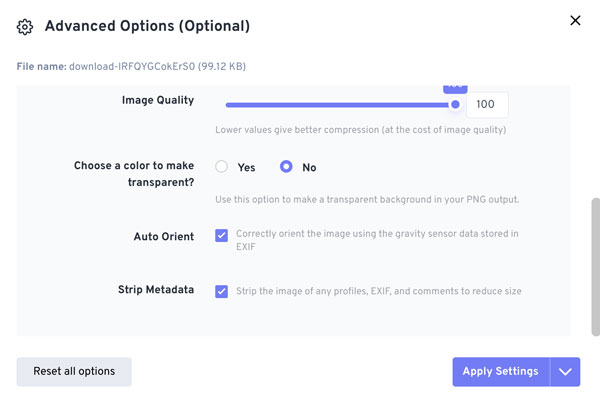
- 3. Klik på knappen "Indstillinger", og juster alle avancerede indstillinger.
- 4. Rul ned, og sørg for at markere "Nej" ud for "Vil du vælge en farve, der skal gøres gennemsigtig?". Klik på knappen "Anvend indstillinger" for at gemme ændringerne.
- 5. Klik nu på knappen "Konverter". Når konverteringen fra GIF til PNG er færdig, skal du klikke på knappen "Download" for at gemme PNG-billedet.
FAQs
-
Hvorfor bliver den gennemsigtige baggrund hvid efter konvertering af GIF til PNG?
GIF-konverteren bevarer ikke alfakanalen. Du kan i stedet bruge en anden GIF-billedkonverter til at eksportere en gennemsigtig PNG.
-
Hvorfor ser PNG-filen sløret ud efter GIF-konvertering?
Online-konverteren fra GIF til PNG kan komprimere billedet automatisk. Kontroller og deaktiver skaleringsmulighederne før eksport.
-
Hvorfor ser farverne lidt forskellige ud i GIF- og PNG-billeder?
GIF bruger et begrænset antal farver. PNG understøtter flere farver, så gengivelsen af GIF til PNG kan ændre sig en smule.
Konklusion
Alt i alt skal du beslutte, om du har brug for én ramme eller alle rammer, før GIF til PNG konvertering. Brug PNG-24 som outputformat for at opnå den bedste billedkvalitet. Behold den originale opløsning, og undgå genkomprimering efter konverteringer. Du kan omdøbe billeder for at bevare rækkefølgen, hvis det er nødvendigt. Med blot et par klik kan du bruge AnyRec gratis billedkonvertering online at konvertere GIF-animation til PNG til rene og brugbare stillbilleder.
Relateret artikel
Om vores forfatter




