
[6 gratis metoder] Sådan komprimeres TIFF uden forvrængning og kvalitetstab

TIFF-filer (Tagged Image File Format) har ingen komprimeringsalgoritmer og indeholder flere data end JPG eller PNG. Så TIFF-filstørrelsen er større, og billedkvaliteten er bedre end typiske JPG-billeder. Derfor, hvis du har sådanne filer, skal de have optaget masser af diskplads på din enhed. TIFF-komprimering er en fremragende løsning til at redde dig fra ophobede billedfiler. Men når du komprimerer TIFF-filer, er én detalje værd at være opmærksom på: Kvalitetsfaldet. På denne måde er det vigtigt at finde en nyttig billedkompressor til at ændre størrelsen på TIFF-filer uden kvalitetstab. Gå gennem guiden nedenfor for at lære de 6 bedste gratis TIFF-kompressorer uden kvalitetsfald.
Vejledningsliste
Del 1: Top 6 gratis online TIFF-kompressorer [med trin] Del 2: Ofte stillede spørgsmål om TIFF-komprimeringDel 1: Top 6 gratis online TIFF-kompressorer [med trin]
Forskellige TIFF-komprimeringsmetoder vil føre til forskellige resultater. For at sikre, at dine endelige komprimerede TIFF-filer forbliver af høj kvalitet, er komprimeringsmetoder som ZIP og LZW brugbare og nyttige, for de opnår både tabsfri komprimering for TIFF. Derfor vil nogle 6 TIFF-kompressorer bruge sådanne metoder til at komprimere TIFF for at bevare den originale kvalitet. Tjek funktionerne og vejledningen for at vælge en passende.
| Værktøj | Maksimal filstørrelse | Fordele | Ulemper |
| XConvert | 1 GB | Kontroller TIFF-billedstørrelse og -kvalitet præcist. | Det tager lang tid at uploade filer, hvis du tilføjer store TIFF-billeder. |
| AnyRec gratis billedkompressor online | 5 MB | Komprimér op til 40 TIFF-billeder i batch gratis. | Kan ikke justere billedkomprimeringsforholdet manuelt. |
| Online konverter | 200 MB | Kan komprimere et stort TIFF-billede op til 200 MB. | Ingen understøttelse af bulk TIFF-komprimering. |
| ASPOSE – Komprimer billede | 3 MB | Reducer TIFF-filstørrelsen fra URL, Google Drive og Dropbox. | Batchreducer TIFF-filstørrelsen med op til 3 billeder. |
| Du komprimerer | 50 MB | Komprimer TIFF-billeder online eller gratis uden vandmærke. Dine uploadede billeder slettes automatisk efter et par timer. | Kan ikke komprimere flere TIFF-billeder online. |
| BilledeMindre | 50 MB | Reducer TIFF-billedfilstørrelsen op til 90%. | Kan ikke være din batch TIFF-størrelsesændring. |
1. XConvert
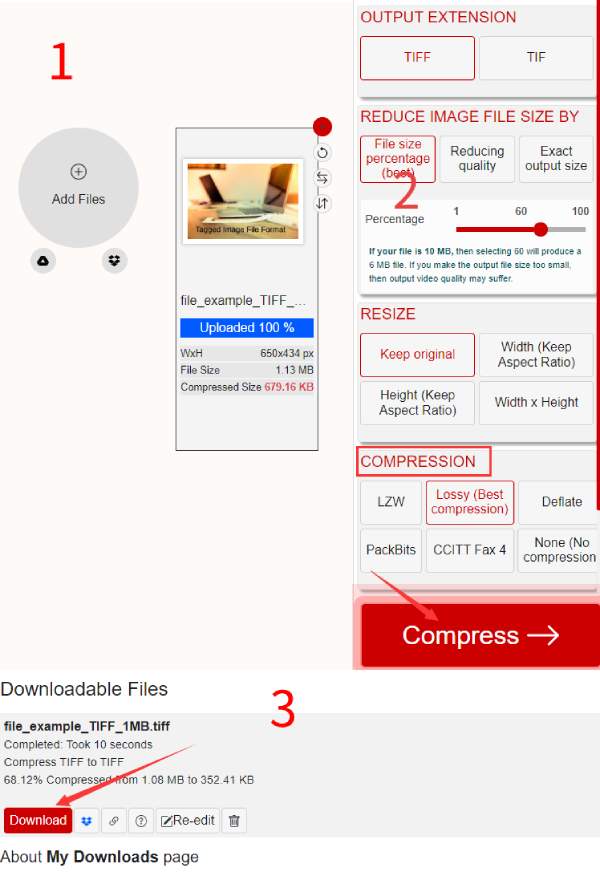
XConvert er en webbaseret platform, der ændrer TIFF-komprimering til LZW, Deflate, lossy og PackBits for at gøre din filstørrelse mindre. Hjemmesiden lover ikke at kompromittere TIFF-kvaliteten under komprimeringen. I mellemtiden kan du gratis uploade TIFF-filer så store som 1 GB.
Trin 1.Du kan finde TIFF-komprimeringsværktøjet på XConvert's officiel hjemmeside. Klik derefter på knappen "Tilføj filer" for at uploade din TIFF-fil. Du kan trykke på Ctrl "tasten" på dit tastatur for at uploade flere TIFF'er samtidigt.
Trin 2.Til højre er der mange muligheder. Vælg hvilken tilstand du vil reducere TIFF-filstørrelsen i. Du kan indstille en procentdel for at kontrollere den endelige billedstørrelse.
Trin 3.Vælg en komprimeringsmetode, og du er godt i gang. Klik på knappen "Komprimer" for at komprimere TIFF. Klik på knappen "Download" for at gemme den komprimerede fil på din enhed.
2. Gratis billedkompressor online
AnyRec gratis billedkompressor online er en one-stop-løsning til al billedkomprimering, inklusive TIFF. Du kan uploade op til 40 billeder; hver skal højst være 5MB. Udstyret med AI-teknologi hjælper denne online billedkompressor med at tage sig af alle detaljerne til din TIFF-komprimering og bevarer tabsfri kvalitet. Komprimeringshastigheden er hurtig, og batch-billedkomprimeringstilstanden er også tilgængelig.
- Optimer og komprimer TIFF-filer gratis.
- Output TIFF-billeder med lille størrelse, men tabsfri kvalitet.
- Komprimer TIFF-billeder på få sekunder uden vandmærke.
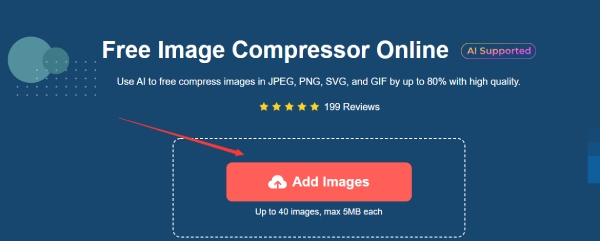
Trin 1.Klik på knappen "Tilføj billeder" i midten af AnyRec gratis billedkompressor online den officielle hjemmeside. Vælg derefter TIFF-billedet på din enhed, og upload det. Du kan fortsætte med at tilføje og uploade flere billeder.
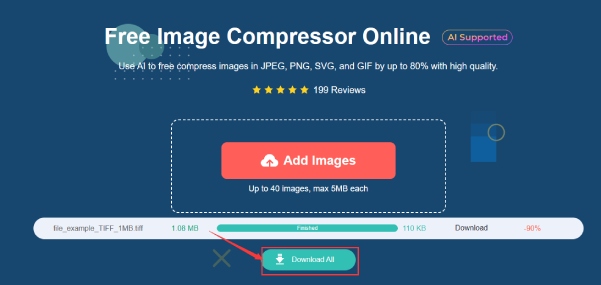
Trin 2.Når billeduploadprocessen er lykkedes, komprimerer hjemmesiden TIFF-billedet med det samme. Komprimeringen er hurtig, og du kan se status nedenfor. Klik på knappen "Download alle" for at gemme alle de komprimerede TIFF-billeder.
3. Online konverter
Online konverter er en online hjemmeside med mange konverteringsværktøjer til forskellige filtyper. Denne hjemmeside giver dig mulighed for at komprimere en TIFF-billede og optimer det samtidig. I mellemtiden vil den oprindelige kvalitet også bevares. Derudover kan du uploade et TIFF-billede på op til 200 MB i den gratis TIFF-komprimeringssoftware.
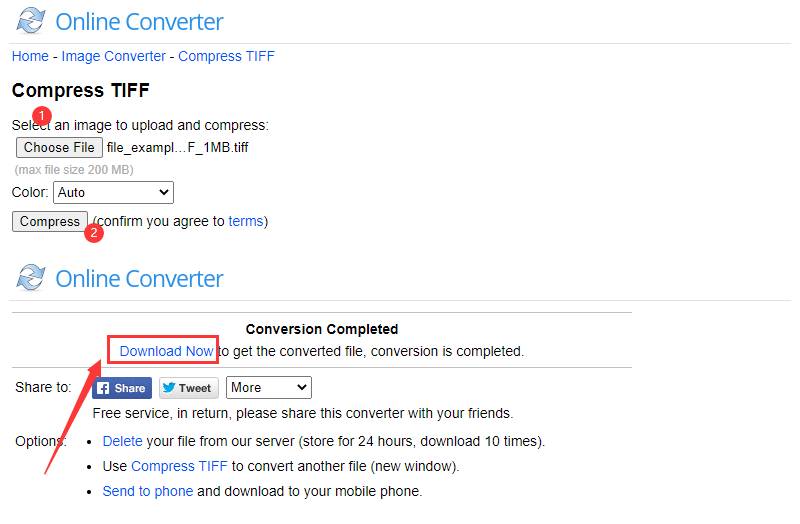
Trin 1.Gå til Online konverter hjemmeside og find "Komprimer TIFF"-værktøjet under kategorien "Image Converter". Klik derefter på knappen "Vælg fil" for at uploade et TIFF-billede.
Trin 2.Du kan klikke på rullemenuen "Farve" for at skifte dit billede til sort-hvid. Klik derefter på knappen "Komprimer" for at uploade og komprimere. Når det er færdigt, skal du klikke på knappen "Download" for at gemme det mindre TIFF-billede.
4. ASPOSE – Komprimer billedet
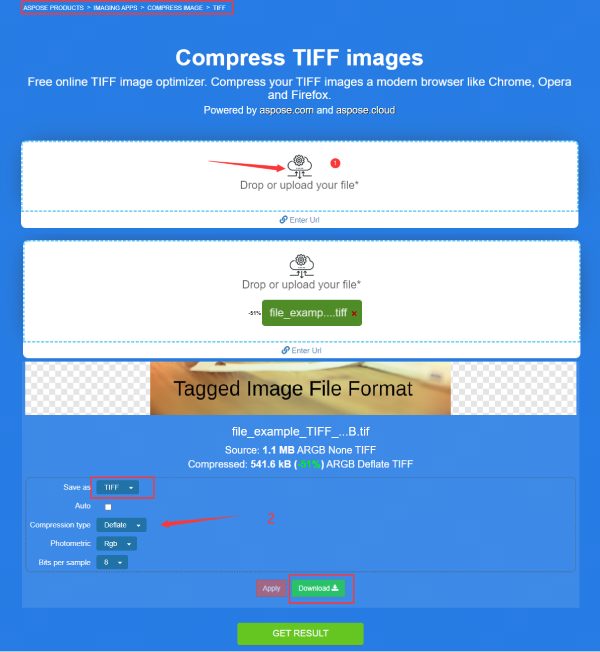
ASPONERE er en anden online kompressor på listen, der giver højtydende TIFF-komprimering. Du kan uploade maksimalt 10 filer til komprimering og tilpasse dine behov for hvert TIFF-billede. Der er også forskellige komprimeringsmetoder til dine TIFF-billeder, hvoraf nogle gør det muligt komprimer billedet til 200 KB eller endnu mindre.
Trin 1.Find funktionen "Komprimer billede" under kategorien "Billedbehandlingsapps" på ASPONERE internet side. Derefter kan du se værktøjet Komprimer TIFF-billeder.
Trin 2.Klik på knappen "Upload fil" for at vælge et TIFF-billede fra din enhed. Dit billede vil begynde at blive uploadet og komprimeret automatisk.
Trin 3.Gå til Efter komprimeringen er afsluttet, kan du se, hvor meget størrelsen er blevet reduceret. Rul ned for at se flere muligheder. Du kan vælge et outputformat, ændre komprimeringsmetoden for at genstarte og klikke på knappen "Anvend" for at anvende disse ændringer.
Trin 4.Når du er tilfreds, skal du klikke på knappen "Download" for at gemme det komprimerede TIFF-billede på din enhed.
5. Du komprimerer
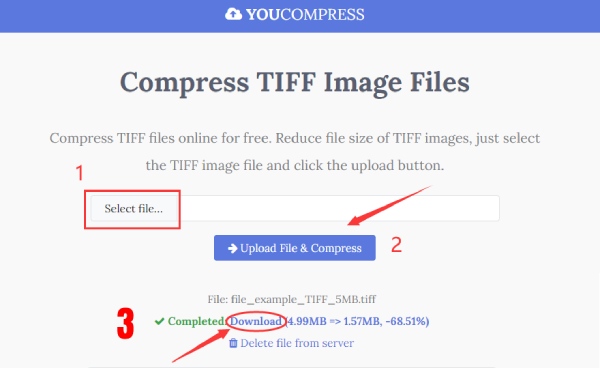
Det Du komprimerer hjemmeside er mere end en billedkompressor. Den kan komprimere alle slags filer, inklusive videoer, PDF-dokumenter osv. Med den krypterede forbindelse på denne hjemmeside kan du komprimere TIFF-billederne i et sikkert internetmiljø. Desuden er der ingen begrænsning på uploadfilnumrene og intet vandmærke, men filstørrelsen skal være under 50 MB. Det vigtigste er, at din TIFF-billedkvalitet er velbevaret.
Trin 1.Du kan se værktøjet "Komprimer TIFF" på værktøjslinjen efter at have gået ind på ImageSmaller-webstedet. Klik derefter på knappen "Vælg billedfil" og upload et TIFF-billede fra enheden.
Trin 2.Din komprimering afsluttes på få sekunder, og du kan klikke på knappen "Download" for at gemme den. Du kan også se den endelige filstørrelse og reducerede procentdel.
6. ImageSmaller – Komprimer TIFF-billeder
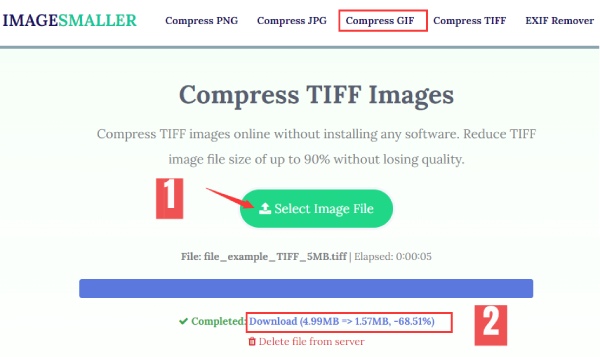
Svarende til YouCompress, ImageSamller har også et klart layout og ligetil brugerflade. Den tabsfrie TIFF-komprimering fra denne online kompressor er også gratis og har intet vandmærke. Den maksimale fil, du kan uploade, er 50 MB. I mellemtiden kræves ingen registrering, og du kan bruge tjenesten på enhver browser.
Trin 1.Du kan se værktøjet "Komprimer TIFF" på værktøjslinjen efter at have gået ind på ImageSmaller-webstedet. Klik derefter på knappen "Vælg billedfil" og upload et TIFF-billede fra enheden.
Trin 2.Din komprimering afsluttes på få sekunder, og du kan klikke på knappen "Download" for at gemme den. Du kan også se den endelige filstørrelse og reducerede procentdel.
Del 2: Ofte stillede spørgsmål om TIFF-komprimering
-
Hvordan får man vist alle sider med TIFF-filer på Windows?
Hvis du har flersidede TIFF-filer på din pc, skal du højreklikke på en af filerne og vælge Åbn med Windows Fotofremviser; derefter kan du se alle sider fra denne TIFF-fil.
-
Kan jeg konvertere TIFF til JPG for at komprimere TIFF-billedet?
Ja, det kan du. Men TIFF-filen indeholder mere data end JPG, og dens kvalitet er højere end sidstnævnte format. Så du kan opleve et kvalitetsforringelse efter TIFF til JPG-konvertering.
-
Hvilken TIFF-komprimeringsmetode er bedre, ZIP eller LZW?
Hvis du komprimerer en 8-bit TIFF-fil, giver disse to dig et godt resultat. Så de er begge brugbare til din TIFF-komprimering. Hvis du vil komprimere en 16-bit TIFF-fil, skal du vælge ZIP, for LAW gør ofte filen endnu større.
Konklusion
Med de praktiske værktøjer og den rigtige komprimeringsmetode kan du komprimere TIFF-billeder til din ideelle størrelse uden at miste nogen kvalitet overhovedet. I mellemtiden har de 6 online kompressorer frem for alt deres højdepunkter, og du kan vælge en foretrukken og bruge andre som backup valg, når den ideelle er ustabil. Du vil opdage, at det er så nemt at komprimere TIFF-filer efter at have læst denne vejledning med den detaljerede illustration.
Relaterede artikler:
Om vores forfatter




