
Populær

AnyRec Blu-ray Player
Afspil Blu-ray og DVD på PC og Mac. Hør alle detaljer.
Sikker download
Fuld guide til at kende Blu-ray-regionskoder og afspille dem frit

Er du bekendt med Blu-ray-regionskoder og relaterede detaljer? Blu-ray-regionskoden bestemmer, om dine film afspilles korrekt. De fleste kommercielle Blu-ray-diske har regionkodekryptering, som giver dig mulighed for kun at afspille Blu-ray-diske, der er udgivet i den region, der er angivet af producenten. Denne artikel giver en klar forklaring på alt, hvad du behøver at vide om Blu-ray-regionskoder. Den viser dig også en metode til at afspille Blu-rays uden regionsbegrænsninger. Fortsæt med at læse, og følg trinnene.
Vejledningsliste
Hvad er Blu-ray-regionskoder og -regionskoder Sådan finder du Blu-ray-regionskoder på dine diske Den bedste måde at afspille Blu-ray uden regionskodebegrænsninger Rip Blu-ray frit med Blu-ray-regionskodebegrænsningerHvad er Blu-ray-regionskoder og -regionskoder
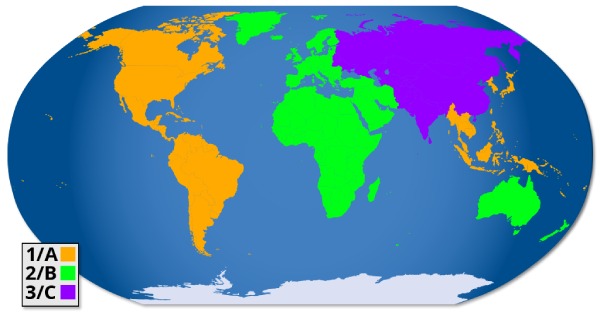
Blu-ray-regionskoder er en regional begrænsningsmekanisme på Blu-ray-diske, der begrænser distributionen og afspilningen af diske i bestemte regioner. Regionskodede Blu-ray-diske kan normalt kun afspilles på Blu-ray-afspillere med samme regionskode. Nogle Blu-ray-diske er mærket som Regionsfri med regionskode ALLE. Disse diske kan afspilles på afspillere i enhver region verden over. Blu-ray-diske er typisk opdelt i tre hovedområder.
Region A: Nordamerika (USA, Canada), Mellemamerika, dele af Sydamerika, samt Japan, Sydkorea, Taiwan, Hongkong og dele af Sydøstasien.
Region B: De fleste europæiske lande, Afrika, Mellemøsten, Australien og New Zealand.
Region C: Rusland, det kinesiske fastland, Indien, Centralasien og andre asiatiske lande.
Sådan finder du Blu-ray-regionskoder på dine diske
Når du har lært det grundlæggende om Blu-ray-regionskoder, vil du måske gerne vide, hvordan du finder dem på din Blu-ray-disk. Denne region refererer selvfølgelig ikke til den fysiske placering. I stedet kan diske med Blu-ray-regionskoder kun afspilles på tilsvarende afspillere.
Trin 1.Først kan du tjekke regionskoden på bagsiden af Blu-ray-disken, når du køber den.

Trin 2.Indsæt disken i computerens Blu-ray-drev, og brug en Blu-ray-afspiller, f.eks. AnyRec Blu-ray Player eller Leawo Blu-ray-afspiller.
Trin 3.Klik på "Diskoplysninger" eller "Medieoplysninger" for at se regionskoden.
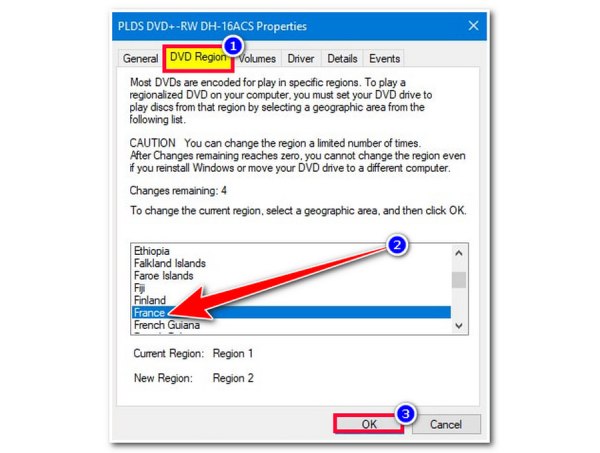
Den bedste måde at afspille Blu-ray uden regionskodebegrænsninger
Når man kender Blu-ray-regionskoder, og hvordan man finder dem, hvordan kan en afspiller så være inkompatibel med dem? Du kan bruge AnyRec Blu-ray Player, som har den avancerede NVIDIA-hardwareacceleration til at afspille Blu-ray-diske med enhver regionskode. Den afspiller diske med alle Blu-ray-regionskoder som en regionsfri Blu-ray-afspiller. Den understøtter alle diskformater og giver brugerne mulighed for fleksibelt at skifte mellem undertekster og lydspor.

Understøtter alle Blu-ray-regionskoder og afspiller både kommercielle og personlige Blu-ray-diske.
Udstyret med DTS-HD Master Audio, Dolby TrueHD og Apple Lossless lydcodecs.
Juster titler, kapitler, lyd-/videospor, undertekster og effekter for at se det nemt.
Afspil Blu-ray-diske med original billed- og lydkvalitet.
Sikker download
Sikker download
Trin 1.Start softwaren, og indsæt Blu-ray-disken med regionskoden i din computer.
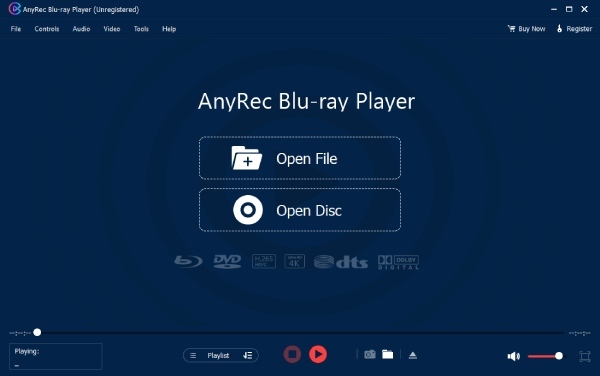
Trin 2.Klik på "Åbn fil" eller "Åbn disk". Klik på navnet på den Blu-ray/DVD-disk, du lige har indsat, og klik derefter på "OK" for at bekræfte.
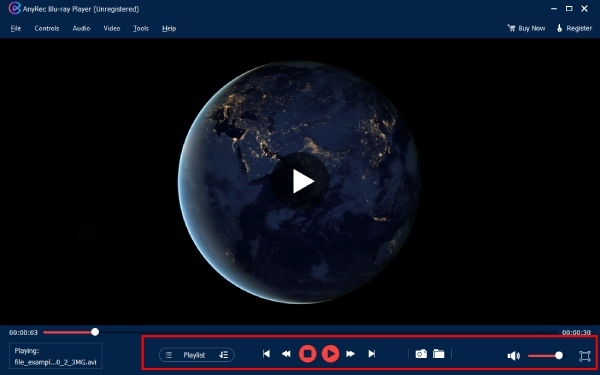
Trin 3.Du kan vælge afspilningslisten, starte/stoppe og justere lydstyrken i den nederste bjælke. Den understøtter også indstilling af genvejstaster; klik på "Kontrol" i den øverste bjælke for at indstille din egen genvejstast.
Rip Blu-ray frit med Blu-ray-regionskodebegrænsninger
Hvis du vil dele Blu-ray uden regionskoder mere bekvemt med dine venner, kan du rippe og konvertere den til almindelige videoformater. En gratis måde er at bruge Lav MKVMakeMKV bruges primært til "dekryptering + kopiering". Det omgår krypteringsbeskyttelsen på de fleste Blu-ray/DVD-diske og gemmer diskindholdet direkte som MKV-filer.
- Fordele
- MakeMKV omkoder ikke og bevarer dermed den originale video- og lydkvalitet.
- Understøtter valg af undertekster, lydspor og kapitler.
- Med justerbar videokvalitet, opløsning og bitrate.
- Ulemper
- Specifikke regionskoder og krypteringsbeskyttelse kræver eksterne dekrypteringsbiblioteker til læsning.
Trin 1.Indsæt din Blu-ray-disk med regionskoden. Klik på "Fil" for at åbne den disk, du vil konvertere. Vælg den titel, du vil gemme sammen med MKV-filen.
Trin 2.Vælg "Output-mappen" og klik på "Make MKV" for at starte ripping. Åbn derefter Handbrake, og klik på "Filer" for at importere MKV-filen.
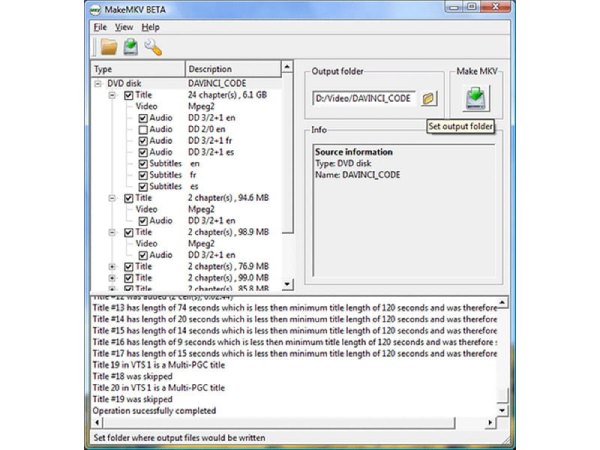
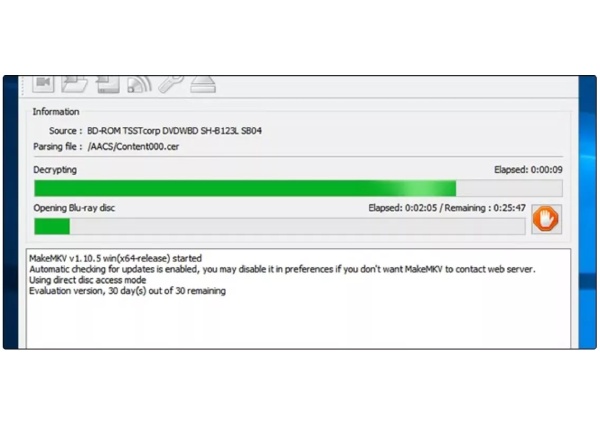
Trin 3.Klik til sidst på "Lav MKV" for at starte konverteringsprocessen. Derefter kan du se Blu-ray-filen i videoformat.
Konklusion
Ovenstående indeholder oplysninger om Blu-ray-regionskoder og to metoder til at afspille Blu-ray-diske uden regionskodebegrænsninger. Hvis du har brug for en simpel, men HD-afspilningsløsning, AnyRec Blu-ray Player er et fremragende valg. Den afspiller Blu-ray-diske fra enhver regionskode, samtidig med at den originale klarhed bevares. Nyd funktioner som kapitelvalg, tilpasning af undertekster og skift af lydspor. Oplev ubesværet Blu-ray-afspilning i høj kvalitet i dag. Prøv det nu og se forskellen.
Sikker download
Sikker download
Relateret artikel
Om vores forfatter




