
5 bedste udvidelser til videohastighedscontrollere til Chrome/Safari

EN udvidelse af videohastighedscontroller kan hjælpe dig med effektivt at omgå platformens begrænsninger. YouTube stopper ved 2x. Netflix stopper ved 1,5x. Udemy stopper ved 2x. Men hvad nu hvis du vil se 3x eller 0,5x hurtigere af en video i forskellige scenarier? For at se HTML5-videoer hurtigere, end platformen tillader, kan du tilføje en udvidelse til videohastighedsstyring. Fortsæt med at læse, og se, hvad disse udvidelser gør, hvilken du skal vælge, og hvordan du løser potentielle problemer.
Vejledningsliste
Hvad videohastighedscontrollerudvidelsen kan og ikke kan gøre Top 5 bedste udvidelser til videohastighedscontrollere til Chrome/Safari/Firefox/Edge Fejlfinding af almindelige problemer med udvidelser til videohastighedscontrollere Bonustips til at justere videoafspilningshastigheden til offline visningHvad videohastighedscontrollerudvidelsen kan og ikke kan gøre
I øjeblikket bruges HTML5 i vid udstrækning af YouTube, Vimeo, Netflix, Udemy, Twitch, Coursera og mange andre LMS-platforme. De fleste udvidelser til videoafspilningshastighed indsætter et hastighedskontrollag oven på enhver HTML5-videoafspiller i din browser. De læser videoelementet og tilsidesætter derefter afspilningshastigheden. Du kan bruge tastaturgenveje til at styre videoafspilningshastigheden øjeblikkeligt. Et lille overlay eller en widget kan vise den aktuelle videoafspilningshastighed i hjørnet af videoen. Og nogle udvidelser til hastighedskontrol kan huske din foretrukne hastighed på hvert websted.
Mange browserudvidelser til hastighedsstyring af afspilning kan dog ikke styre Flash-baserede afspillere. Det understøttes ikke at øge hastigheden eller hastigheden af en downloadet video. Derudover bruger nogle websteder DRM-låste brugerdefinerede afspillere til at blokere alle udvidelser. Så udvidelser til hastighedsstyring af video kan ikke tilsidesætte dem.
Top 5 bedste udvidelser til videohastighedscontrollere til Chrome/Safari/Firefox/Edge
Til at starte med skal du sørge for, hvilken browser (Chrome, Edge, Firefox og flere) og platform (kun YouTube? Enhver HTML5-side?) du primært ser indhold på. Senere skal du beslutte, om du vil have, at udvidelsen skal huske hastigheden pr. side, give finjusteret kontrol og ekstra funktioner.
1. Videohastighedsregulator (af igrigorik)
Bedst til: Studerende og almindelige brugere kan bruge denne gratis HTML5-videohastighedscontroller til Chrome og andre browsere.
Understøttet browser: Chrome, Edge (og en Firefox-port med fællesskabsopdateringer)
Hastighedsområde: 0,07x til 16x
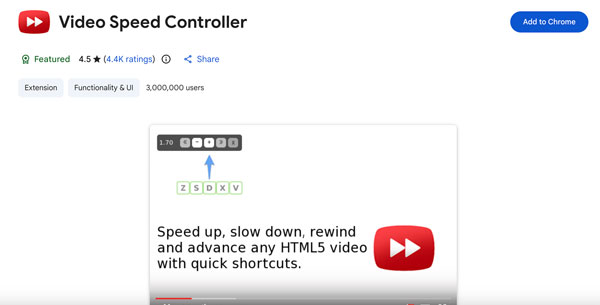
Denne Chrome-udvidelse til videohastighedscontroller tilføjer en hastighedsindikator i øverste venstre hjørne af enhver HTML-video. Du kan holde musen over den eller bruge tastaturgenveje til at justere afspilningshastigheden. Med over 4,4k vurderinger og 3.000.000 brugere har Video Speed Controller fra igrigorik været det bedste valg for Chrome-brugere i årevis.
- Fordele
- Fungerer på YouTube, Netflix, Udemy, Vimeo og de fleste HTML5-videosider.
- Den vedligeholdes aktivt. Den er blevet opdateret til version 0.10.0 i april 2026.
- Ulemper
- Nulstil eller ignorer videohastighedsindstillingerne lejlighedsvis.
- Husker ikke din foretrukne afspilningshastighed pr. websted.
2. Super videohastighedscontroller
Bedst til: Få procentbaseret brugerdefineret hastighedskontrol på tværs af mange websteder.
Understøttet browser: Chrome, Edge
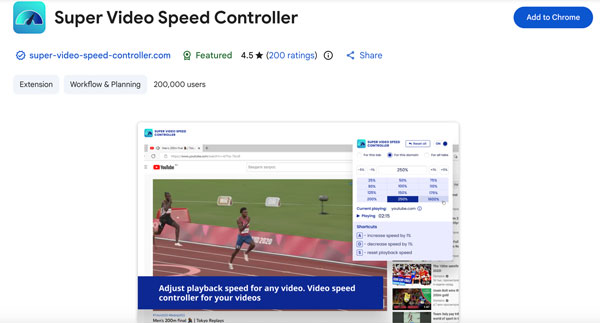
Hastighedsområde: Brugerdefineret. Du kan indstille videohastigheden som en procentdel, f.eks. 183% og mere.
I modsætning til andre controller-udvidelser giver Super Video Speed Controller brugerne mulighed for at indstille afspilningshastigheden i procent i stedet for 1,5x eller 2x. Den fungerer på både store platforme og mindre kendte videoafspillere.
- Fordele
- Få pålidelig hastighedskontrol med responsive genvejstaster.
- Brug det procentbaserede input til at indtaste en bestemt videoafspilningshastighed.
- Ulemper
- Videohastigheden styres via et pop op-vindue. Ikke et overlay på videoen som igrigoriks version.
- Mangler brugerdefinerede genveje og forudindstillinger for hastighed.
3. Hastighedskontrol for YouTube-afspilning
Bedst til: Få hastighedskontrol via tastaturet på YouTube uden rod på skærmen.
Understøttet browser: Chrome, Edge
Hastighedsområde: Brugerdefineret. Standardintervallet er 0,25x pr. tastetryk. Du kan justere det til enhver intervall i Indstillinger.
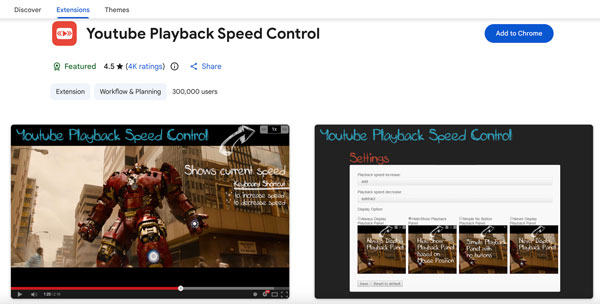
Som navnet antyder, kan du bruge YouTube Playback Speed Control til at øge hastigheden på YouTube-videoer online. Det fungerer også på integrerede YouTube-afspillere på andre websteder, så længe afspilleren er i fokus.
- Fordele
- Understøtter Shift + musescroll for at justere hastigheden på YouTube-videoer.
- Overlay-positionen er fuldt justerbar. Du kan flytte den til øverste venstre, øverste midte, øverste højre, nederste venstre, nederste midte og nederste højre.
- Ulemper
- Det er fokuseret på YouTube. Du kan støde på problemer på sider, der ikke er YouTube-sider.
- Lyden virker ikke over 4x hastighed.
- Ingen flersproget understøttelse.
4. Videohastighedsregulator (fra Code Bicycle)
Bedst til: Enkel Firefox HTML5-videohastighedscontroller, der afspejler den originale Chrome.
Understøttet browser: Firefox
Hastighedsområde: 0,07x til 16x
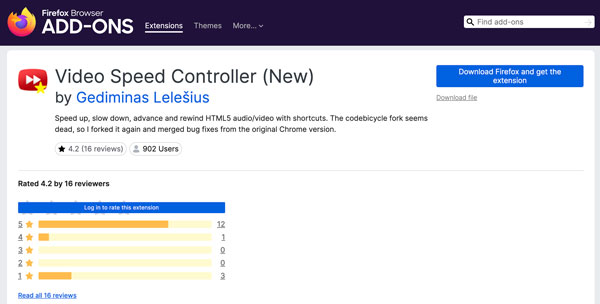
Denne Firefox-tilføjelse til videohastighedscontroller giver dig mulighed for at justere afspilningshastigheden med et let lag over videoen. Den kombinerer fejlrettelser fra den originale Chrome Video Speed Controller-version. Du kan se begge lister på Firefox-tilføjelsessiden.
- Fordele
- Få HTML5-hastighedskontrol for video i Firefox.
- Få den samme tastaturgenvejslogik som i Chrome-versionen.
- Ulemper
- Ingen hastighedshukommelse pr. websted.
- Der er ingen mørk tilstand eller visuelle temaer.
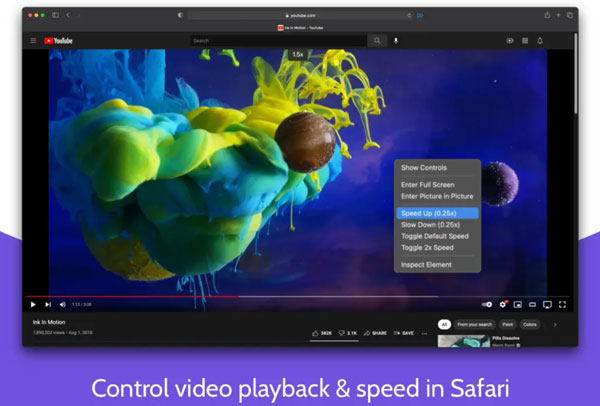
5. Accelerer til Safari
Bedst til: Mac-, iPhone- og iPad-brugere kan få billede-i-billede og brugerdefinerede genveje fra denne gratis Safari-videohastighedscontroller.
Understøttet browser: Safari (macOS 11+, iOS 15+)
Hastighedsområde: 0,25x til 16x (justerbar i intervaller af 0,25x)
Du kan styr videoafspilningshastigheden på Safari på YouTube, Twitch, Netflix, Apple TV+, Prime Video og mere. Den understøtter personlige tastaturgenveje til afspilning, pause, springning over, lydløs, billede-i-billede og fuldskærmstilstand.
- Fordele
- Understøtter de fleste HTML5-videosider i Safari med billede-i-billede og AirPlay-understøttelse.
- Forstyrrer ikke Netflix HD-kvalitet.
- Ulemper
- Når du ændrer videohastigheden, fortsætter videoen, men lyden falder af og til i et splitsekund.
- Der er ingen synlig hastighedsindikator på videoen, medmindre du aktivt ændrer den.
Fejlfinding af almindelige problemer med udvidelser til videohastighedscontrollere
Her er problemer og relaterede løsninger vedrørende ovenstående videohastighedskontrollere. De fleste af dem er hentet fra problemrapporter fra Chrome Web Store og GitHub.
- • Kontrolelementerne vises ikke længere. Det sker normalt efter browser- eller udvidelsesopdateringer. Du kan geninstallere hastighedsregulatorudvidelsen eller vende tilbage til en ældre version.
- • Sort skærm på YouTube. Du kan opdatere siden en eller to gange for at løse det.
- • Nulstilling af hastighed mellem videoer. Udvidelsen til videohastighedsstyring kan ikke huske den sidste hastighed. Du skal indstille den igen for hver ny video.
- • Konflikter med andre udvidelser. Nogle gange kan annonceblokkere og andre videoudvidelser kollidere med hastighedskontrollere.
Bonustips til at justere videoafspilningshastigheden til offline visning
Hvad angår videoer, der ikke er HTML5, kan du bruge AnyRec Video Converter for at ændre videohastigheden permanent. De tilgængelige videohastighedsindstillinger starter fra 0,125x til 8x. Derudover kan du beskære, vende, loope, beskære, komprimere, redigere og konvertere videoer i over 1000 formater i programmet. Det er ikke nødvendigt at skifte værktøj. Det erstatter ikke en browserudvidelse til videohastighedsstyring. Du kan bruge hastighedsstyringsudvidelsen til hverdagsbrug. Brug derefter AnyRec Video Converter, når du har brug for at redigere selve videoen.

Permanent hastighedskontrol fra 0,125x til 8x.
120 gange hurtigere konvertering med GPU-acceleration.
Inkluder en videoforbedring for at rette op på kornede og slørede optagelser.
Indbygget videoredigeringsprogram, komprimeringsprogram og mere end 20 værktøjer.
Sikker download
Sikker download

Konklusion
Browserudvidelser løser hastighedsproblemet med HTML5-videoer hurtigt. Du kan installere en browser video hastighedsregulatorudvidelse, tryk på en tast, og så er du færdig. For Chrome-brugere er Video Speed Controller fra igrigorik et sikkert udgangspunkt. For Safari-brugere klarer Accelerate til Safari opgaven. Firefox-brugere kan overveje Code Bicycle-versionen af Video Speed Controller. Hvis du vil gemme hastighedsændringen i selve videoen, skal du bruge AnyRec Video ConverterDu kan justere videohastigheden i 0,125x, 0,25x, 0,5x, 0,75x, 1x, 1,25x, 1,5x, 2x, 4x og 8x. Den komprimerer, konverterer og trimmer videoer samme sted. Vælg den udvidelse, der passer til din browser. Hent derefter AnyRec Video Converter til alt andet.
Sikker download
Sikker download
Om vores forfatter




