
3 praktiske metoder: Sådan reparerer du pixelerede videoer

Fjernelse af pixelering af en video kan være en meget nyttig færdighed. Dette skyldes, at pixelerede eller kornede videoer kan påvirke din seeroplevelse betydeligt og gøre det svært at se vigtige detaljer eller nyde indholdet fuldt ud. Uanset om problemet opstår i optagede optagelser, downloadede filer eller onlinevideoer, skyldes det ofte kvalitetstab eller tekniske begrænsninger. I denne guide lærer du, hvorfor videoer bliver pixelerede, og udforsker effektive metoder til at gendanne bedre visuel kvalitet.
Vejledningsliste
Hvorfor får du pixelerede/kornede videoer En hurtig løsning til at rette pixelerede videoer for detaljer Sådan fjerner du pixeleringen af en video ved hjælp af Adobe Premiere Pro En gratis måde at fjerne pixelering fra videoer onlineHvorfor får du pixelerede/kornede videoer
Før du lærer, hvordan du reparerer pixels på videoer, kan det at kende årsagerne til dem hjælpe dig med at forstå hovedpointen bag reparationen. En af de mest almindelige årsager er lav opløsning. Når en video optages eller eksporteres i lav opløsning og derefter vises på en større skærm, bliver individuelle pixels mere synlige, hvilket resulterer i et blokeret udseende.
En anden vigtig faktor er kraftig komprimering. Når du forsøger at reducere størrelsen på dine videofiler, vil kvaliteten blive betydeligt forringet. I en sådan situation er den mest almindelige manifestation pixelering spredt overalt. Derfor, når du forsøger at reducere størrelsen på videofilen, anbefales det altid at vælge et professionelt værktøj, der er i stand til at opretholde videokvaliteten så meget som muligt.
Dårlige lysforhold under optagelse kan også medføre kornethed. Kameraer har en tendens til at øge ISO-følsomheden i omgivelser med svagt lys, hvilket tilføjer støj til optagelserne. Derudover kan ustabile internetforbindelser få streamingplatforme til automatisk at sænke videokvaliteten, hvilket fører til midlertidig pixelering, der skal rettes i videoer.
En hurtig løsning til at rette pixelerede videoer for detaljer
Hvis din video bliver pixeleret på grund af filskader eller kvalitetsproblemer, kan det være den mest effektive løsning at bruge et professionelt reparationsværktøj. Det er designet til at reparere beskadigede videoer eller videoer af lav kvalitet. AnyRec Video Reparation kan reparere problemer som forvrængning, sløring og pixelering. Med den brugervenlige grænseflade kan du hurtigt depixelere video og forbedre videoklarheden uden komplekse redigeringstrin.

Ret beskadigede, ødelagte, uafspillelige, flimrende eller slørede videoer.
Understøtter SD-, HD-, Full HD-, 4K-, 8K-, 12K- og 16K-videoreparationer.
Reparer videoer fra kameraer, droner, GoPro-kameraer, telefoner, SD-kort osv.
Lokal reparation sikrer, at dine videoer forbliver sikre og private.
Sikker download
Sikker download
Trin 1.Start AnyRec Video Repair, klik på begge "Tilføj"-knapperne for at importere din pixelerede video og en eksempelvideo til forberedelse.
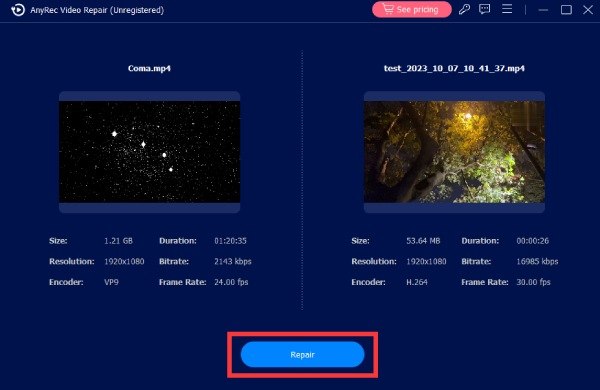
Trin 2.For at reparere den pixelerede video skal du blot klikke på knappen "Reparer". Processen starter automatisk.
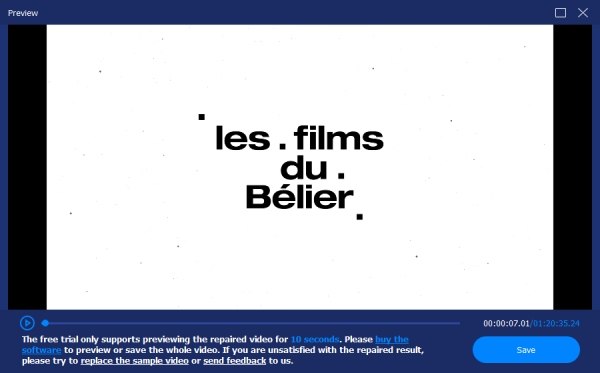
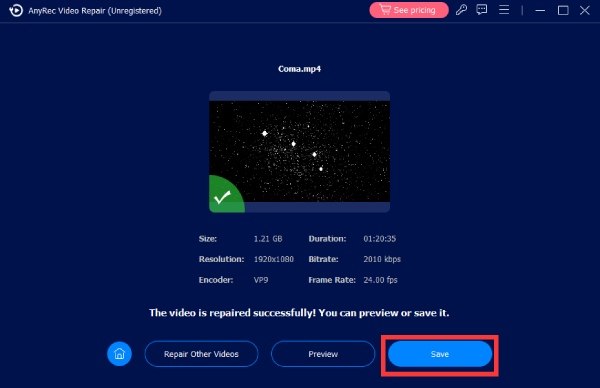
Trin 3.Når du er færdig, skal du klikke på knappen "Forhåndsvisning" for at kontrollere, om outputtet opfylder dine krav. Klik på knappen "Gem" for at gemme den velreparerede video.
Sådan fjerner du pixeleringen af en video ved hjælp af Adobe Premiere Pro
For brugere, der foretrækker mere kontrol over videokvaliteten, kan professionelt redigeringssoftware som Adobe Premiere Pro hjælpe med at reducere pixelering. Selvom processen kan være noget kompleks for begyndere, vil du finde det nemt at forbedre opløsningen fra 720p til 1080p ved at følge nedenstående trin:
Trin 1.Start Adobe Premiere Pro, og importer den pixelerede video til reparation. Træk den til tidslinjen.
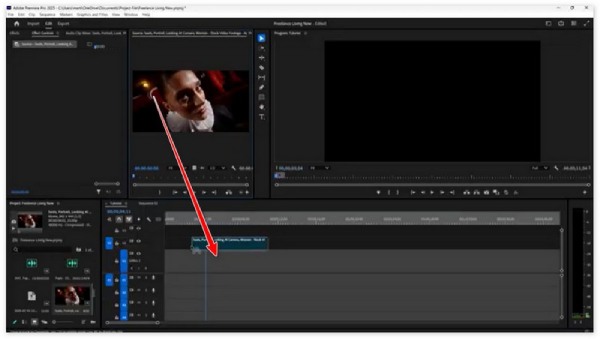
Trin 2.Under fanen "Effekter" skal du finde og klikke på knappen "Uskarp markering" og trække den til tidslinjen for at anvende effekten.
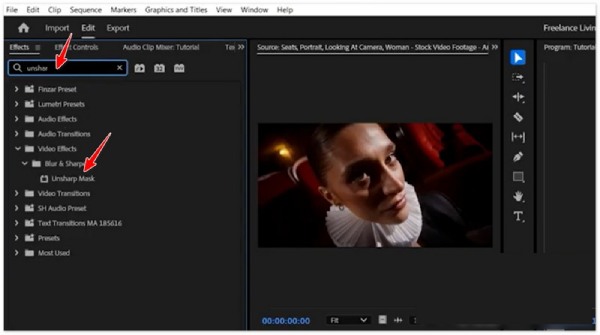
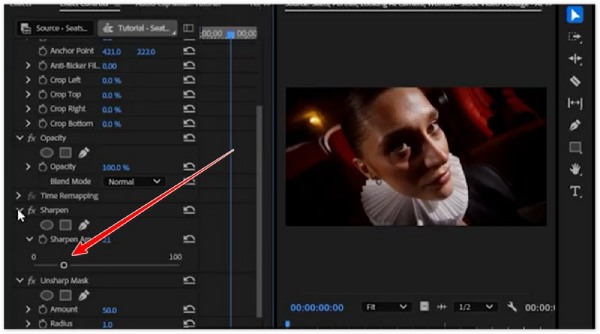
Trin 3.Klik nu på både knappen "Skærp" og knappen "Mængde" under fanen "Uskarphed" for at justere videokvaliteten.
En gratis måde at fjerne pixelering fra videoer online
Hvis du ikke ønsker at installere software, tilbyder onlineværktøjer som Fix.Video en bekvem måde at forbedre videokvaliteten direkte i din browser. Disse webbaserede løsninger giver dig mulighed for at uploade videoer og anvende forbedrings- eller reparationsprocesser uden at kræve tekniske færdigheder. I dette afsnit lærer du, hvordan du bruger dette. værktøj til forbedring af videokvalitet at fjerne pixelering fra online videoer.
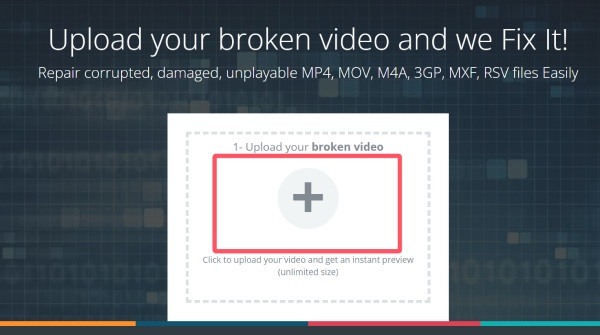
Trin 1.Gå til Fix.Videos officielle hjemmeside. Klik på knappen "Upload" for at uploade den pixelerede video, du vil rette.
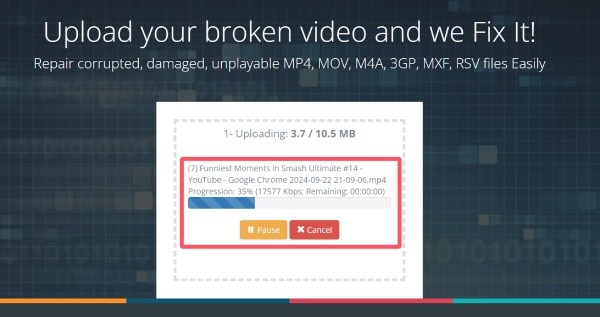
Trin 2.Når du har uploadet videoen, starter reparationen automatisk. Det kan tage længere tid at afslutte processen.
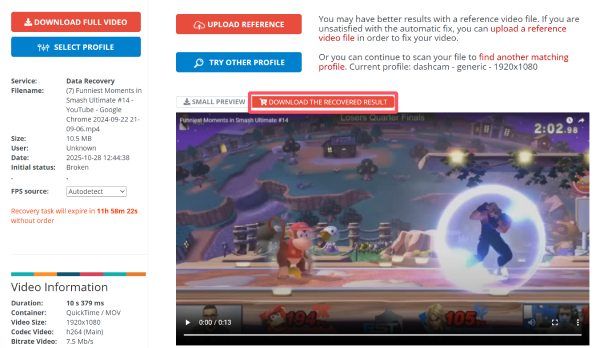
Trin 3.Når du er færdig, kan du se et eksempel på videoen. Klik til sidst på knappen "DOWNLOAD DET GENBRUGNE RESULTAT" for at gemme den rettede pixelerede video.
Konklusion
Nu ved du det hvordan man retter en kornet video nemt. Forskellige metoder præsenteres i dette indlæg, og du kan vælge den, der passer bedst til dig. Selvom de fleste af disse værktøjer har deres egne begrænsninger, AnyRec Video Reparation skiller sig ud som det mest kraftfulde værktøj til effektivt at reducere pixelering.
Sikker download
Sikker download
Om vores forfatter




