
Kan du bruge en iMac som skærm til pc? Fuld guide

Du sidder bare og stirrer på din livlige iMac, mens du kæmper med den bærbare computerskærm. Nok med det, og Brug iMac som skærm til pc! Men er det rent faktisk muligt? Det korte svar er endnu, men det afhænger stadig af din hardware. For at gøre det nemmere for dig deler denne guide hvert trin, fra krav til brug, og hjælper dig med at bruge iMac som en ekstern skærm til pc for at få de bedste skærme! Du lærer også et bonustip til en lynhurtig måde at optage din computerskærm på.
Vejledningsliste
Krav til brug af en iMac som skærm til pc Trin-for-trin guide til brug af en iMac som pc-skærm Bonustip: Sådan optager du din computerskærm i HD Ofte stillede spørgsmål om brug af en iMac som skærmKrav til brug af en iMac som skærm til pc
Det er en genial måde at forvandle din iMac til en skærm til din pc for at maksimere pladsen på dit skrivebord og drage fordel af Apples legendariske skærmkvalitet. Selvom moderne opdateringer har gjort dette mere udfordrende, er det stadig muligt med den perfekte kombination af hardware og software. Med de rigtige komponenter på forhånd kan du nyde en stabil, forsinkelsesfri forbindelse, der får din opsætning til at føles som én enhed.
For flere detaljer, se kravene for brug af iMac som en ekstra skærm til pc nedenfor:
- Kompatibel iMac. Du skal have en 27-tommer model fra slutningen af 2009 eller midten af 2010, eller en hvilken som helst iMac fra midten af 2011 til midten af 2014.
- Korrekt kabel. Du skal forberede et Mini DisplayPort-til-Mini DisplayPort-kabel eller et Thunderbolt-kabel, afhængigt af din iMac.
- En pc med videoudgang. Din Windows-pc skal have en Mini DisplayPort-, Thunderbolt- eller en HDMI-port med en adapter.
- Aktive adaptere. Hvis din computer bruger HDMI, er en dedikeret HDMI til Mini DisplayPort aktiv adapter et must for at konvertere signalet korrekt.
- Systemsoftware. iMac skal køre macOS High Sierra eller tidligere for at understøtte den indbyggede Target Display Mode. (Se trin til spejltelefon til din bils display.)
Trin-for-trin guide til brug af en iMac som pc-skærm
Har du alle kravene? Hvis ja, er det tid til at konfigurere forbindelsen, som primært er afhængig af Apples Target Display Mode, der lader iMac'en fungere som en ekstern skærm. Ved at følge nedenstående trin omhyggeligt kan du forhindre problemer med handshake mellem en Windows-pc og macOS. Når den er konfigureret, kan du nyde den fantastiske klarhed fra iMac, mens du bruger alle dine yndlings-Windows-apps.
Sådan bruger du iMac som Windows-skærm:
Trin 1.Tænd både Windows-pc'en og din iMac, og sørg for, at de to enheder er logget ind og stabile. Sæt derefter den ene ende af dit Mini DisplayPort- eller Thunderbolt-kabel i pc'en og den anden ende i iMacs port.
Trin 2.Aktiver derefter Target Display Mode ved at trykke på "Command + F2" på din iMacs tastatur. Højreklik derefter på din pc, vælg "Skærmindstillinger" og vælg "Udvid disse skærme".
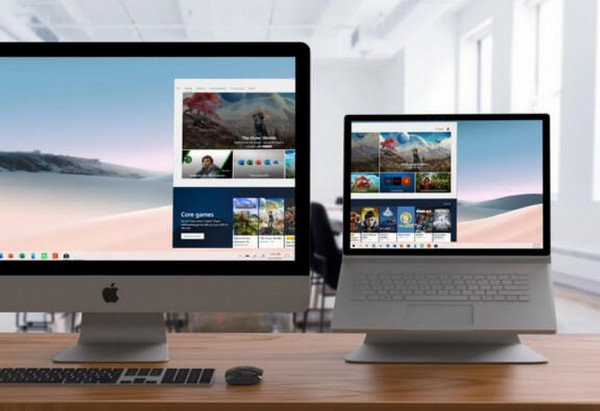
Trin 3.For at få den næste visuelle oplevelse skal du sørge for, at din pc-output matcher iMacs native opløsning, f.eks. 2560 x 1440 for 27-tommer modeller.
Bonustip: Sådan optager du din computerskærm i HD
Når din opsætning med to skærme har kørt perfekt, kan du optage arbejdsgangen eller spilsessionerne. For at supplere den førsteklasses iMac som en ekstra skærm til pc-visning, brug AnyRec Screen Recorder er et exceptionelt valg. Denne software er designet til at håndtere HD-optagelse, optage specifikke områder eller hele feltet på din iMacs skærm. Ud over videooptagelse udmærker den sig også ved at optage krystalklar lyd fra både systemet og mikrofonen, samt mikrofonen selektivt og samtidigt. Den har også optagetilstande til webcam- og spilsessioner. Dette optageværktøj er en pålidelig, professionel løsning til alle, der ønsker at oprette tutorials, gemme vigtige møder eller dele gameplay i HD.

Optag alt i 4K eller 1080p med op til 60 fps for ultrajævn afspilning.
Tilføj tekst, pile og markeringer i realtid til din optagelse.
Indstil kvalitet, billedhastighed, opløsning og mere efter din smag, før du går i gang.
Fleksible optagelsesområder, f.eks. fuldskærm, et aktivt vindue eller et brugerdefineret område.
Sikker download
Sikker download
Trin 1.Start AnyRec Screen Recorder og spring direkte til "Videooptager". Da du arbejder med en iMac, skal du vælge, om du vil optage i "Fuld" eller bruge værktøjet "Brugerdefineret" til at vælge et bestemt vindue.

Klik på knappen "Indstillinger" og gå til fanen "Output" for at finjustere filformat og kvalitetsindstillinger, før du starter.

Trin 2.Slå "Systemlyd" til TIL for at optage alle detaljer. Slå også "Mikrofon"-knappen til for at få den perfekte balance. Juster lydstyrken for at få den perfekte balance.
Trin 3.Klar? Klik på knappen "OPTAG" for at starte nedtællingen. Mens magien sker, kan du bruge den flydende værktøjslinje til at tegne eller fremhæve øjeblikke i realtid. Du kan klikke på knappen "Kamera" for at tage et øjebliksbillede i høj opløsning.

Trin 4.Når du har styr på optagelsen, skal du klikke på knappen "Stop". Se din optagelse hurtigt i forhåndsvisningsvinduet, og afbryd eventuelle akavede starter eller afslutninger. Klik senere på knappen "Gem" for at eksportere din HD-video til din computer.

Ofte stillede spørgsmål om brug af en iMac som skærm
-
Kan alle iMac-modeller bruges som skærm til pc?
Desværre nej. Kun specifikke modeller, fra slutningen af 2009 til midten af 2014, understøtter Target Display Mode. Hvis du har en Retina 5K iMac eller en moderne Apple Silicon-model, har Apple fjernet denne hardwarefunktion.
-
Er det muligt at bruge en 5K iMac som skærm uden forsinkelse?
Da 5K iMac ikke understøtter Target Display Mode, kan du opleve forsinkelser. Den bedste løsning er at bruge Luna Display, som bruger en hardwaredongle til at forvandle din pc til en iMac med en kablet skærm.
-
Kan jeg afspille lyd fra min Windows-pc via iMacs højttalere?
Ja, men det kræver et ekstra trin! Når din video er tilsluttet din pc, skal du gå ind i din pc's lydindstillinger og vælge iMac som din standardoutputenhed.
Konklusion
At skifte fra et rodet skrivebord til et strømlinet og højtydende arbejdsområde er utroligt revolutionerende, og det har du set her. brug af iMac som pc-skærmMed de beskrevne trin kan du endelig nyde de levende farver og den skarpe opløsning, som iMac leverer. Og når du vænner dig til denne nye opsætning, vil du gerne indfange de imponerende billeder. Så glem ikke at få mest muligt ud af det med AnyRec Screen RecorderDette kraftfulde, men intuitive værktøj til din hybridopsætning giver dig mulighed for at optage aktiviteter i fantastisk 4K- eller 1080p-kvalitet. Optag dit næste store projekt med dette værktøj!
Sikker download
Sikker download
Om vores forfatter




