
Top 10 bedste low-end skærmoptagere, der forbliver høj kvalitet

For dine pc'er vil tung og funktionel skærmoptagelsessoftware påvirke din computers ydeevne. Derfor har du brug for en lavpris skærmoptager til din gamle Windows-pc, som ikke vil sænke hastigheden eller give dig dårlig ydeevne. Dette indlæg har delt 10 bedste low-end skærmoptagere, med deres fordele og ulemper. Forhåbentlig træffer du det bedste valg til skærmoptagelse!
Vejledningsliste
Del 1. Grundlæggende funktioner Oversigt over den billige skærmoptager Del 2. Top 10 billige skærmoptagere til alle brugere Del 3. Sådan vælger du en billig PC-skærmoptager Del 4. Ofte stillede spørgsmål om de bedste skærmoptagere i lav prisklassenDel 1. Grundlæggende funktioner Oversigt over den billige skærmoptager
Uanset hvilken computer du har, er her listen over 10 bedste low-end skærmoptagere med forskellige systemkrav, funktioner, fordele og ulemper. Fortsæt med at læse for at vide mere om dem i detaljer.
| Værktøj | Ressource brug | Brugervenlighed | Yderligere funktioner | Samlet egnethed | Minimumskrav | Maks. FPS | Vandmærke |
| AnyRec Screen Recorder | Lys | Let | Nyttige redigeringsværktøjer til begyndere | Fremragende til low-end computere | 2 GB RAM, dual-core CPU | 60 FPS | Ingen |
| OBS Studio | Høj | Moderat til Avanceret | Avancerede indstillinger, livestreaming | Ikke ideel til meget lave systemer | 4 GB RAM, i5 CPU anbefales | 60+ billeder pr. sekund | Ingen |
| Windows Game Bar | Lys | Let | Spilfokuserede, minimale indstillinger | God til afslappet brug på low-end pc'er | 4 GB RAM, Windows 10+ | 60 FPS | Ingen |
| ShareX | Moderat til Høj | Moderat til Avanceret | Annoteringsværktøjer, der kan tilpasses | Moderat på low-end systemer | 2–4 GB RAM | 30–60 FPS | Ingen |
| CamStudio | Lys | Let | Regionsvalg, grundlæggende redigering | God til low-end systemer | 2 GB RAM | 30 FPS | Ingen |
| TinyTake | Lys | Let | Annotering, fildeling | Fremragende til low-end computere | 2 GB RAM | 30 FPS | Ja (gratis) |
| ScreenRec | Lys | Let | Cloud storage, privat deling | Fremragende til low-end computere | 2 GB RAM | 60 FPS | Ingen |
| Loom skærmoptager | Lys | Let | Øjeblikkelig deling, webcam-overlejring | God til hurtige optagelser | 4 GB RAM | 30 FPS | Ja (gratis) |
| Screencast-O-Matic | Moderat | Let | Webcam-optagelse, redigeringsværktøjer | God til low-end systemer | 2–4 GB RAM | 30 FPS | Ja (gratis) |
| Icecream Screen Recorder | Lys | Let | Zoom optagelse, planlagte opgaver | Fremragende til low-end computere | 2 GB RAM | 30 FPS | Ja (gratis) |
Del 2. Top 10 billige skærmoptagere til alle brugere
1. AnyRec Screen Recorder
Systemkrav: Windows 7/8/10/11; Mac OS X 10.12 eller nyere; 2 GB RAM.
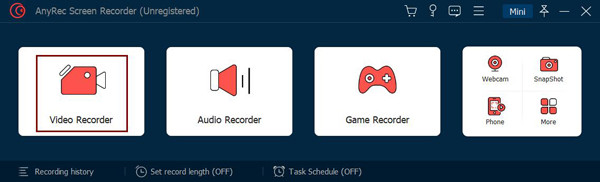
AnyRec Screen Recorder er et letvægtsprogram til Windows/Mac. Dette program er en low-end skærmoptager, men en kraftfuld en, der lader dig fange alle online møder, opkald, webinarer, gameplay, en rulleside og andre aktiviteter på din skærm. Efter optagelsen kan du foretage yderligere redigeringer, som at trimme klip for at fjerne unødvendige dele i begyndelsen og slutningen, før du eksporterer det.
Funktioner:
- Kan optage i fuld skærm, et valgt vindue eller en tilpasset del.
- Understøtter realtidstegninger til dine optagelser eller optagne skærmbilleder.
- Udstyret med brugerdefinerede genvejstaster til hurtigt at starte/stop/pause/genoptage.
- Lad dig forhåndsvise optagelsen for at trimme og klippe uønskede dele af videoen.
- Fordele
- Stærkt integreret funktionalitet, der kombinerer optagelse og grundlæggende redigering i én arbejdsgang.
- Godt optimeret til enheder med lav specifikation.
- Intuitiv brugerflade med en lav indlæringskurve.
- Understøtter multiformatoutput og grundlæggende parameterjusteringer.
- Ulemper
- Gratisversionen indeholder ikke avancerede redigeringsfunktioner.
Bedst til: Brugere med computere med lav specifikationer, indholdsskabere på begynderniveau og brugere, der søger en alt-i-én-løsning til simpel redigering.
2. OBS Studio
Systemkrav: Windows 11/10; Mac OS Catalina 10.15 eller nyere.
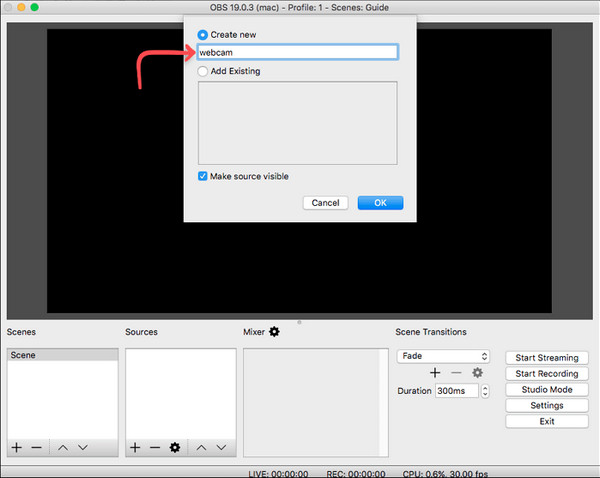
En anden low-end skærmoptager er OBS Studio - som fungerer på Windows, Macog Linux. Det er et open source-program, der giver brugerne mulighed for at optage skærmaktiviteter og streame live-videoer. Derudover understøtter den optagelse og optagelse af flere scener samtidigt, en af dens fan-favoritfunktioner.
Funktioner:
- Giver dig mulighed for at optage dit webcam og derefter tilføje det som en overlejring.
- Understøttelse af valg af flere vinduer eller områder til at optage og fange.
- Kan optage to eller flere skærme på én gang.
- Fordele
- Helt gratis, open source og vandmærkefri.
- Meget brugerdefinerbar kodning, streaming og sceneindstillinger.
- Understøtter blandet optagelse fra flere kilder.
- Rigt plugin-økosystem med stærk udvidelsesmulighed.
- Ulemper
- Højt ressourceforbrug.
- Kompleks indledende opsætning.
- Tilbøjelig til at lagge på billigere enheder.
Bedst til: Professionelle streamere, gamere og avancerede brugere, der har brug for dybdegående kontrol over streaming og kodning.
3. Windows Game Bar
Systemkrav: Windows 11/10 med Intel Quick Sync H. 264.
Xbox Game Bar er en standard low-end skærmoptager på Windows, der gør det muligt for brugere at skærmoptage og dele med det samme. Med dette får du lov til at oprette forbindelse til andre spillere og streame gameplay, mens du spiller. Det virker dog ikke med ældre versioner af Windows og er kun tilgængeligt på Windows 10 og nyere.

Funktioner:
- Kom hurtigt i gang med at optage ved blot at trykke på Windows + G-tasterne.
- Giver dig mulighed for at tage skærmbilleder og dele dem på sociale medieplatforme.
- Lad dig chatte med andre spillere, mens du optager.
- Fordele
- Leveres præinstalleret med systemet.
- Start hurtigt og svar omgående.
- Tilbyder fremragende understøttelse af spiloptagelse.
- Ulemper
- De tilgængelige funktioner er meget begrænsede.
- Kan ikke tilpasse komplekse optagelsesscenarier.
- Der er mange begrænsninger på optagelsesområdet.
- Det er ikke egnet til indholdsskabelse.
Bedst til: Almindelige Windows-brugere til let spiloptagelse eller lejlighedsvis skærmoptagelse.
4. ShareX
Systemkrav: Windows 7/8/10/11 med 100 MB hukommelse.
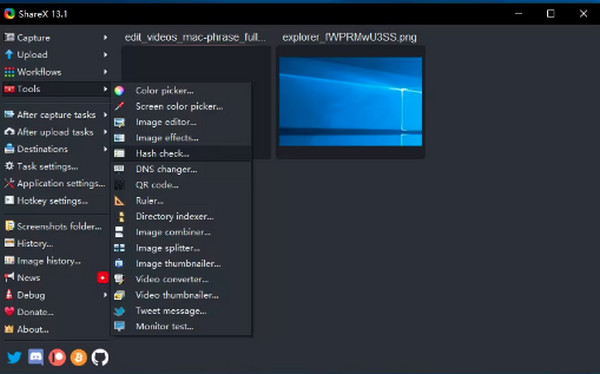
ShareX er følgende low-end skærmoptager, der fuldt ud understøtter Windows. Det tilbyder en række skærmoptagelsesmuligheder, såsom fuld skærm, udvalgte vinduer og tilpassede områder. Desuden understøtter det billedredigeringsværktøjer til at foretage yderligere redigeringer på dine skærmbilleder, før du deler dem.
Funktioner:
- Understøtter rullesideoptagelse.
- Lad dig uploade optagelser til mange cloud-tjenester.
- Giver dig mulighed for at optage, så længe du vil.
- Fordele
- Meget brugerdefinerbare arbejdsgange til skærmbilleder og optagelse.
- Understøtter automatisk upload og deling.
- Inkluder en række indbyggede værktøjer, såsom OCR og annotering.
- Ulemper
- Skærmoptagelsesfunktionen er relativt begrænset.
- Opsætningsprocessen er besværlig.
- Svært for begyndere at komme i gang.
Bedst til: Udviklere, teknologikyndige brugere eller dem, der har brug for meget brugerdefinerede arbejdsgange til skærmbilleder og skærmoptagelser.
5. CamStudio
Systemkrav: Windows 7/8/10/11 med 2 GB RAM.
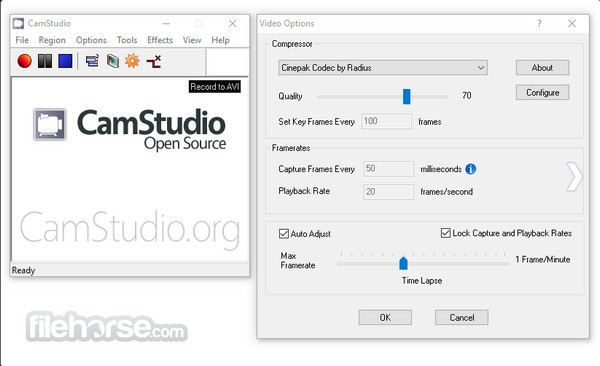
CamStudio er en low-end skærmoptager til Windows, der understøtter optagelse af alle skærm- og lydaktiviteter. CamStudio kan også optage et hvilket som helst område af din skærm, som de nævnte skærmoptagere. Desuden sætter det ingen vandmærker på dine optagelser udover at være en gratis software.
Funktioner:
- Understøttelse af tilføjelse af annoteringer og voice-overs.
- Lad dig tilpasse billedhastigheden i videoindstillingerne.
- Tillad optagelse op til 12080 x 720 HD-kvalitet.
- Fordele
- Softwaren har et lille fodaftryk.
- Brug minimale systemressourcer.
- Enkel og intuitiv at bruge.
- Understøtter grundlæggende skærmoptagelse.
- Ulemper
- Funktionerne er noget forældede og inkorporerer ikke AI eller nye funktionaliteter.
- Videokomprimeringseffektiviteten er lav.
- Stabiliteten er gennemsnitlig, og appen kan opleve forsinkelser.
- Opdatering og vedligeholdelse er sjælden.
Bedst til: Brugere af ældre enheder med minimale funktionskrav, der kun udfører grundlæggende skærmoptagelse.
6. TinyTake
Systemkrav: Windows 7/8/10 med 4 GB RAM.
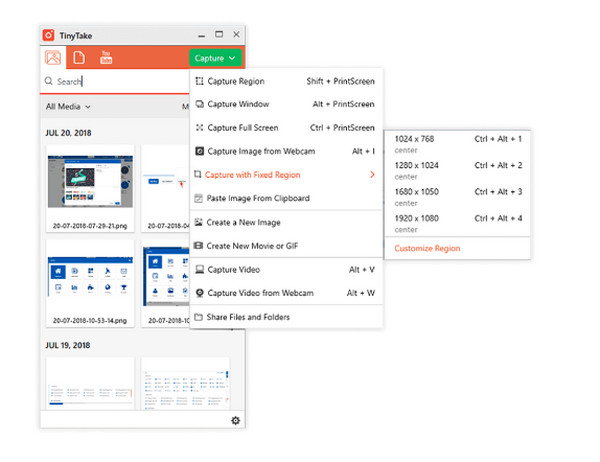
TinyTake er en gratis og low-end skærmoptager, der fungerer godt som videooptagelsessoftware til Windows og Mac. Med dette kan du nemt fange og optage din skærm og dele dem med andre. Hvis du vil have en problemfri optagelse af din skærm, gør TinyTake processen superhurtig.
Funktioner:
- I stand til at tilføje annoteringer til dine skærmbilleder og videoer.
- Understøttelse af valg af optagelsesområder, som hele skærmen eller aktive vinduer.
- Kan dele optagelser via e-mails, URL'er eller direkte til sociale medier.
- Fordele
- Skærmbillede og skærmoptagelse er tæt integreret.
- Understøtter hurtige annoteringsværktøjer.
- Indbygget cloud-lagring og -deling.
- Nem at bruge og ideel til kontorarbejde.
- Ulemper
- Optagelsesvarigheden er begrænset.
- Videoredigeringsmulighederne er begrænsede; den kan kun optage.
- Du skal oprette en konto for at bruge den.
Bedst til: Office-brugere, der hurtigt har brug for at tage skærmbilleder, annotere og dele dem.
7. ScreenRec
Systemkrav: Windows 7/8/10/XP med 2 GB RAM.
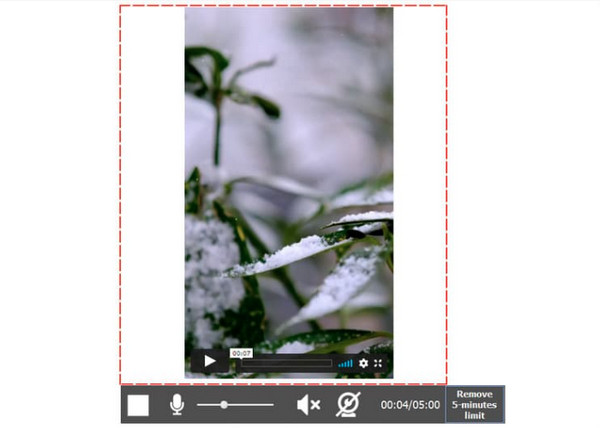
ScreenRec er en alt-i-optagelsesløsning til computere. Det er en low-end skærmoptager, der ikke tilbyder nogen tidsbegrænsninger i optagelse af skærmaktiviteter såvel som lyden fra en computer eller mikrofon. Desuden lader den dig optage med musemarkøren og med kliklydene, og lydkvaliteten vil stadig være fremragende.
Funktioner:
- Giv dig et privat delingslink for at dele dem med det samme.
- Brug skyoptagelse, som lader dig uploade alt på en sikker videoplatform.
- Lad dig tilføje lyd som voiceover og et webcam som overlejring.
- Fordele
- Et delbart link genereres automatisk efter optagelsen.
- Understøtter cloudlagring.
- Vandmærkefri output.
- Lavt ressourceforbrug.
- Ulemper
- Begrænsede redigeringsfunktioner.
- Er meget afhængig af online funktionalitet.
- Begrænsede tilpasningsmuligheder.
Bedst til: Teams eller kundeservicescenarier kræver fjernsamarbejde og øjeblikkelig deling af skærmoptagelser.
8. Loom Screen Recorder
Systemkrav: Windows 10; Mac OS X 10.14.6 eller nyere; iOS 15 og Android 8.0.
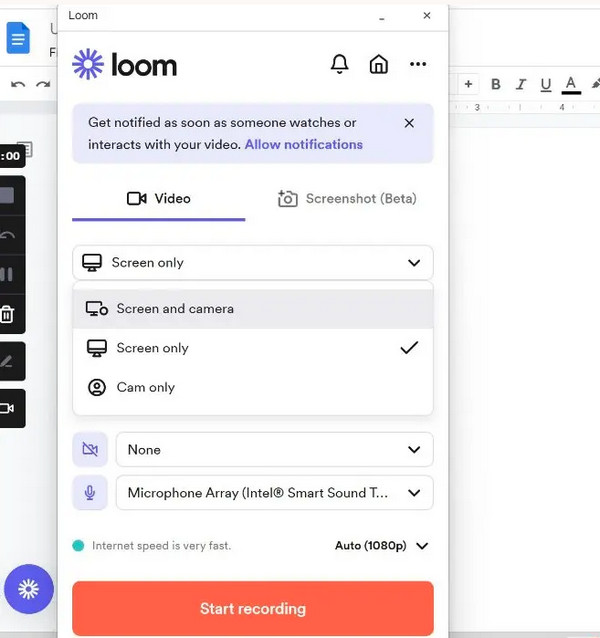
Loom Screen Recorder-applikationen kan være dit skrivebordsværktøj, en Chrome-udvidelse og en mobilapplikation. Denne low-end skærmoptager understøtter optagelse af video og lyd fra mikrofonen og systemet, samt muligheden for at optage over en brugerdefineret baggrund. Og uden at installere noget program, kan du optage kameraet, mikrofonen og skærmen samtidigt.
Funktioner:
- Giver dig mulighed for at tilføje et webcam-overlay til din optagelse.
- Understøtte upload med det samme med dets delingslink.
- Den har tre optagetilstande: skærm og kamera, kun skærmen og kun kameraet.
- Fordele
- Understøtter øjeblikkelig deling af videolinks.
- Har integreret kamera med billede-i-billede.
- Ideel til teamkommunikationsscenarier.
- Brugervenlig og nem at bruge.
- Ulemper
- Gratisversionen indeholder et vandmærke.
- Der er en grænse for optagelsesvarigheden.
- Redigeringsfunktionerne er ret basale.
Bedst til: Brugere deltager i teamkommunikation, produktdemonstrationer og asynkron videokommunikation.
9. Screencast-O-Matic
Systemkrav: Windows 10/11; Mac OS X 10.13 eller nyere; med 4GB RAM.
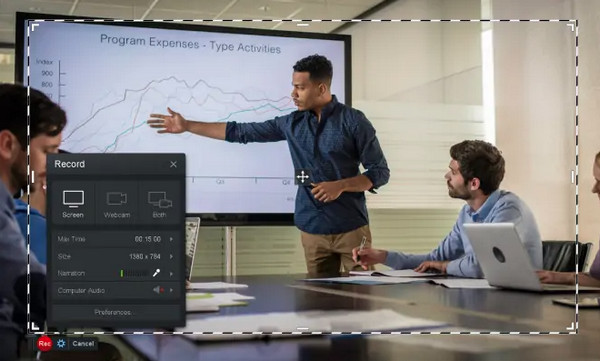
Screencast-O-Matic er et andet program, der kan være din bedste low-end skærmoptager. Programmet giver dig mulighed for optageskærme og webcams på samme tid og tilbyder mere med sin førsteklasses version. Udover dette kan du nemt foretage redigeringer efter optagelse når som helst med det, som at sløre eller fremhæve forskellige områder, tilføje tekst, beskæring osv.
Funktioner:
- Udstyret med et indbygget redigeringsværktøj til hurtige redigeringer.
- Kan hurtigt få dine skærmbilleder og optagelser.
- Lad dig anvende animerede og videoeffekter, før du gemmer optagelsen.
- Fordele
- Understøtter skærm- og kameraoptagelse.
- Inkluder en simpel indbygget videoredigerer.
- Ideel til at skabe uddannelsesmæssigt indhold.
- Ulemper
- Gratisversionen indeholder et vandmærke på optagelser.
- Nogle avancerede redigeringsfunktioner kræver et betalt abonnement for at blive låst op.
- Mulighederne for eksportformater er begrænsede.
Bedst til: Undervisere laver lektionsoptagelser, producerer onlinekurser og leverer kamerabaserede forklaringer.
10. Icecream Screen Recorder
Systemkrav: Windows 7/8/10/XP med 2 GB RAM.
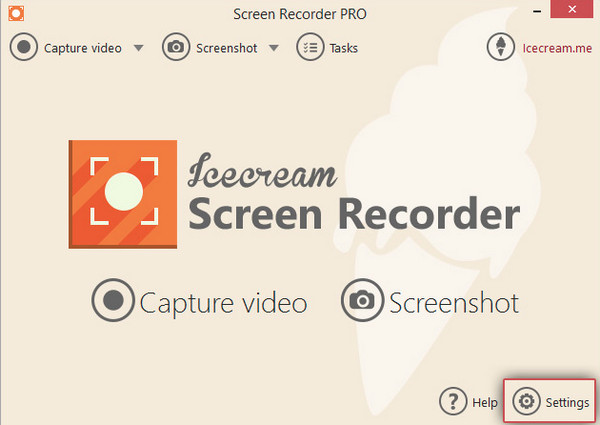
IceCream Screen Recorder er blandt de lave skærmoptagere, der understøtter optagelse og optagelse af skærme. Det har også redigeringsmuligheder som de andre nævnte. Derudover kan du ændre størrelsen på delen af din skærm for at skabe opmærksomhed fra dine seere, mens du optager. Programmet er kompatibelt med Windows og Mac.
Funktioner:
- Understøttelse af valg af optagelses- og optagelsesområde på din skærm.
- Lad dig dele optagelser med det samme, uanset hvilken platform du kan lide.
- Kan lave øjeblikkelig redigering med sine tegneværktøjer.
- Fordele
- Understøtter regionsspecifik optagelse og fuldskærmsoptagelse.
- Inkluder zoom og planlagte optagelsesfunktioner.
- Ideel til daglig kontoroptagelse.
- Ulemper
- Gratisversionen indeholder et vandmærke.
- Tilbyder færre avancerede funktioner.
- Formatunderstøttelse er begrænset.
- Stabiliteten under lange optagelser er gennemsnitlig.
Bedst til: Lette brugere til daglige kontoropgaver, simpel optagelse af vejledninger og planlagt optagelse.
Del 3: Sådan vælger du en billig PC-skærmoptager
Lavt CPU-forbrug. Ideelt set 10%–30%. Brug over 50% vil sandsynligvis forårsage forsinkelse.
Understøtter "justerbare indstillinger". Skal kunne justere følgende: Opløsning (720p / 480p) FPS (30 eller lavere) og bitrate.
Understøttelse af hardwareacceleration.
Enkeltfunktion. Avancerede redigeringsfunktioner er ikke egnede til computere med lav specifikationer. Såsom flersporsredigering, komplekse sceneovergange eller avancerede effekter.
Del 4: Ofte stillede spørgsmål om de bedste skærmoptagere i lav prisklassen
-
Har CamStudio grænser for optagelse?
Nej, denne low-end skærmoptager tilbyder ingen tidsbegrænsning for en optagelse. Det har den dog med hensyn til filstørrelser. Så du kan fange længere optagelser med lav kvalitet.
-
Kan Loom Screen Recorder redigere optagelser?
Ja. Loom Screen Recorder understøtter redigering i din webbrowser eller som en applikation. Du kan trimme, tilføje knapper, tilføje nye klip og mere.
-
Er Xbox Game Bar god til at optage lange møder?
Denne low-end skærmoptager på Windows er ikke den bedste, når det kommer til optagelse af lange møder. Du kan kun optage skærmen ved at bruge den i op til 30 minutter, og den slukker derefter.
Konklusion
Det er de 10 bedste valg til lavpris skærmoptagelsessoftwareVi håber, at du har fundet den perfekte skærmoptagelsessoftware til din computer i den billigste ende. Da hvert program har sine egne unikke funktioner, vil de opfylde dine behov på forskellige måder. Der er dog én fremragende mulighed, der er særligt velegnet til computere i den billigste ende: AnyRec Screen RecorderDen leverer perfekt de fleste af de funktioner, som billigere computere kan håndtere. Download den nu og prøv den!
Sikker download
Sikker download



