
Populær

AnyRec Video Converter
Hurtig konverter TS til MP4 på få sekunder.
Sikker download
Guide til konvertering af TS til MP4: 5 effektive værktøjer at bruge

TS-filer ses normalt i optagelser, udsendelser og streamingkilder, men de er ikke altid kompatible med de fleste enheder eller afspillere. Du kan muligvis ikke afspille TS-filer med almindelige afspillere. Hvis du ikke vil installere en TS-afspiller, kan du konverter TS til MP4 i stedet. Dette sikrer en jævnere afspilning og mere bekvem deling, da MP4 er et universelt understøttet format. Dagens guide deler fem effektive værktøjer til at konvertere TS til MP4, fra desktop-software til hurtige onlineværktøjer. Vælg den metode her, der passer bedst til din arbejdsgang.
Vejledningsliste
Konverter TS-filer til MP4 uden kvalitetstab Sådan bruger du VLC til at konvertere TS-filer til MP4 Konvertér TS-filer til MP4 med FFmpeg Gratis konvertering af TS til MP4 med CloudConvert Konverter TS til MP4 online med ConvertioKonverter TS-filer til MP4 uden kvalitetstab
Når du ønsker at konvertere TS-videoer til MP4-format, skal du bruge et pålideligt værktøj som AnyRec Video Converter sikrer jævne resultater af høj kvalitet. Da TS-filer er store og ikke understøttes bredt på afspillere, platforme og enheder, gør konvertering af TS til MP4 afspilning, deling og upload meget nemmere. Med dette konverteringsværktøj kan du konvertere filer, mens du bevarer deres oprindelige klarhed. Udover TS- og MP4-filer dækker det en række formater som MOV, AVI, MKV, MP3, FLAC og mere. Konverteringsprocessen kører betydeligt hurtigere takket være dens avancerede GPU-acceleration, hvilket reducerer ventetiden selv med et stort antal TS-filer.

Konverter TS-filer til MP4 og mange andre formater på både Windows og Mac.
Understøtter batch TS-konverteringer, samtidig med at den høje videokvalitet bevares.
Bruger GPU-acceleration til at fremskynde konverteringer og mindske ventetiden.
Indeholder indbyggede redigeringsværktøjer som beskæring, trimning, fletning og mere.
Sikker download
Sikker download
Trin 1.Åbn AnyRec Video Converter på din computer. Klik på knappen "Tilføj filer". Importer den TS-videofil, du vil konvertere.

Trin 2.Klik derefter på rullemenuen "Format" ud for din uploadede fil. Skub til sektionen "Video", og vælg "MP4" som dit outputformat.

Hvis du har brug for specifikke indstillinger, skal du klikke på knappen "Brugerdefineret profil" for at ændre parametre som opløsning, billedhastighed, bithastighed og mere.

Trin 3.Indstil outputmappen i hovedgrænsefladen. Indstil filnavnet, hvis det er nødvendigt. Klik til sidst på knappen "Konverter alle" for at starte konverteringen af .ts til .mp4.

Sikker download
Sikker download
Sådan bruger du VLC til at konvertere TS-filer til MP4
VLC Media Player kan være din gratis TS til MP4-konverter på multiplatform. Da den er cross-platform og understøtter en bred vifte af formater, er den stadig den mest populære til hurtige konverteringer. Lad os se på det. VLC til MP4 konvertering.
Trin 1.Åbn VLC Media Player. Klik på knappen "Medier" øverst. Klik derefter på "Konverter/Gem".
Trin 2.Derfra skal du klikke på knappen "Tilføj", vælge din TS-fil og derefter klikke på knappen "Konverter/Gem" for at fortsætte.
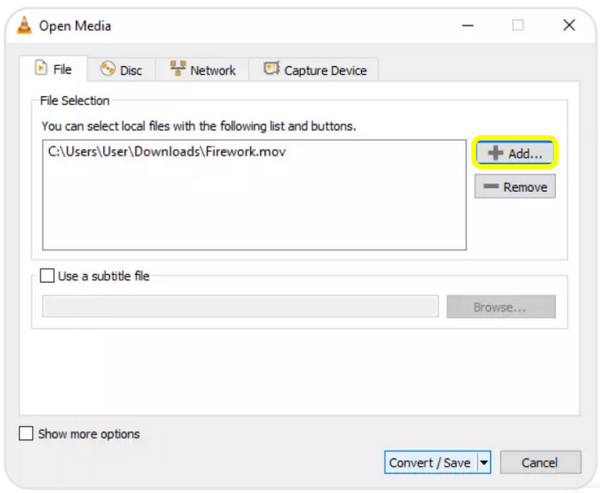
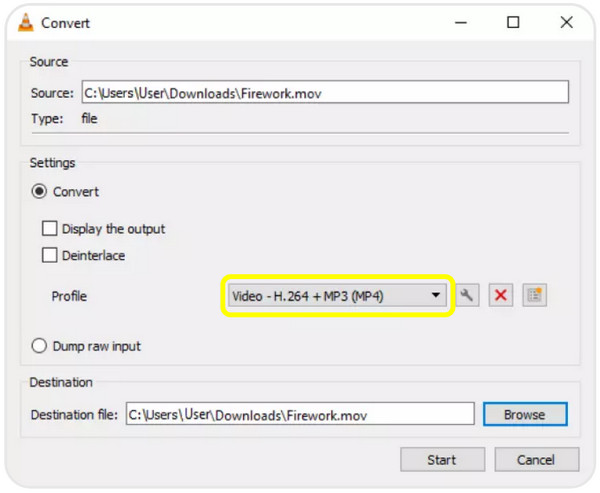
Trin 3.Vælg derefter "Video - H.264 + MP3 (MP4)" som profil, angiv din outputplacering, og klik derefter på knappen "Start" for at starte TS til MP4-konverteringen.
Konvertér TS-filer til MP4 med FFmpeg
Vi går nu over til en kommandolinjeløsning til at konvertere TS til MP4, her er FFmpeg. Denne tilgang anbefales kraftigt til alle, der søger præcis kontrol over videokvalitet, codecs og avancerede parametre. Selvom det umiddelbart virker teknisk, er FFmpeg en overbevisende mulighed for konvertering, når du først har lært det grundlæggende.
Trin 1.Få FFmpeg installeret på dit system, og sørg for, at det er tilgængeligt via kommandolinjen.
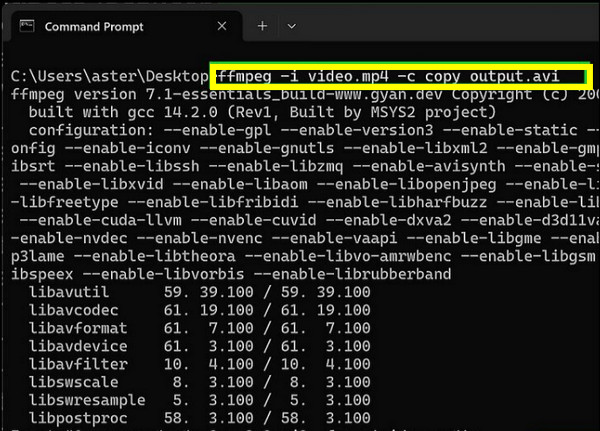
Trin 2.Åbn en "kommandoprompt" på din computer, og indtast den grundlæggende kommando: ffmpeg -i input.ts output.mp4.
Trin 3.Vent venligst på, at konverteringen er færdig. Din MP4-video vises på præcis samme placering, medmindre du angiver en anden.
Gratis konvertering af TS til MP4 med CloudConvert
CloudConvert er en online TS til MP4-konverter til både desktop- og mobilbrugere. Du kan konvertere TS-filer fra det lokale drev, Google Drive, Dropbox eller URL. Derudover kan du justere videoopløsning, codec, bitrate og flere indstillinger.
- Fordele
- Tillader batchkonvertering for mange TS-filer.
- Sikrer output af høj kvalitet.
- Den kan tilgås på enhver enhed med en browser.
- Ulemper
- Det tager tid at uploade store videofiler.
- Gratisbrugere har en daglig konverteringsgrænse.
Trin:
- 1. Besøg CloudConvert i din valgte browser.
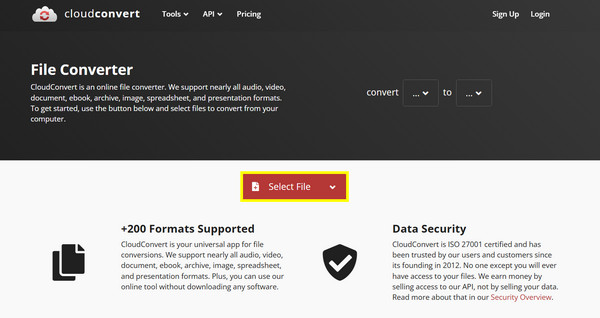
- 2. Klik på knappen "Vælg fil" for at uploade din TS-fil.
- 3. Vælg "MP4" som dit outputformat, og juster derefter videoindstillingerne, hvis du vil, før du klikker på knappen "Konverter".
Konverter TS til MP4 online med Convertio
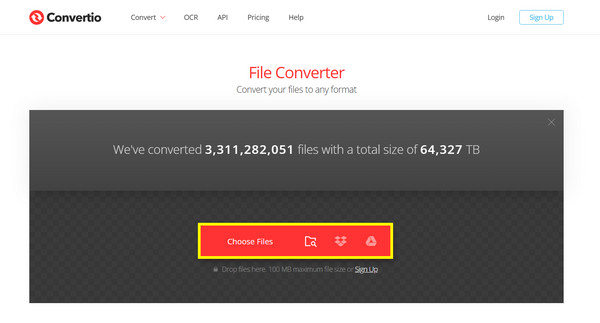
Dernæst er der en anden gratis TS til MP4-konverter kendt for hastighed, Convertio. Den fokuserer på hurtige og ligetil konverteringer, hvilket gør den fremragende for begyndere eller brugere, der kun har brug for simpel formatskift. Så prøv Convertio i stedet for at omdøbe TS til MP4.
- Fordele
- Hurtig konverteringshastighed for små filer.
- Fungerer fra browseren.
- Ekstremt brugervenlig med en ren brugerflade.
- Ulemper
- Lidt avancerede tilpasningsmuligheder.
- Gratisversionen har en størrelsesgrænse på 100 MB.
Trin:
- 1. Søg efter Convertio i din browser.
- 2. Klik på "Vælg filer" for at uploade din TS-videofil.
- 3. Vælg derefter "MP4" som dit outputformat.
- 4. Klik på knappen "Konverter", og vent på, at processen er færdig.
Konklusion
Især når du har flere effektive metoder at vælge imellem, TS til MP4 konverteringer vil ikke længere være kompliceret. Uanset om du foretrækker en funktionsrig desktop TS-filkonverter, en kommandolinjeløsning eller en hurtig online TS-konverter, har hver tilgang her sin egen unikke karakter til forskellige situationer. Hvis du ønsker de mest pålidelige resultater af høj kvalitet, AnyRec Video Converter er et fremragende valg, der leverer høj kvalitet, hurtig ydeevne og fleksible indstillinger for alle, både begyndere og avancerede brugere.
Sikker download
Sikker download



