
En guide til 4:3-billedformat: Opløsning, anvendelser og eksempler

Vil du opnå den klassiske indramningsstandard? 4:3 billedformatDette næsten firkantede format var perfekt til fjernsyn og computerskærme i årtier, før high-definition widescreen opstod. Findes det stadig i dag? Hvordan adskiller det sig fra 16:9? I denne guide kan du se præcis, hvordan 4:3-billedformatet fungerer, dets mest almindelige anvendelser og de tre bedste værktøjer til at beskære dine videoer med præcision. Rul ned for at se detaljerne, og beskær dine optagelser med det samme.
Vejledningsliste
Hvad er 4:3-billedformatet? Hvordan adskiller det sig fra 16:9? Hvad er de almindelige anvendelser af 4:3? Hvordan beskærer man hurtigt og præcist videoer til 4:3? 2 online metoder til beskæring til et 4:3 billedformatHvad er 4:3-billedformatet? Hvordan adskiller det sig fra 16:9?
4:3-billedformatet er en firkantet, klassisk indramning, hvor bredden er en smule anderledes end højden, hvilket skaber et firkantet udseende, der fokuserer på midten af billedet. Med dette billedformat kan du give et mere oprejst og intimt billede af dine motiver, hvilket gør det til et populært valg til ethvert projekt, fra filmproduktion i vintage-stil til nutidens digitale tablets.
I modsætning til det moderne 16:9 widescreen-format, der strækker sig ud for at kopiere en biografoplevelse, ser 4:3-billedformatet mere kompakt og centralt ud. Det er grunden til, at det var standarden for ældre fjernsyn i mange år, og det er stadig et godt valg til læsning og professionelle præsentationer.
Hvad er de almindelige anvendelser af 4:3?
Som du ved, giver 4:3-billedformatet et kedeligt billede, der nøje matcher det naturlige menneskelige syn, hvilket gør det ideelt til struktureret indhold. Ved at bruge mere af det hjælper det andre med at undgå distraktioner fra brede vandrette baggrunde. Nedenfor er nogle af dets vigtigste moderne anvendelser:
- Digital præsentation. I slidepræsentationer bruger de ofte 4:3 som standardformat, da det centrerer tekst- og datavisualiseringen.
- Fotografi og trykning. Med et billedformat på 4:3 reduceres behovet for destruktiv beskæring under udskrivningsprocessen.
- Tablet- og app-design. Enheder som iPad er designet omkring 4:3 for at efterligne standardmålene for ark papir, perfekt til e-læsning, noter og andre produktivitetsapps.
- Filmisk æstetik. Dagens instruktører og skabere bruger 4:3-billedformatet til at skabe en intim atmosfære, der fokuserer på motivets ansigt.
- Smart Home Security. Hjemmekameraer optager normalt videoer i 4:3-format for at give et overblik over besøgende og pakker fra top til tå.
Hvordan beskærer man hurtigt og præcist videoer til 4:3?
Når du først får fordelene ved det klassiske 4:3-billedformat, kan du få brug for et pålideligt værktøj til at konvertere widescreen-optagelserne til et mere kompakt format. Så her er... AnyRec Video Converter til dig. Den tilbyder et dedikeret beskæringsværktøj, der giver dig mulighed for at låse 4:3-videoformatet, hvilket sikrer, at du aldrig mister den foretrukne komposition af dit billede. Derudover håndterer den 4K-filer i høj opløsning meget problemfrit, samtidig med at den originale kvalitet bevares under eksportprocessen.

Præcisionsbeskæring for at indstille billedformater i 4:3, 16:9, 21:9 og mere.
Bruger hardwareacceleration til at eksportere videoer op til 50 gange hurtigere.
Indbygget editor til beskæring, rotation, anvendelse af filtre, effekter og så videre.
Fuld kontrol over kvalitet, opløsning, billedhastighed og andre indstillinger.
Sikker download
Sikker download
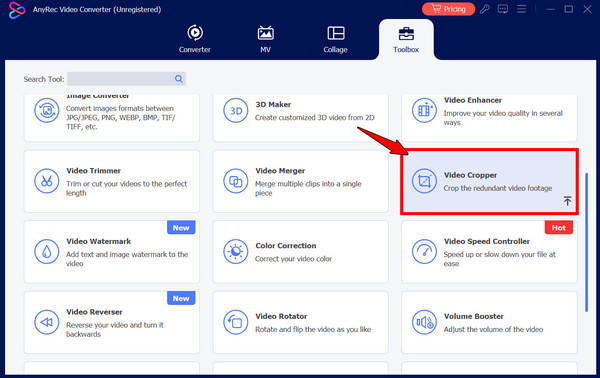
Trin 1.Start AnyRec Video Converter, og klik på fanen "Værktøjskasse" øverst. Rul gennem listen over tilgængelige værktøjer, og klik på "Videobeskærer".
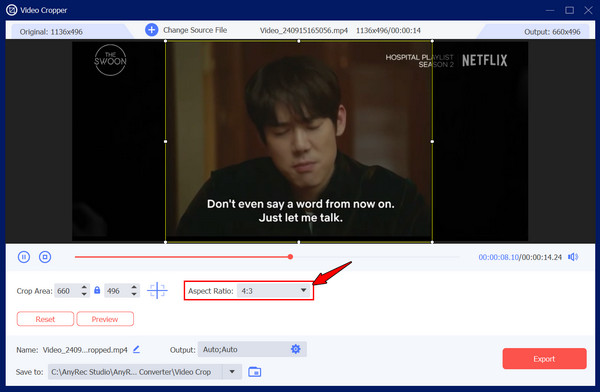
Trin 2.I dette nye vindue skal du klikke på knappen "Tilføj" for at vælge den video, du vil ændre til et 4:3-billedformat. Find derefter rullemenuen "Billedforhold", og vælg "4:3".
Trin 3.Du kan trække den gule ramme for at placere beskæringen i de vigtige dele af din optagelse eller bruge "Beskæringsområde" til en bestemt størrelse.
Trin 4.Klik på knappen "Eksporter" i nederste højre hjørne for at få resultatet.
Sikker download
Sikker download
2 online metoder til beskæring til et 4:3 billedformat
Selvom software har mest kraft, tilbyder onlineværktøjer mere bekvemme, installationsfri alternative løsninger til hurtig redigering i 4:3-billedformat. Følgende webbaserede platforme er perfekte til mindre filer, eller når du har brug for at ændre en indramning, mens du arbejder væk fra dit primære skrivebord.
1. Clideo Video Resizer
Clideo er en alsidig webbaseret platform, der fokuserer på at forberede videoer af specifikke sociale mediestandarder, hvilket hjælper dig med at opnå et billedformat på 4:3. Derudover giver den dig mulighed for at ændre baggrundsfarven og tilføj en sløringseffekt for videoen hvis din beskæring efterlader plads i billedet.
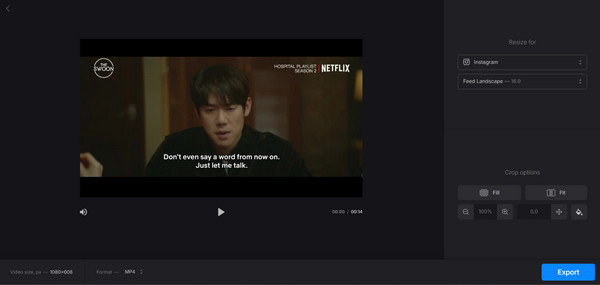
Trin 1.Gå til Clideo Resize-værktøjet, og klik på knappen "Vælg fil" for at uploade din video.
Trin 2.Fra panelet til højre skal du vælge "Brugerdefineret" og derefter "4:3".
Trin 3.Dernæst kan du bruge knapperne "Fyld" eller "Tilpas" til at justere, hvordan klippet sidder i billedet, og derefter er det tid til "Eksporter".
2. Online videoklipper Videobeskærer
Dernæst er Online Video Cutter Video Cropper, en nem mulighed for at opnå 4:3-billedformatet, der er designet til maksimal effektivitet. Dette værktøj understøtter en bred vifte af filformater og lader dig trække en beskæringsramme eller vælge et fast formatforhold for at beskær en video i Windows 10/11 og Mac.
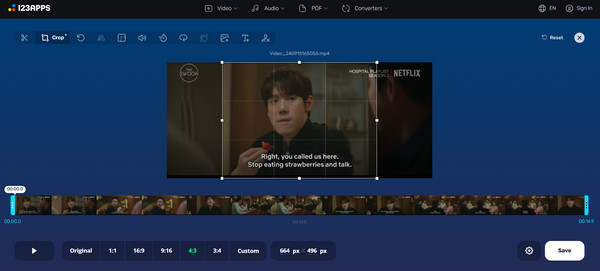
Trin 1.Klik på knappen "Åbn fil" i Video Cropper-værktøjet for at uploade dit klip.
Trin 2.Klik der på knappen "4:3" i de forudindstillede indstillinger for formatforhold.
Trin 3.Træk derefter beskæringsområdet til din foretrukne position, og klik på knappen "Gem" for at behandle og gemme din fil.
Konklusion
Selvom brugerne måske er skiftet til widescreen, 4:3 billedformat i pixels er fortsat nødvendig for skabere, der elsker fokus, klarhed og en klassisk stil. Du kan bruge den til at arkivere gamle familiebilleder, optimere en præsentation til en tablet eller eksperimentere med et filmisk look. Med de rigtige dimensioner og værktøjer kan du sikre, at dine motiver altid er centrerede. Og da den rigtige software skaber den perfekte ramme, AnyRec Video Converter er den ultimative løsning til dette! Med sin Video Cropper og understøttelse af filer i høj opløsning kan du forvandle dine widescreen-optagelser til et perfekt 4:3-mesterværk med få klik.
Sikker download
Sikker download
Relateret artikel
Om vores forfatter




