
3GP til MP4 konvertering: 5 måder på desktop, online og mobil

Uanset om din 3GP-fil er en kornet video eller et gemt klip fra starten af 2000'erne, var disse filer standarden for mobildata i lang tid. Spol frem til nu, du kan støde på et filformat, der ikke understøttes, så konvertering 3GP til MP4 kommer op. Da MP4 er det universelle format til videoer i dag, deler denne guide de 5 bedste måder at konvertere 3GP til MP4-format med dig, fra desktop-software og onlineværktøjer til mobile løsninger. Nyd en problemfri afspilning på alt!
Vejledningsliste
Vigtige tips til konvertering af 3GP til MP4 Den mest bekvemme metode til at konvertere 3GP til MP4 på skrivebordet 3 hurtige metoder til at konvertere 3GP til MP4 online Sådan konverterer du 3GP til MP4 på iPhone/AndroidVigtige tips til konvertering af 3GP til MP4
Før du klikker på knappen Konverter, skal du først forstå de filer, du håndterer. Her er nogle tips, der kan hjælpe dig med at få de bedste resultater uden at forringe kvaliteten af dine optagelser:
- • Behold den oprindelige opløsning. Skalér ikke en lille 3GP-fil til 4K, da det vil resultere i et sløret rod med en stor filstørrelse.
- • Tjek lyd-codec'en. Mange 3GP-filer bruger AMR-lyd, som nogle afspillere vil have svært ved at afspille, så brug altid AAC som din codec for maksimal kompatibilitet.
- • Brug batchbehandling. Hvis du har en masse klip, skal du kigge efter værktøjer med en batchkonverteringsfunktion.
- • Lav en sikkerhedskopi. Gem altid din originale fil, indtil du har sikret dig, at din MP4-videofil afspilles korrekt.
- • Hold øje med vandmærker. Tjek om værktøjet indeholder et vandmærke, da det kan være irriterende for det endelige resultat. Eller du kan fjern vandmærke fra en video manuelt.
Den mest bekvemme metode til at konvertere 3GP til MP4 på skrivebordet
For en hurtig, professionel og stabil oplevelse på din pc eller Mac, AnyRec Video Converter kommer oven i købet! Dette program håndterer mere end tusind formater, hvilket gør det til meget mere end en simpel filkonverter. Det bruger også hardwareacceleration, så konverteringsprocessen sker med lynets hast. Hvis du er bekymret for kvalitetstab, kan dets smarte teknologi bevare den originale visuelle integritet af dine gamle mobile 3GP-videoer. Dette værktøj er den perfekte balance mellem en brugervenlig skærm og avancerede funktioner, som alle kan mestre og nyde på få minutter.

Skift nemt 3GP til MP4 og andre formater som MOV, MKV og AVI.
Anvender avanceret hardwareacceleration til en hurtig konverteringsproces.
Finjuster din MP4-video ved at justere billedhastighed, opløsning og codecs.
Spar tid ved at konvertere et 3GP-bibliotek på én gang uden at miste den visuelle kvalitet.
Sikker download
Sikker download
Trin 1.Når du har åbnet AnyRec Video Converter på din computer, skal du vælge knappen "Tilføj filer" for at vælge de 3GP-filer, du vil konvertere. Du kan også trække dem direkte ind i brugerfladen.

Trin 2.Gå til menuen "Format". Naviger til fanen "Video". Herfra skal du vælge "MP4" som dit outputvideoformat. For at forbedre videoen yderligere skal du klikke på knappen "Brugerdefineret profil" for at ændre videoopløsningen og andre indstillinger.

Trin 3.Dernæst skal du i hovedgrænsefladen angive en placering til dine nye MP4-filer. Klik derefter på knappen "Konverter alle" for at starte transformationen fra .3gp til .mp4.

Sikker download
Sikker download
3 hurtige metoder til at konvertere 3GP til MP4 online
Måske er du ikke klar til at installere software, så kan du vælge en online løsning til at konvertere 3GP-videoformat til MP4. Disse online konvertere fungerer direkte i din browser og er ideelle til mindre filstørrelser. Her er de tre bedste valg:
1. CloudConvert
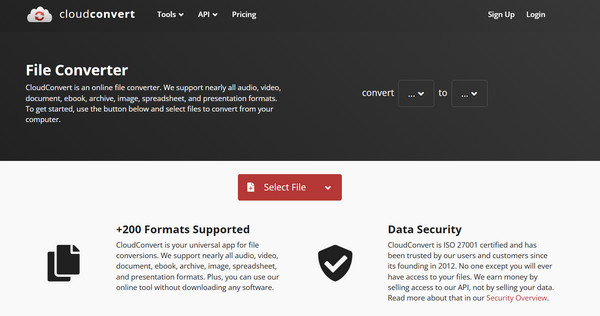
Kendt for sin konverteringsmotor af høj kvalitet og dybe tilpasningsmuligheder, CloudConvert er en af de gratis 3GP til MP4 konvertere online. Her kan du justere alt, fra codec til lydstyrkeniveau.
Trin 1.Gå til CloudConvert-webstedet. Klik på "Vælg fil" for at uploade din 3GP-video.
Trin 2.Sørg for, at rullemenuen "Konverter til" er indstillet til "MP4".
Trin 3.Du kan justere indstillingerne om nødvendigt og derefter klikke på knappen "Konverter".
2. FreeConvert
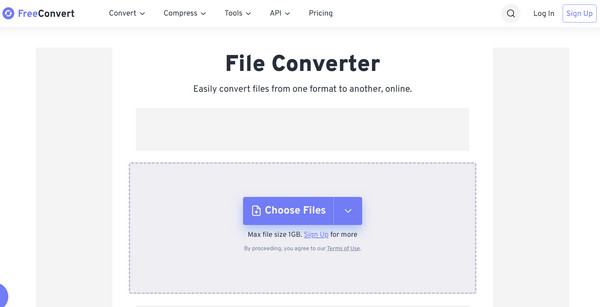
FreeConvert skiller sig ud på grund af sine store filstørrelsesgrænser og understøttelse af avancerede indstillingsmenuer. Med denne online 3GP til MP4-konverter kan du rotere eller vende din video, hvilket er praktisk til gamle klip i ulige vinkler.
Trin 1.Klik på "Vælg filer" på FreeConvert-siden for at importere din 3GP-video.
Trin 2.Vælg "MP4" som målformat.
Trin 3.Klik derefter på "Konverter til MP4" for at færdiggøre.
3. Zamzar
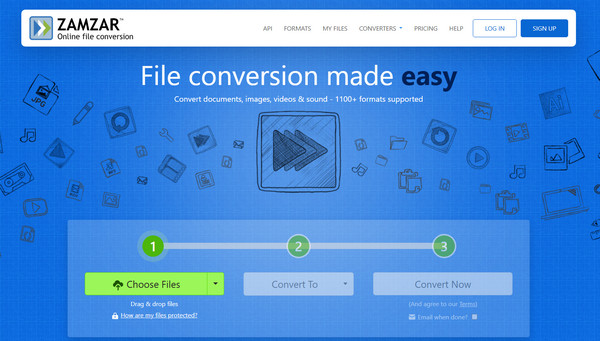
Med en ren og reklamefri brugerflade fungerer Zamzar som en af veteranerne inden for online konvertering. Denne 3GP til MP4 videokonverter er bedst for alle, der ønsker en tretrinsproces uden komplicerede indstillinger.
Trin 1.Når du er på Zamzars hjemmeside, skal du klikke på "Vælg filer" for at vælge dine 3GP-videofiler.
Trin 2.Vælg derefter "MP4" som det ønskede format.
Trin 3.Klik på "Konverter nu" for at konvertere 3GP-videoer til MP4-format. Download disse MP4-videoer senere.
Sådan konverterer du 3GP til MP4 på iPhone/Android
For alle, der har deres gamle 3GP-videoer i deres telefons galleri, er en dedikeret mobilapp den mest effektive løsning. Appen Video Converter, Compressor fra Inverse.AI kan findes i både App Store og Google Play Store. Den er højt anset, ikke kun fordi den kan hjælpe dig med at konvertere 3GP til MP4, men den kan også komprimere og beskære videoer. Den understøtter også batchbehandling, så du kan vælge hele dit videoalbum og konvertere det til en MP4 med det samme.
Trin 1.Start appen Video Convert, Compressor på din mobilenhed. Tryk på feltet "Video Converter" på startskærmen. Gennemse derefter dit galleri eller dine filer for at importere dine 3GP-videoer.
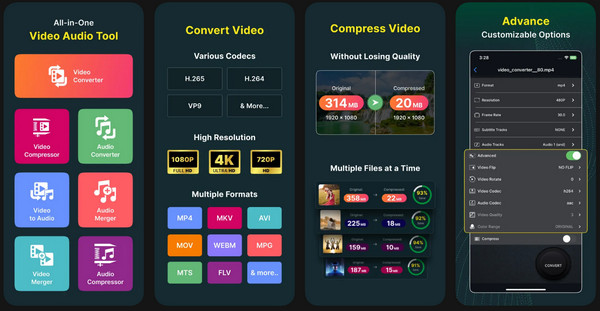
Trin 2.Sørg derefter for, at "MP4" er valgt som output. Du kan vælge en forudindstilling eller lade den stå på "Auto" for at opnå de bedste resultater.
Trin 3.Tryk derefter på knappen "Konverter", og navngiv din MP4-fil. Vent, indtil du får beskeden "Vellykket", før du gemmer den i dit galleri.
Konklusion
At gemme på dine 3GP-filer vil ikke være til fuld nytte, hvis du ønsker at afspille dem på nutidens enheder. Takket være dette indlæg kan du... skift 3GP til MP4 uanset enhederne, hvilket giver ingen yderligere afspilningsproblemer og sikrer problemfri visning på tværs af alle dine skærme. Hvis du ønsker en mere pålidelig, hurtig og funktionsrig konverteringsløsning, AnyRec Video Converter anbefales på det kraftigste. Den håndterer batchkonvertering uden kvalitetstab, hvilket gør den til det bedste valg for alle, der bevarer deres videosamling. Giv dine gamle 3GP-videoer den opgradering, de fortjener!
Sikker download
Sikker download



