
أفضل 5 إضافات للتحكم في سرعة الفيديو لمتصفحي Chrome و Safari

أ تمديد تحكم سرعة الفيديو يمكن أن تساعدك هذه الإضافات في تجاوز قيود المنصة بفعالية. يتوقف يوتيوب عند سرعة 2x، ونتفليكس عند 1.5x، ويوديمي عند 2x. ولكن ماذا لو أردتَ تشغيل فيديو بسرعة 3x أو 0.5x في حالات مختلفة؟ لمشاهدة فيديوهات HTML5 بسرعة تتجاوز ما تسمح به المنصة، يمكنك إضافة إضافة للتحكم في سرعة الفيديو. تابع القراءة لتتعرف على وظائف هذه الإضافات، وأيها الأنسب لك، وكيفية حل المشاكل المحتملة.
قائمة الدليل
ما يمكن وما لا يمكن أن يفعله ملحق التحكم في سرعة الفيديو أفضل 5 إضافات للتحكم في سرعة الفيديو لمتصفحات Chrome/Safari/Firefox/Edge استكشاف الأخطاء وإصلاحها في ملحقات التحكم بسرعة الفيديو نصائح إضافية لضبط سرعة تشغيل الفيديو للمشاهدة دون اتصال بالإنترنتما يمكن وما لا يمكن أن يفعله ملحق التحكم في سرعة الفيديو
يُستخدم HTML5 حاليًا على نطاق واسع من قِبل يوتيوب، وفيميو، ونتفليكس، ويوديمي، وتويتش، وكورسيرا، والعديد من منصات إدارة التعلّم الأخرى. تُضيف معظم إضافات التحكم في سرعة تشغيل الفيديو طبقة تحكم فوق أي مشغل فيديو HTML5 في متصفحك. تقرأ هذه الإضافات عنصر الفيديو ثم تُعدّل سرعة التشغيل. يمكنك استخدام اختصارات لوحة المفاتيح للتحكم في سرعة تشغيل الفيديو فورًا. كما يُمكن عرض سرعة تشغيل الفيديو الحالية في زاوية الفيديو من خلال نافذة منبثقة صغيرة أو أداة. وتستطيع بعض إضافات التحكم في السرعة حفظ السرعة المُفضّلة لكل صفحة ويب.
مع ذلك، لا تستطيع العديد من إضافات التحكم بسرعة تشغيل الفيديو في المتصفح التحكم في مشغلات الفيديو التي تعمل بتقنية فلاش. فهي لا تدعم تسريع أو إبطاء الفيديو المُنزّل. علاوة على ذلك، تستخدم بعض المواقع مشغلات فيديو مخصصة محمية بتقنية إدارة الحقوق الرقمية (DRM) لحظر جميع الإضافات، وبالتالي لا تستطيع إضافات التحكم بسرعة تشغيل الفيديو تجاوزها.
أفضل 5 إضافات للتحكم في سرعة الفيديو لمتصفحات Chrome/Safari/Firefox/Edge
في البداية، تأكد من المتصفح (كروم، إيدج، فايرفوكس، وغيرها) والمنصة (يوتيوب فقط؟ أم أي موقع HTML5؟) التي تشاهد عليها بشكل أساسي. لاحقًا، قرر ما إذا كنت تريد أن يحفظ الملحق سرعة كل موقع، وأن يوفر تحكمًا دقيقًا، وميزات إضافية.
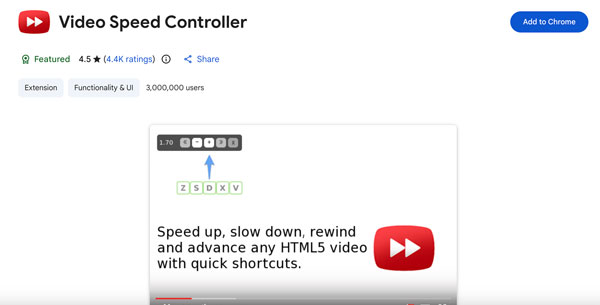
1. وحدة التحكم في سرعة الفيديو (من تصميم إيغريغوريك)
الأفضل لـ: يمكن للطلاب والمستخدمين العاديين استخدام أداة التحكم المجانية في سرعة فيديو HTML5 لمتصفح Chrome والمتصفحات الأخرى.
المتصفحات المدعومة: كروم، إيدج (ومنفذ فايرفوكس مُعدّل من قِبل المجتمع)
نطاق السرعة: من 0.07x إلى 16x
تُضيف هذه الإضافة لمتصفح كروم، والمخصصة للتحكم بسرعة تشغيل الفيديو، مؤشرًا للسرعة في الزاوية العلوية اليسرى لأي فيديو HTML. يمكنك تمرير مؤشر الماوس فوقه أو استخدام اختصارات لوحة المفاتيح لضبط سرعة التشغيل. مع أكثر من 4400 تقييم و3 ملايين مستخدم، تُعدّ إضافة Video Speed Controller من تطوير igrigorik الخيار الأمثل لمستخدمي كروم منذ سنوات.
- الايجابيات
- يعمل على يوتيوب، ونتفليكس، ويوديمي، وفيميو، ومعظم مواقع الفيديو بتقنية HTML5.
- يتم صيانته بشكل دوري. وقد تم تحديثه إلى الإصدار 0.10.0 في أبريل 2026.
- سلبيات
- قم بإعادة ضبط إعدادات سرعة الفيديو أو تجاهلها من حين لآخر.
- لا يحفظ سرعة التشغيل المفضلة لديك لكل موقع.
2. وحدة تحكم فائقة في سرعة الفيديو
الأفضل لـ: الحصول على تحكم مخصص في سرعة المواقع الإلكترونية يعتمد على النسبة المئوية.
المتصفحات المدعومة: كروم، إيدج
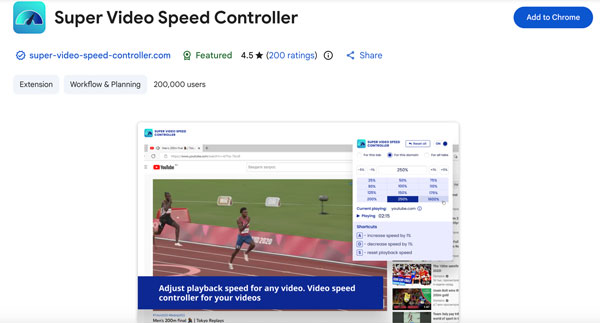
نطاق السرعة: مخصص. يمكنك ضبط سرعة الفيديو كنسبة مئوية، مثل 183% وغيرها.
على عكس ملحقات التحكم الأخرى، يتيح تطبيق Super Video Speed Controller للمستخدمين ضبط سرعة التشغيل كنسبة مئوية بدلاً من 1.5x أو 2x. وهو يعمل على كل من المنصات الكبيرة ومشغلات الفيديو الأقل شهرة.
- الايجابيات
- احصل على تحكم موثوق في السرعة باستخدام مفاتيح الاختصار سريعة الاستجابة.
- استخدم الإدخال القائم على النسبة المئوية لكتابة سرعة تشغيل فيديو معينة.
- سلبيات
- يتم التحكم في سرعة الفيديو من خلال نافذة منبثقة، وليس عبر طبقة عرض على الفيديو كما في نسخة إيغريغوريك.
- يفتقر إلى اختصارات قابلة للتخصيص وإعدادات سرعة مسبقة.
3. التحكم في سرعة تشغيل يوتيوب
الأفضل لـ: الحصول على تحكم في سرعة الفيديو على يوتيوب باستخدام لوحة المفاتيح أولاً دون أي فوضى على الشاشة.
المتصفحات المدعومة: كروم، إيدج
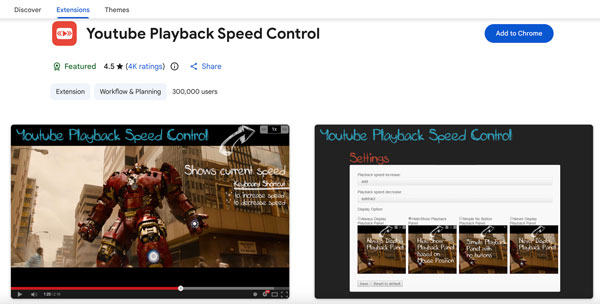
نطاق السرعة: مخصص. الزيادة الافتراضية هي 0.25x لكل ضغطة مفتاح. يمكنك تعديلها إلى أي زيادة في الإعدادات.
كما يوحي الاسم، يمكنك استخدام ميزة التحكم في سرعة تشغيل فيديوهات يوتيوب لتسريعها أو إبطائها. وهي تعمل أيضاً على مشغلات يوتيوب المدمجة في مواقع أخرى، طالما أن المشغل مُفعّل.
- الايجابيات
- ادعم الضغط على مفتاح Shift مع تمرير الماوس لضبط سرعة فيديوهات يوتيوب.
- يمكن تعديل موضع الطبقة بشكل كامل. يمكنك تحريكها إلى أعلى اليسار، أو أعلى المنتصف، أو أعلى اليمين، أو أسفل اليسار، أو أسفل المنتصف، أو أسفل اليمين.
- سلبيات
- يركز هذا الموقع على يوتيوب. قد تواجه مشاكل على مواقع أخرى غير يوتيوب.
- لا يعمل الصوت عند سرعة أعلى من 4x.
- لا يوجد دعم للغات متعددة.
4. وحدة التحكم في سرعة الفيديو (من شركة كود بايسيكل)
الأفضل لـ: وحدة تحكم سرعة فيديو HTML5 بسيطة في متصفح فايرفوكس تحاكي وحدة التحكم الأصلية في متصفح كروم.
المتصفح المدعوم: فايرفوكس
نطاق السرعة: من 0.07x إلى 16x
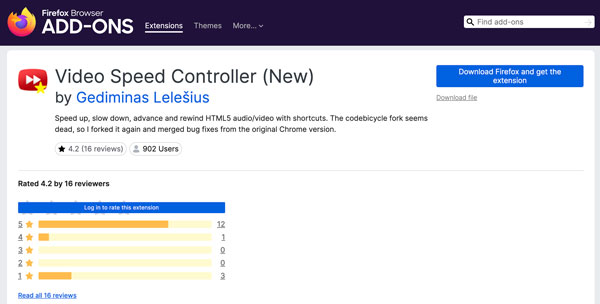
تتيح لك هذه الإضافة لمتصفح فايرفوكس تعديل سرعة تشغيل الفيديو من خلال طبقة شفافة خفيفة. وهي تتضمن إصلاحات للأخطاء من إصدار Chrome الأصلي لأداة التحكم بسرعة الفيديو. يمكنك الاطلاع على كلا الإصدارين في صفحة إضافات فايرفوكس.
- الايجابيات
- احصل على ميزة التحكم في سرعة تشغيل الفيديو بتقنية HTML5 في متصفح فايرفوكس.
- احصل على نفس منطق اختصارات لوحة المفاتيح الموجود في إصدار Chrome.
- سلبيات
- لا توجد ذاكرة سرعة لكل موقع.
- لا يوجد وضع داكن أو سمات بصرية.
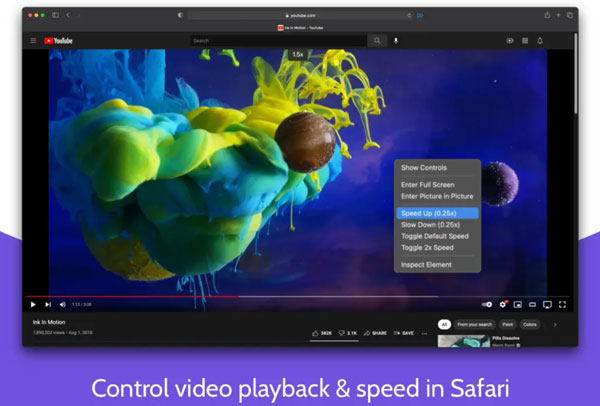
5. تسريع متصفح سفاري
الأفضل لـ: يمكن لمستخدمي أجهزة Mac و iPhone و iPad الحصول على ميزة صورة داخل صورة واختصارات قابلة للتخصيص من خلال وحدة التحكم المجانية في سرعة الفيديو لمتصفح Safari.
المتصفح المدعوم: سفاري (macOS 11+، iOS 15+)
نطاق السرعة: من 0.25x إلى 16x (قابل للتعديل بزيادات قدرها 0.25x)
أنت تستطيع التحكم في سرعة تشغيل الفيديو على متصفح سفاري، يمكنك الوصول إلى يوتيوب، وتويتش، ونتفليكس، وآبل تي في بلس، وبرايم فيديو، وغيرها. يدعم التطبيق اختصارات لوحة المفاتيح المخصصة للتشغيل، والإيقاف المؤقت، والتخطي، وكتم الصوت، ووضع صورة داخل صورة، والتبديل بين وضع ملء الشاشة.
- الايجابيات
- يدعم معظم مواقع الفيديو بتقنية HTML5 في متصفح سفاري مع دعم ميزة صورة داخل صورة ودعم AirPlay.
- لا يؤثر ذلك على جودة عرض نتفليكس عالية الدقة.
- سلبيات
- عند تغيير سرعة الفيديو، يستمر الفيديو، لكن الصوت ينقطع لجزء من الثانية أحياناً.
- لا يوجد مؤشر سرعة مرئي على الفيديو إلا إذا كنت تقوم بتغييره بشكل فعلي.
استكشاف الأخطاء وإصلاحها في ملحقات التحكم بسرعة الفيديو
فيما يلي المشاكل والحلول المتعلقة بوحدات التحكم في سرعة الفيديو المذكورة أعلاه. معظمها مأخوذ من متجر Chrome الإلكتروني وتقارير المشاكل على GitHub.
- • تتوقف عناصر التحكم عن الظهور. يحدث هذا عادةً بعد تحديثات المتصفح أو الإضافات. يمكنك إعادة تثبيت إضافة التحكم في السرعة أو الرجوع إلى إصدار أقدم.
- • شاشة سوداء على يوتيوب. يمكنك تحديث الصفحة مرة أو مرتين لحل المشكلة.
- • إعادة ضبط السرعة بين مقاطع الفيديو. لا يمكن لملحق التحكم بسرعة الفيديو حفظ السرعة الأخيرة. عليك ضبطها من جديد لكل فيديو جديد.
- • يتعارض مع الإضافات الأخرى. في بعض الأحيان، قد تتعارض برامج حظر الإعلانات وإضافات الفيديو الأخرى مع أدوات التحكم في السرعة.
نصائح إضافية لضبط سرعة تشغيل الفيديو للمشاهدة دون اتصال بالإنترنت
أما بالنسبة للفيديوهات غير المتوافقة مع HTML5، فيمكنك استخدام AnyRec Video Converter لتغيير سرعة الفيديو بشكل دائم. تتراوح خيارات سرعة الفيديو المتاحة من 0.125x إلى 8x. بالإضافة إلى ذلك، يمكنك قص الفيديوهات، وعكسها، وتكرارها، واقتصاصها، وضغطها، وتحريرها، وتحويلها إلى أكثر من 1000 صيغة داخل البرنامج. لا حاجة لاستخدام أدوات أخرى. هذا البرنامج ليس بديلاً عن إضافة التحكم في سرعة الفيديو للمتصفح. يمكنك استخدام إضافة التحكم في السرعة للمشاهدة اليومية، ثم استخدام برنامج AnyRec Video Converter عند الحاجة إلى تحرير الفيديو نفسه.

التحكم الدائم في السرعة من 0.125x إلى 8x.
تحويل أسرع بمقدار 120 مرة مع تسريع وحدة معالجة الرسومات.
قم بتضمين مُحسِّن الفيديو لإصلاح اللقطات المحببة وغير الواضحة.
محرر فيديو مدمج، وضاغط، وأكثر من 20 أداة.
تحميل آمن
تحميل آمن

استنتاج
تُساهم إضافات المتصفح في حل مشكلة سرعة تشغيل فيديوهات HTML5 بسرعة. يمكنك تثبيت... ملحق وحدة التحكم في سرعة الفيديو للمتصفحاضغط على مفتاح، وانتهى الأمر. بالنسبة لمستخدمي Chrome، يُعدّ Video Speed Controller من تطوير igrigorik خيارًا مناسبًا للبدء. أما بالنسبة لمستخدمي Safari، فإنّ Accelerate for Safari يُؤدّي الغرض. بينما يُمكن لمستخدمي Firefox تجربة إصدار Code Bicycle من Video Speed Controller. إذا كنت ترغب في حفظ تغيير السرعة في الفيديو نفسه، فأنت بحاجة إلى AnyRec Video Converterيمكنك ضبط سرعة الفيديو بنسب 0.125x، 0.25x، 0.5x، 0.75x، 1x، 1.25x، 1.5x، 2x، 4x، و8x. كما يقوم البرنامج بضغط الفيديو وتحويله، و... مقاطع الفيديو المختصرة في نفس المكان. اختر الإضافة المناسبة لمتصفحك. ثم استخدم برنامج AnyRec Video Converter لكل شيء آخر.
تحميل آمن
تحميل آمن
مقالات ذات صلة
نبذة عن مؤلفنا




