
محبوب

AnyRec Video Converter
تحويل وتحرير الفيديو أسرع بـ 120 مرة. بدون انتظار.
تحميل آمن
دليل تحويل ملفات TS إلى MP4: 5 أدوات فعّالة للاستخدام

تُستخدم ملفات TS عادةً في التسجيلات والبث المباشر ومصادر البث، ولكنها ليست متوافقة دائمًا مع معظم الأجهزة أو مشغلات الصوت. قد لا تتمكن من تشغيل ملفات TS باستخدام المشغلات الشائعة. إذا كنت لا ترغب في تثبيت أي مشغل TS، يمكنك تحويل ملف TS إلى MP4 بدلاً من ذلك. يضمن هذا تشغيلًا أكثر سلاسة ومشاركة أسهل، حيث أن MP4 صيغة مدعومة عالميًا. يقدم دليل اليوم خمس أدوات فعّالة لتحويل ملفات TS إلى MP4، بدءًا من برامج سطح المكتب وصولًا إلى الأدوات السريعة عبر الإنترنت. اختر الطريقة الأنسب لسير عملك.
قائمة الدليل
تحويل ملفات TS إلى MP4 بدون فقدان الجودة كيفية استخدام برنامج VLC لتحويل ملفات TS إلى MP4 حوّل ملفات TS إلى MP4 باستخدام FFmpeg حوّل ملفات TS إلى MP4 مجاناً مع CloudConvert حوّل ملفات TS إلى MP4 عبر الإنترنت باستخدام Convertioتحويل ملفات TS إلى MP4 بدون فقدان الجودة
عندما ترغب في تحويل مقاطع الفيديو بصيغة TS إلى صيغة MP4، استخدم أداة موثوقة مثل AnyRec Video Converter يضمن نتائج سلسة وعالية الجودة. نظرًا لكبر حجم ملفات TS وعدم دعمها على نطاق واسع من قبل المشغلات والمنصات والأجهزة، فإن تحويلها إلى MP4 يُسهّل تشغيلها ومشاركتها وتحميلها بشكل كبير. باستخدام أداة التحويل هذه، يمكنك تحويل الملفات مع الحفاظ على جودتها الأصلية. بالإضافة إلى ملفات TS وMP4، تدعم الأداة مجموعة واسعة من الصيغ مثل MOV وAVI وMKV وMP3 وFLAC وغيرها. تتم عملية التحويل بسرعة فائقة بفضل تسريعها المتقدم بواسطة وحدة معالجة الرسومات (GPU)، مما يقلل وقت الانتظار حتى مع عدد كبير من ملفات TS.

قم بتحويل ملفات TS إلى MP4 والعديد من التنسيقات الأخرى على كل من نظامي التشغيل Windows و Mac.
يدعم تحويلات TS المجمعة مع الحفاظ على جودة الفيديو العالية.
يستخدم تسريع وحدة معالجة الرسومات لتسريع عمليات التحويل وتقليل وقت الانتظار.
يوفر أدوات تحرير مدمجة مثل القص والقص والدمج وغيرها.
تحميل آمن
تحميل آمن
الخطوة 1.افتح برنامج AnyRec Video Converter على جهاز الكمبيوتر الخاص بك. انقر فوق زر "إضافة ملفات". استورد ملف الفيديو TS الذي تريد تحويله.

الخطوة 2.بعد ذلك، انقر على القائمة المنسدلة "التنسيق" بجوار الملف الذي قمت بتحميله. انتقل إلى قسم "الفيديو" وحدد "MP4" كتنسيق الإخراج.

إذا كنت بحاجة إلى إعدادات محددة، فانقر فوق زر "الملف الشخصي المخصص" لتعديل المعلمات مثل الدقة ومعدل الإطارات ومعدل البت والمزيد.

الخطوه 3.حدد مجلد الإخراج في الواجهة الرئيسية. حدد اسم الملف إذا لزم الأمر. وأخيرًا، انقر على زر "تحويل الكل" لبدء عملية تحويل ملفات .ts إلى .mp4.

تحميل آمن
تحميل آمن
كيفية استخدام برنامج VLC لتحويل ملفات TS إلى MP4
يُمكنك استخدام برنامج VLC Media Player مجانًا لتحويل ملفات TS إلى MP4 على منصات متعددة. وبفضل توافقه مع مختلف المنصات ودعمه لمجموعة واسعة من الصيغ، يبقى الخيار الأمثل للتحويلات السريعة. لنلقِ نظرة. تحويل VLC إلى MP4.
الخطوة 1.افتح برنامج VLC Media Player. انقر على زر "الوسائط" في الأعلى. ثم انقر على خيار "تحويل/حفظ".
الخطوة 2.ومن هناك، انقر فوق زر "إضافة"، واختر ملف TS الخاص بك، ثم انقر فوق زر "تحويل/حفظ" للمتابعة.
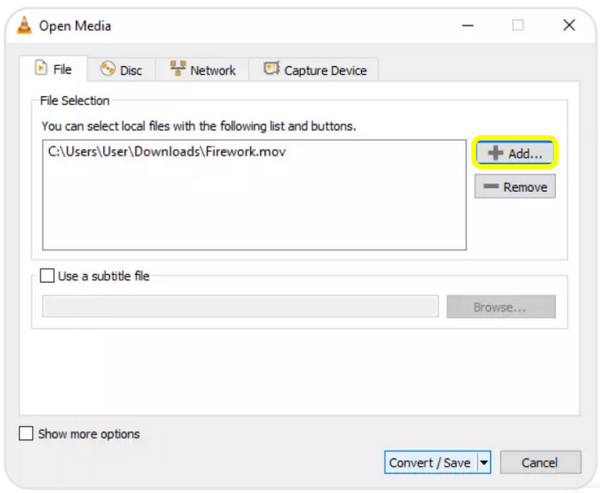
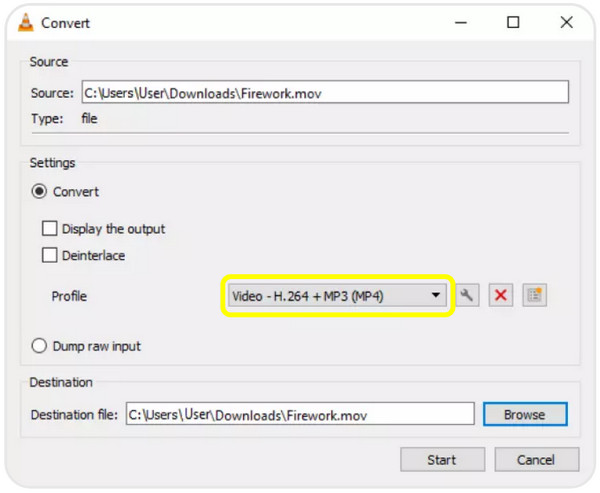
الخطوه 3.بعد ذلك، حدد "فيديو - H.264 + MP3 (MP4)" كملف تعريف، وقم بتعيين موقع الإخراج، ثم انقر فوق زر "ابدأ" لبدء تحويل TS إلى MP4.
حوّل ملفات TS إلى MP4 باستخدام FFmpeg
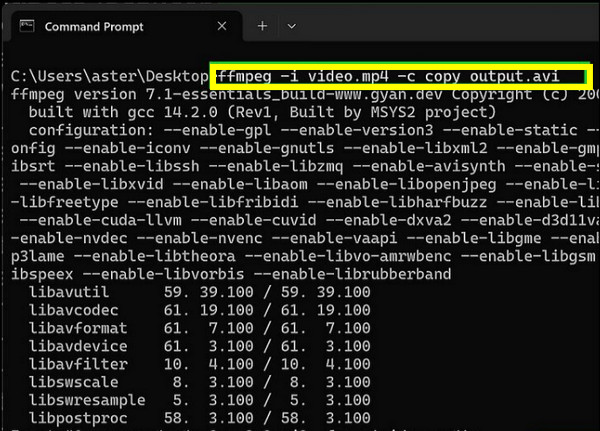
ننتقل الآن إلى حل سطر الأوامر لتحويل ملفات TS إلى MP4، وهو برنامج FFmpeg. يُنصح بشدة بهذا الأسلوب لكل من يسعى للتحكم الدقيق بجودة الفيديو، وبرامج الترميز، والمعايير المتقدمة. ورغم أنه قد يبدو معقدًا في البداية، إلا أن FFmpeg خيارٌ ممتاز للتحويل بمجرد إتقان الأساسيات.
الخطوة 1.قم بتثبيت FFmpeg على نظامك وتأكد من إمكانية الوصول إليه عبر سطر الأوامر.
الخطوة 2.افتح "موجه الأوامر" على جهاز الكمبيوتر الخاص بك، وأدخل الأمر الأساسي التالي: ffmpeg -i input.ts output.mp4.
الخطوه 3.يرجى الانتظار حتى يكتمل التحويل. سيظهر فيديو MP4 الخاص بك في نفس الموقع تمامًا ما لم تحدد موقعًا آخر.
حوّل ملفات TS إلى MP4 مجاناً مع CloudConvert
CloudConvert هو برنامج لتحويل ملفات TS إلى MP4 عبر الإنترنت، مُتاح لمستخدمي أجهزة الكمبيوتر والهواتف المحمولة. يمكنك تحويل ملفات TS من القرص المحلي، أو Google Drive، أو Dropbox، أو من رابط URL. كما يمكنك ضبط دقة الفيديو، وبرنامج الترميز، ومعدل البت، وغيرها من الإعدادات.
- الايجابيات
- يُتيح التحويل الدفعي للعديد من ملفات TS.
- يضمن جودة عالية للمخرجات.
- يمكن الوصول إليه من أي جهاز مزود بمتصفح.
- سلبيات
- يستغرق تحميل ملفات الفيديو الكبيرة وقتاً.
- يخضع المستخدمون المجانيون لحد يومي للتحويلات.
خطوات:
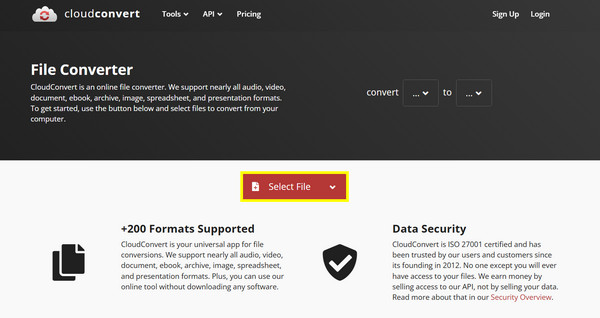
- 1. قم بزيارة موقع CloudConvert في المتصفح الذي اخترته.
- 2. انقر فوق زر "تحديد ملف" لتحميل ملف TS الخاص بك.
- 3. اختر "MP4" كصيغة الإخراج، ثم اضبط إعدادات الفيديو إذا رغبت في ذلك قبل النقر فوق زر "تحويل".
حوّل ملفات TS إلى MP4 عبر الإنترنت باستخدام Convertio
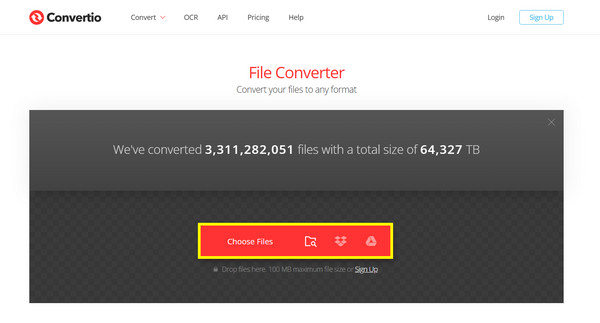
بعد ذلك، هناك برنامج تحويل مجاني آخر من صيغة TS إلى MP4، وهو Convertio، المعروف بسرعته. يركز هذا البرنامج على التحويلات السريعة والسهلة، مما يجعله خيارًا ممتازًا للمبتدئين أو المستخدمين الذين يحتاجون فقط إلى تغيير الصيغة بشكل بسيط. لذا، جرب Convertio بدلًا من إعادة تسمية ملفات TS إلى MP4.
- الايجابيات
- سرعة تحويل عالية للملفات الصغيرة.
- يعمل من خلال المتصفح.
- سهل الاستخدام للغاية بواجهة مستخدم نظيفة.
- سلبيات
- خيارات تخصيص متقدمة قليلة.
- يبلغ الحد الأقصى لحجم النسخة المجانية 100 ميجابايت.
خطوات:
- 1. ابحث عن Convertio في متصفحك.
- 2. انقر فوق "اختيار الملفات" لتحميل ملف الفيديو الخاص بك.
- 3. بعد ذلك، حدد "MP4" كصيغة الإخراج.
- 4. انقر فوق زر "تحويل" وانتظر حتى تنتهي العملية.
استنتاج
وخاصة عندما يكون لديك عدة طرق فعالة للاختيار من بينها، تحويل ملفات TS إلى MP4 لن يكون الأمر معقدًا بعد الآن. سواء كنت تفضل برنامجًا متطورًا لتحويل ملفات TS على سطح المكتب، أو حلًا عبر سطر الأوامر، أو محول TS سريعًا عبر الإنترنت، فإن لكل طريقة من هذه الطرق مزاياها الخاصة التي تناسب مختلف الحالات. إذا كنت ترغب في الحصول على نتائج موثوقة وعالية الجودة، AnyRec Video Converter يُعد خيارًا ممتازًا، حيث يوفر جودة عالية وأداءً سريعًا وإعدادات مرنة للجميع، سواء كانوا مبتدئين أو مستخدمين متقدمين.
تحميل آمن
تحميل آمن
مقالات لها صلة
نبذة عن مؤلفنا




