
تغيير سرعة الفيديو بسهولة: أفضل 5 أدوات للتحكم في سرعة الفيديو عبر الإنترنت

عند إنشاء مقاطع فيديو قصيرة على منصات مثل Reels أو TikTok أو YouTube، يُعدّ تحسين وتيرة المحتوى أمرًا ضروريًا. يُساعد تسريع الأجزاء غير الضرورية على إبقاء الجمهور مُتفاعلًا، بينما يُبرز التصوير البطيء أفضل اللقطات. في هذا الدليل، نُغطي أفضل الأدوات المتاحة عبر الإنترنت لمساعدتك في ذلك. قم بتسريع مقاطع الفيديو الخاصة بك على الإنترنت بحرية.
قائمة الدليل
لماذا تحتاج إلى تغيير سرعة الفيديو أفضل 5 أدوات لتسريع الفيديوهات على الإنترنت 1. EZGIF 2. Kapwing 3. Clideo 4. FlexClip 5. كليب تشامب أفضل برنامج لتغيير سرعة الفيديو لتسريع أو إبطاء الفيديوهات كيفية اختيار وحدة التحكم المناسبة في سرعة الفيديولماذا تحتاج إلى تغيير سرعة الفيديو
يُعد تغيير سرعة الفيديو طريقة بسيطة لجعل مقاطع الفيديو الخاصة بك أكثر جاذبية وكفاءة وملاءمة لمختلف المواقف.
- وفر وقتك عند مشاهدة الفيديوهات الطويلةيُعد تسريع مقاطع الفيديو مفيدًا للدروس التعليمية والمحاضرات والاجتماعات الطويلة. يمكنك مراجعة المحتوى بسرعة دون تفويت أي معلومات مهمة.
- أنشئ محتوى أكثر جاذبيةيمكن أن يؤدي تعديل سرعة الفيديو إلى إضافة تأثيرات إبداعية وجعل المقاطع شائعة على وسائل التواصل الاجتماعي مثل يوتيوب، وتيك توك، وإنستغرام.
- قم بتسليط الضوء على التفاصيل المهمة. تساعد الحركة البطيئة المشاهدين على التركيز على الحركة السريعة، أو اللقطات البارزة، أو الدروس التعليمية، أو الإجراءات المحددة التي يصعب رؤيتها بالسرعة العادية.
- حسّن إيقاع الفيديو. قد يبدو الفيديو أحياناً مملاً أو سريعاً للغاية. تغيير السرعة قد يُحسّن من سلاسة المشاهدة ويجعلها أكثر راحة.
أفضل 5 أدوات لتسريع الفيديوهات على الإنترنت
هل تبحث عن طريقة سهلة لتسريع الفيديو؟ إليك أفضل 5 برامج لتغيير سرعة الفيديو عبر الإنترنت، والتي ستساعدك على تسريع أو إبطاء الفيديوهات مباشرةً من متصفحك.
1. EZGIF
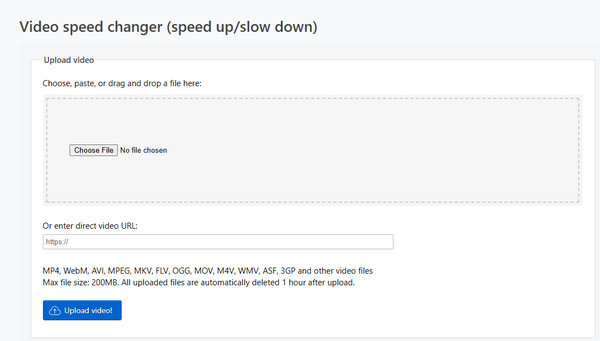
EZGIF هو محرر فيديو وصور خفيف الوزن عبر الإنترنت. لا يقتصر دوره على تسريع ملفات الفيديو من 0.5x إلى أكثر، بل يُغيّر أيضًا سرعة ملفات GIF المتحركة، وWebP، وAPNG، وMNG، وAVIF. يدعم EZGIF العديد من صيغ الفيديو، بما في ذلك GIF المتحركة، وWebP، وAPNG، وMNG، وغيرها. يمكنك تحميل الفيديو الخاص بك أو كتابة الرابط مباشرةً، وتحويل الفيديوهات إلى صور GIF، وتعديلها مثل تغيير الحجم، والقص، والاقتصاص، والدمج، أو عكسها.
القيود:
- يبلغ الحد الأقصى لحجم ملف الفيديو 200 ميجابايت.
- يُعد وقت التحميل هذا بطيئًا نسبيًا، وقد يستغرق الموقع الإلكتروني بضع ثوانٍ للاستجابة.
2. Kapwing
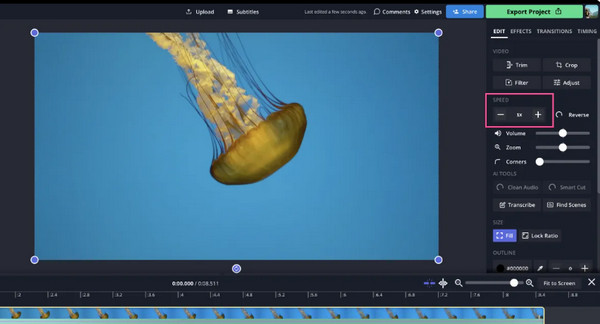
كابوينغ هو محرر فيديو متعدد الاستخدامات عبر الإنترنت، يحظى بشعبية واسعة بين مُنشئي المحتوى على مواقع التواصل الاجتماعي. يدعم هذا البرنامج التحكم في سرعة الفيديو، ويدعم صيغ ملفات الفيديو الشائعة، بما في ذلك AVI وMP4 وMOV و3PG. يتيح لك تسريع الفيديو عبر الإنترنت حتى 4 أضعاف أو إبطائه حتى 0.25 ضعف. يحتوي كابوينغ على آلاف العناصر المدمجة، بما في ذلك الترجمة، والصوت النقي، والمؤثرات، والقوالب، وأدوات التحرير، مما يُسهّل عليك تحسين مقاطع الفيديو الخاصة بك.
القيود:
- يجب عليك إنشاء حساب قبل الاستخدام.
- تتطلب عمليات التصدير بدقة 1080P/4K والميزات المتقدمة نسخة مدفوعة.
3. Clideo
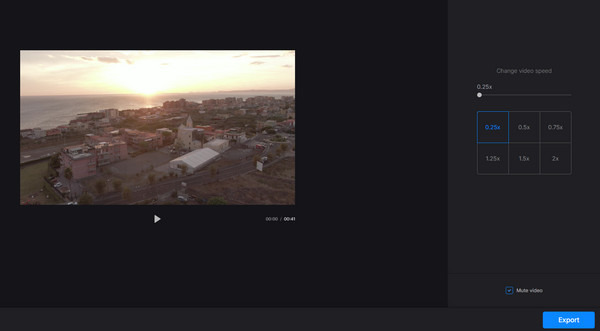
يُعدّ برنامج Clideo Video Speed Controller مناسبًا للمستخدمين الذين يبحثون عن أداة سهلة الاستخدام وبسيطة. يمكنك تحميل الفيديوهات من أجهزتك، أو من Google Drive، أو Dropbox، وتغيير سرعتها من 0.25x إلى 4x. كما يوفر البرنامج 6 خيارات سرعة مُسبقة (0.25x، 0.5x، 0.75x، 1.25x، 1.75x، 2x) لضبط السرعة بسرعة. يتميز البرنامج بواجهة دقيقة وسهلة الاستخدام. يمكنك اختيار الاحتفاظ بالصوت في الفيديو، أو كتمه، أو تغيير صيغة الإخراج لتصديره.
القيود:
- خيارات ضبط السرعة محدودة.
- عدد أقل من ميزات التحرير مقارنةً بـ Kapwing و FlexClip.
4. FlexClip
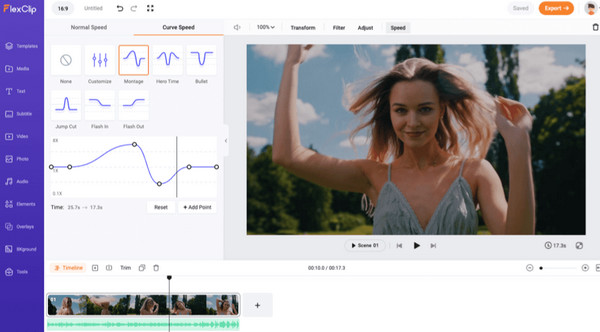
FlexClip هو محرر فيديو مدعوم بالذكاء الاصطناعي، يتيح لك زيادة سرعة الفيديو أو إبطائها بسهولة عبر الإنترنت. بعد تحميل الفيديوهات من الملفات المحلية أو الهواتف أو OneDrive أو Google Drive، يمكنك ضبط السرعة من 0.2x إلى 8x. أو ببساطة، اكتب مدة الفيديو المطلوبة، وسيقوم FlexClip بضبط سرعة التشغيل تلقائيًا وفقًا لذلك. يتضمن FlexClip أيضًا ميزة منحنى السرعة، التي تساعدك على إنشاء تغييرات ديناميكية في سرعة الفيديو. يوفر FlexClip العديد من الأدوات المفيدة، ويمكنك بسهولة دمج الفيديوهات وقصها وتقسيمها وعكسها. تقليل حجم الملفواستكشف المؤثرات لإنشاء مقاطع فيديو مذهلة.
القيود:
- تتطلب الميزات المتقدمة اشتراكًا مدفوعًا.
- قد تبدو هذه الأداة مبالغًا فيها بالنسبة للمستخدمين الذين يرغبون فقط في تسريع مقاطع الفيديو عبر الإنترنت.
5. كليب تشامب
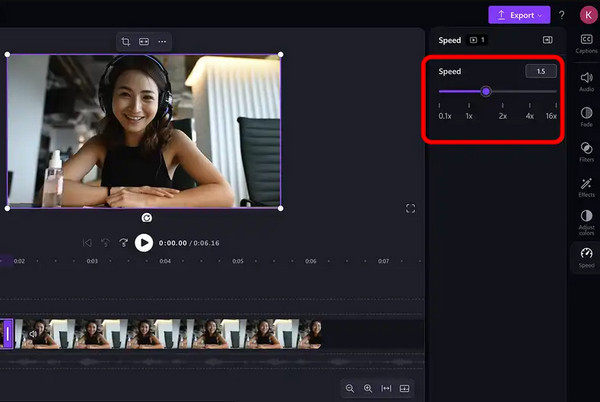
Clipchamp هو محرر فيديو عبر الإنترنت من مايكروسوفت، مصمم خصيصًا لمستخدمي ويندوز. يتيح لك تسريع الفيديو حتى 16 ضعفًا أو إبطائه حتى 0.1 ضعف. يتميز بنطاق سرعة أوسع من برامج تغيير سرعة الفيديو الأخرى عبر الإنترنت. كما يمكنك إدخال السرعة المطلوبة مباشرةً. يوفر البرنامج أيضًا أدوات تحرير متنوعة، مما يتيح لك إضافة نصالموسيقى، والملصقات، والانتقالات، والقوالب، والمزيد من المحتوى الإبداعي لتخصيص مقاطع الفيديو الخاصة بك.
القيود:
- يتطلب استخدام حساب مايكروسوفت.
- تم تحسينه بشكل أساسي لمستخدمي نظام التشغيل ويندوز.
أفضل برنامج لتغيير سرعة الفيديو لتسريع أو إبطاء الفيديوهات
إذا كنت تقوم بتحرير مقاطع فيديو طويلة بشكل متكرر أو لديك متطلبات عالية لجودة الفيديو، فقد تحتاج إلى برنامج للتحكم في سرعة الفيديو على جهاز الكمبيوتر. متوفر لأجهزة الكمبيوتر التي تعمل بنظامي التشغيل ويندوز وماك. AnyRec Video Converter هو برنامج احترافي لتغيير سرعة الفيديو، حيث يُمكنه زيادة سرعة الفيديو حتى 8 أضعاف، وإنشاء حركة بطيئة سلسة حتى 0.125 ضعف. كما يوفر مجموعة كاملة من أدوات التحرير، مما يسمح لك بقص الفيديوهات، واقتصاصها، وتدويرها، وتطبيق الفلاتر، وضبط الصوت، وإضافة الترجمة، وتحويل الفيديوهات بين صيغ مختلفة.

قم بتسريع أو إبطاء مقاطع الفيديو من 0.125x إلى 8x.
يدعم أكثر من 1000 صيغة لإخراج وإدخال الفيديو.
الحفاظ على الجودة الأصلية والتصدير بدقة عالية.
يتضمن أكثر من 20 أداة مدمجة لتسهيل عملية التحرير.
تحميل آمن
تحميل آمن
كيفية إبطاء الفيديو باستخدام برنامج AnyRec:
الخطوة 1.قم بتشغيل البرنامج وانقر على "Toolbox" من القائمة العلوية. ثم قم بالتمرير لأسفل وحدد "Video Speed Controller".

الخطوة 2.انقر على زر "إضافة" لتحميل الفيديو، أو اسحب الفيديو وأفلته في البرنامج. الآن، يمكنك ضبط السرعة من 0.125x إلى 8x.

الخطوه 3.يمكنك اختيارياً النقر فوق زر "الإخراج" لتخصيص تنسيق الفيديو، والمشفر، والدقة، ومعدل الإطارات.
الخطوة 4.اختر مسار الحفظ وانقر على "تصدير". لحفظ التغييرات.
كيفية اختيار وحدة التحكم المناسبة في سرعة الفيديو
يقدم الجدول التالي لمحة سريعة عن الأدوات الست الموصى بها:
| أداة | برنامج | نطاق ضبط السرعة | أفضل ل |
| EZGIF | متصل | أسرع بمقدار 0.5x | تغييرات سريعة في سرعة مقاطع الفيديو القصيرة والصور المتحركة GIF |
| كابوينغ | متصل | من 0.25x إلى 4x | ضبط السرعة باستخدام أدوات التحرير |
| كليديو | متصل | من 0.25x إلى 4x | تعديلات بسيطة للسرعة |
| فليكس كليب | متصل | من 0.2x إلى 8x | فيديوهات إبداعية لوسائل التواصل الاجتماعي |
| كليبشامب | ويندوز عبر الإنترنت | من 0.1x إلى 16x | تحكم قوي في سرعة نظام التشغيل ويندوز |
| AnyRec Video Converter | سطح المكتب (ويندوز، ماك) | من 0.125x إلى 8x | ضبط السرعة عالي الجودة |
استنتاج
باستخدام الأدوات الإلكترونية التي ذكرناها أعلاه، يمكنك بسهولة تغيير سرعة الفيديو ويمكنك تحسين فيديوهاتك ببضع نقرات فقط. إذا كنت ترغب في رفع جودة فيديوهاتك بلا حدود، فجرّب برنامجًا احترافيًا لتغيير سرعة الفيديو على سطح المكتب مثل AnyRec Video Converter - قد يُفاجئك بالنتيجة!
مقالات ذات صلة
نبذة عن مؤلفنا




