
اقرأ مراجعة ScreenRec لعام 2026: الإيجابيات والسلبيات وأفضل البدائل

إن العثور على برنامج مجاني لتسجيل الشاشة يعمل بكفاءة يشبه خوض غمار عالم مليء بالعلامات المائية الخفية والقيود الزمنية. لذا، إليكم الحل. تسجيل الشاشة لك. لكن هل يُلبي توقعاتك، أم أن هناك عيبًا ما؟ في هذه المراجعة المُفصّلة لبرنامج ScreenRec، ستتعرف على أدائه في الواقع العملي، ومزاياه وعيوبه، وستُجيب على السؤال الأهم: هل استخدامه آمن؟ من أكثر شكاوى المستخدمين شيوعًا إلى إيجاد البديل الأمثل، إليك كل ما تحتاج معرفته قبل تحميل برنامج تسجيل الشاشة ScreenRec.
قائمة الدليل
أداء تسجيل الشاشة مزايا وعيوب برنامج ScreenRec هل برنامج ScreenRec آمن؟ لمن يُعد برنامج تسجيل الشاشة مناسبًا بالفعل؟ شكاوى المستخدمين الشائعة حول برنامج تسجيل الشاشة برنامج تسجيل الشاشة ScreenRec مقابل برنامج AnyRec: أيهما أفضلأداء تسجيل الشاشة
عند اختيار برنامج لتسجيل الشاشة، تأكد من النظر إلى ما هو أبعد من قائمة الميزات على موقعه الإلكتروني. الاختبار الحقيقي يبدأ عند تشغيله. لمعرفة ما إذا كان برنامج ScreenRec يصمد فعلاً تحت الضغط، إليك بعض آراء المستخدمين حول أدائه:
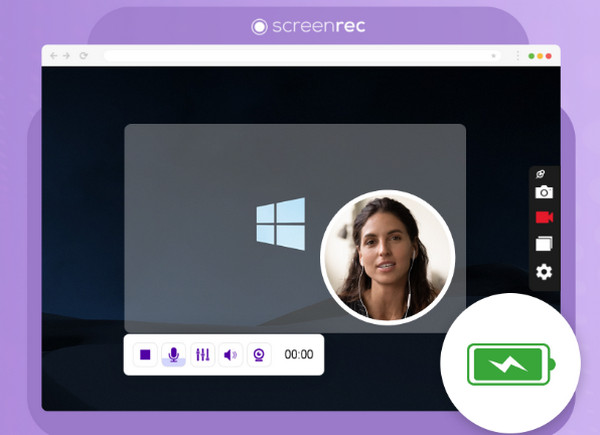
إنه خفيف الوزن بشكل لا يصدق
من أكثر الإشادات التي يحظى بها برنامج ScreenRec هي خفته على المعالج والذاكرة. على عكس البرامج الأخرى الثقيلة، يعمل هذا البرنامج بهدوء في الخلفية، مما يجعله مثالياً لأجهزة الكمبيوتر المحمولة ذات المواصفات المتوسطة والمنخفضة.
التحميل السريع إلى السحابة
بمجرد إيقاف التسجيل، يتم إنشاء رابط مشاركة فوري. هذا يعني أنك لن تضطر إلى الانتظار طويلاً حتى يتم معالجة ملفاتك وتنزيلها ورفعها.
مزامنة الصوت وكاميرا الويب
فهو يلتقط صوت نظام الكمبيوتر الخاص بك، ومدخل الميكروفون الخارجي، وكاميرا الويب الخاصة بك في نفس الوقت، مما يجعل التحدث أثناء العرض التقديمي سلسًا.
تعليقات على لقطات الشاشة
إذا كنت بحاجة إلى وضع علامات سريعة، فاستمتع بشريط أدوات التعليق المدمج في ScreenRec لرسم الخطوط وتراكب الأشكال وإضافة مربعات نص لتسليط الضوء على ما تريد عرضه على شاشتك.
إدارة المعرض
يحتوي التطبيق على معرض صور أنيق وسهل الاستخدام، يتتبع سجل تسجيلاتك. يمكنك فرز مقاطع الفيديو ولقطات الشاشة وإعادة مشاركتها وإدارتها.
مزايا وعيوب برنامج ScreenRec
بعد ذلك، سنستعرض مزايا وعيوب تطبيق ScreenRec. إذا كنت تفكر في تحميله، فإن مقارنة نقاط قوته بنقاط ضعفه ستساعدك على اتخاذ القرار الصحيح.
مزايا برنامج ScreenRec:
- • بدون علامات مائية: على عكس الأدوات المجانية الأخرى، لا يحتوي التطبيق على شعار قبيح بعد التصدير.
- • إنشاء روابط سريعة: بعد الانتهاء من التسجيل، يتم نسخ رابط مشاركة خاص إلى الحافظة الخاصة بك، والذي يمكنك لصقه وإرساله على الفور.
- • يعمل بسلاسة: يتم تشغيله دون التسبب في أي تأخير أو تحويل جهاز الكمبيوتر الخاص بك إلى محرك نفاث.
- • لا توجد حدود زمنية: بعد التسجيل، يمكنك فتح تسجيلات غير محدودة المدة.
عيوب برنامج ScreenRec:
- • حد أقصى صارم للتخزين في الطبقة الحرة: مساحة التخزين السحابية المجانية لديك محدودة بـ 2 جيجابايت.
- • خيارات تصدير محدودة. يكاد يكون مبنياً بالكامل على صيغة MP4.
- • لا يوجد تحرير للفيديو: لا يحتوي التطبيق على أداة تقليم أو دمج أو قص لمساعدتك في ضبط ما بعد التسجيل بدقة.
هل برنامج ScreenRec آمن؟
حان الوقت للنظر في الجانب الأمني قبل تنزيل أي شيء. هل برنامج ScreenRec آمن؟
قد تشك في ذلك عندما يقول "تمامًا" تسجيل مجاني بدون علامات مائيةلكن باختصار، نعم، برنامج ScreenRec آمن للاستخدام. حزمة التثبيت الخاصة به نظيفة وخالية من أي برامج غير مرغوب فيها، كما أنه يجتاز فحوصات مكافحة الفيروسات بنجاح.
يُقدّم برنامج ScreenRec حمايةً ممتازةً لجميع تسجيلاتك. جميع التسجيلات محمية باستخدام تشفير AES 256. بالإضافة إلى ذلك، يُتيح لك البرنامج التحكم في من يشاهد روابطك، بل ويتتبّع بدقة من قام بفتح روابطك المُشاركة.
لمن يُعد برنامج تسجيل الشاشة مناسبًا بالفعل؟
بعد أن اطلعت على معايير السلامة الخاصة به، تعرّف على الفئة المستهدفة من برنامج ScreenRec. لا يُعدّ هذا البرنامج حلاً شاملاً يناسب الجميع، ولكنه يُلبي احتياجات من يُفضّلون السرعة على الإنتاج السينمائي.
ستحب تطبيق ScreenRec إذا كنت أحد الأشخاص التاليين:
- • فرق العمل عن بعد. إذا وجدت نفسك تكتب رسائل بريد إلكتروني طويلة أو تحدد مواعيد اجتماعات لحل مشكلة بسيطة، فإن برنامج ScreenRec يمكن أن يساعدك في تسجيل الفيديو وإرسال رابط على الفور.
- • وكلاء دعم العملاء. يتيح لك تسجيل جولات تعريفية شخصية بسرعة للعملاء الذين يواجهون مشكلات تقنية دون زيادة حجم محرك الأقراص المحلي لديك.
- • المعلمون والطلاب. إنه مثالي لتسجيل مقاطع الفيديو التعليمية والعروض التقديمية و مقاطع فيديو تدريبية بدون منحنى تعليمي حاد.
شكاوى المستخدمين الشائعة حول برنامج تسجيل الشاشة
مرة أخرى، برنامج ScreenRec ليس مثاليًا. فرغم أنه خيار جيد لتسجيل مقاطع فيديو قصيرة، ستلاحظ وجود بعض المشاكل التي تُزعج بعض المستخدمين. إليك أكثر الشكاوى شيوعًا التي يُبديها المستخدمون عندما لا يُلبي برنامج ScreenRec توقعاتهم:
- 1. تعديل محدود بعد التسجيل. لعلّ أبرز عيوب البرنامج هو غياب أدوات التحرير. يشكو المستخدمون من عدم إمكانية حذف الأجزاء غير المرغوب فيها في بداية الفيديو أو إزالة الخلفية غير المرتبة. لذا، لإجراء تعديلات بسيطة على الفيديو، سيتعين عليك تحميل ملف الفيديو واستخدام برنامج تحرير إضافي.
- 2. خيارات التسجيل المتقدمة مفقودة. لا توفر قائمة إعدادات برنامج ScreenRec مرونة كبيرة. فلا يمكنك تعديل معدلات الإطارات، أو اختيار صيغ التصدير، أو ضبط إعدادات الصوت بدقة. كما أن افتقاره إلى ميزة الرسم في الوقت الفعلي يجعله غير مناسب للعروض التقديمية والأدلة التعليمية.
- 3. غير مناسب لجلسات التسجيل الطويلة. لم يُصمم البرنامج لجلسات التسجيل الطويلة فحسب، بل يفرض ScreenRec حدًا صارمًا يبلغ 2 جيجابايت، ويشير المستخدمون إلى أن مزامنة التطبيق السحابية التلقائية قد تكون غير مستقرة أثناء التسجيلات الطويلة، مما يؤدي إلى تأخير في التشغيل، وتلف في عمليات التصدير، وفقدان الملفات.
برنامج تسجيل الشاشة ScreenRec مقابل برنامج AnyRec: أيهما أفضل
بعد مراجعة برنامج ScreenRec، حاول مقارنته بجهاز كمبيوتر مكتبي قوي. مسجل شاشة AnyRec. هو برنامج تسجيل مكتبي متكامل الميزات، مصمم لالتقاط فيديو وصوت عالي الجودة دون أي تأخير في النظام. يمنحك مرونة تسجيل الشاشة كاملة، أو مناطق محددة، أو نوافذ تطبيقات معينة، وحتى شاشات الهواتف. على عكس الأدوات المجانية الأساسية، يدعم هذا البرنامج تسجيلًا فائق الوضوح بدقة 4K وإخراجًا سلسًا بمعدل 60 إطارًا في الثانية. إنه مصمم خصيصًا للمبدعين واللاعبين والمستخدمين المحترفين الذين يحتاجون إلى تحكم كامل في الفيديو النهائي.
تعرف على الميزات البارزة التي تجعل برنامج AnyRec Screen Recorder نقلة نوعية هائلة:
- • تخصيص احترافي. استمتع بتسجيل لقطات فائقة الوضوح وسلسة، مما يجعلها مثالية للألعاب السريعة والعروض التقديمية.
- • دعم واسع النطاق للتنسيقات. احفظ تسجيلاتك وقم بتصديرها بصيغ MP4 و MOV و WMV و AVI وحتى GIF.
- • أدوات تحرير مدمجة. قم بقص إطار الفيديو الخاص بك، وإزالة الأخطاء، وإضافة نص، والمزيد بعد التسجيل.
- • تتبع متقدم للصوت والماوس. تحكم في عروضك التقديمية باستخدام ميزات التمييز الذكية، والنقرات المخصصة، وخاصية تقليل ضوضاء الميكروفون التي تعمل على تنظيف الضوضاء الخلفية أثناء التحدث.
- • مهام التسجيل المجدولة. يمكنك ضبط البرنامج لبدء وإيقاف تسجيل الاجتماعات عبر الإنترنت أو الندوات عبر الإنترنت أو اجتماعات Teams في وقت محدد تريده.
تحميل آمن
تحميل آمن
استنتاج
يُعدّ ScreenRec أداةً رائعةً لالتقاط لقطات سريعة وتجهيزها للمشاركة فورًا. فهو آمن وخفيف الوزن، ولن يضع علامات مائية على عملك. ولكن إذا كنت ترغب في الحصول على دروس تعليمية احترافية، أو تسجيلات سلسة للعب، أو تعديلات ما بعد التسجيل، كما رأيت في هذا مراجعة برنامج ScreenRecمن المرجح أن تُشعرك قيوده بالإحباط. لذا، لا تقلق واستخدم الأداة البديلة، وهي AnyRec Screen Recorderاستمتع بجودة 4K، وحرية التخزين، والأدوات المثيرة التي يوفرها برنامج ScreenRec.
تحميل آمن
تحميل آمن
نبذة عن مؤلفنا




