

 التقط كل شيء. لا تفوت أي شيء. وضوح فائق.
كيفية تسجيل الشاشة على أجهزة لينوفو: دليل شامل

كيفية تسجيل الشاشة على أجهزة الكمبيوتر المحمولة من لينوفوكثيرًا ما يطرح مستخدمو أجهزة لينوفو الجدد أسئلةً متشابهة. تُقدّم هذه المقالة ملخصًا لخمس طرق سريعة لتسجيل شاشة أجهزة لينوفو. كل طريقة مناسبة لحالات مختلفة، فاختر ما يناسب احتياجاتك. ابدأ القراءة الآن لتتعرف على كيفية تسجيل الشاشة على أجهزة لينوفو ثينك باد والأجهزة المشابهة.
قائمة الدليل
كيفية تسجيل الشاشة على أجهزة لينوفو باستخدام أداة التسجيل الخاصة بها حل متكامل لتسجيل الشاشة على أجهزة لينوفو كيفية تسجيل الشاشة على جهاز لينوفو أثناء اللعب أداة القص: أداة ويندوز لتسجيل الشاشة على أجهزة لينوفو طريقة لتسجيل الشاشة على أجهزة لينوفو عبر المتصفحاتكيفية تسجيل الشاشة على أجهزة لينوفو باستخدام أداة التسجيل الخاصة بها
ما يجهله الكثيرون هو أن لينوفو تمتلك أيضًا أداة تسجيل شاشة خاصة بها. ورغم صعوبة مقارنة تجربة استخدامها بأدوات تسجيل الشاشة الاحترافية الأخرى، إلا أنها الأنسب لأجهزة لينوفو. أو يمكنك اعتبارها خيارًا احتياطيًا في حال تعطل أدوات تسجيل الشاشة الأخرى على أجهزة لينوفو. اتبع الخطوات التالية لمعرفة كيفية تسجيل الشاشة على أجهزة لينوفو اللوحية.
الخطوة 1.عندما تريد التقاط شيء ما، اضغط على زري "Windows + S" معًا لاستدعاء Lenovo Vantage.
الخطوة 2.في واجهته الرئيسية، انقر على زر "الشاشة والكاميرا". يمكنك ضبط الإعدادات قبل تسجيل الشاشة على جهاز لينوفو.
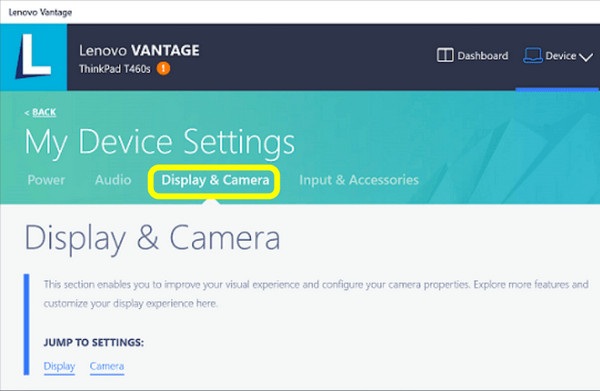
الخطوه 3.لا يوجد اختصار لتسجيل شاشة لينوفو هنا. يمكنك اتباع التعليمات لبدء عملية التسجيل.
حل متكامل لتسجيل الشاشة على أجهزة لينوفو
فيما يتعلق بتسجيل الشاشة على أجهزة الكمبيوتر المحمولة من لينوفو، AnyRec Screen Recorder يُعدّ AnyRec Screen Recorder الأداة الأمثل. فهو حلّ تسجيل متكامل يوفر مجموعة متنوعة من الأوضاع. سواء كنت تشاهد مقاطع فيديو، أو تتصفح الإنترنت، أو تلعب ألعابًا، أو تقوم بمهام أخرى، ستجد الوضع المناسب لتسجيل شاشتك بأفضل الإعدادات. بعد تسجيل شاشة جهاز Lenovo، يمكنك استخدام أدوات التحرير المدمجة لتحسين جودة التسجيلات. باختصار، AnyRec Screen Recorder هو الحل الأمثل لأي مهمة تسجيل شاشة على أجهزة Lenovo.

سجل أي جزء من شاشة جهاز Lenovo الخاص بك حسب احتياجاتك.
تتوفر أوضاع تسجيل متنوعة تناسب سيناريوهات مختلفة.
سجل شاشة جهاز Lenovo الخاص بك بسلاسة دون أي تأخير.
قم بتخصيص الإعدادات إذا كنت ترغب في التسجيل باستخدام الصوت أو الميكروفون.
تحميل آمن
تحميل آمن
الخطوة 1.انتقل إلى الشاشة التي تريد تسجيلها على جهاز لينوفو الخاص بك. شغّل برنامج AnyRec Screen Recorder واضبط الإعدادات.
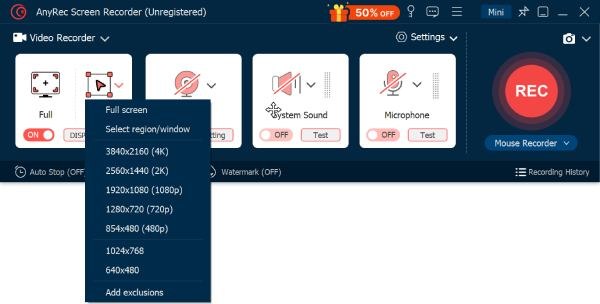
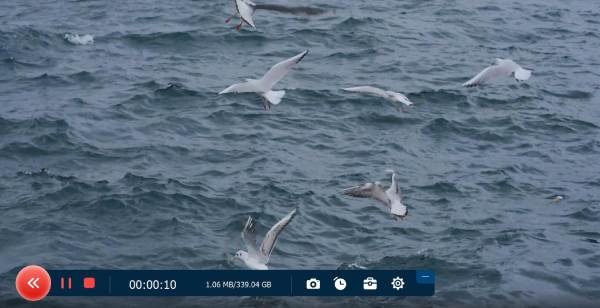
الخطوة 2.انقر على زر "تسجيل"، وستبدأ عملية التسجيل في غضون 3 ثوانٍ. عند الانتهاء، انقر على زر "إيقاف".
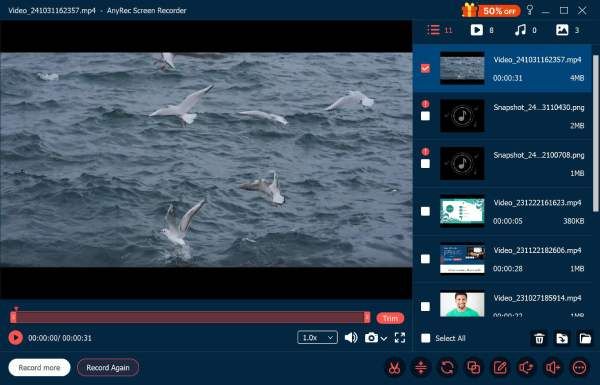
الخطوه 3.قبل حفظ تسجيل شاشة جهاز ThinkPad، يمكنك تعديل التسجيل كما تشاء. وفي النهاية، سيتم حفظ التسجيل تلقائيًا.
كيفية تسجيل الشاشة على جهاز لينوفو أثناء اللعب
يلعب الكثيرون ألعابًا على أجهزة لينوفو. عندما تصادف أسلوب لعبٍ مميزًا أو مشاهد مثيرة، كيف يمكنك تسجيل الشاشة على جهاز لينوفو اللوحي؟ في الواقع، يوفر نظام ويندوز خيارًا مدمجًا سهل الاستخدام للغاية. هذه الأداة هي شريط ألعاب إكس بوكس، المثبت مسبقًا على جهاز لينوفو مع نظام ويندوز. قد يكون الكثيرون قد استخدموه لتنزيل الألعاب أو تسجيلها، لكنهم قد لا يدركون أنه يتيح لك أيضًا تسجيل اللعب. إذا كنت ترغب في تسجيل شاشتك أثناء اللعب بسرعة، فاتبع الخطوات التالية.
الخطوة 1.أثناء اللعب على جهاز لينوفو الخاص بك، اضغط على زري "Win + G" معًا. ثم انقر فوق زر "التسجيل".
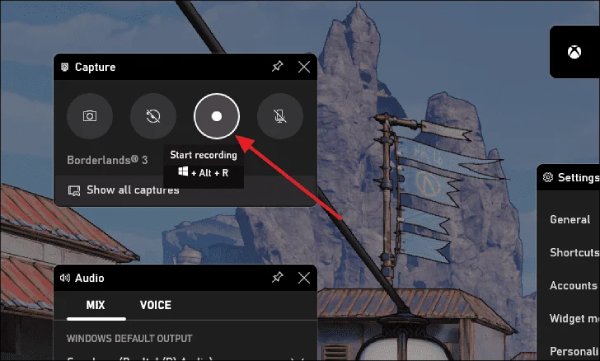
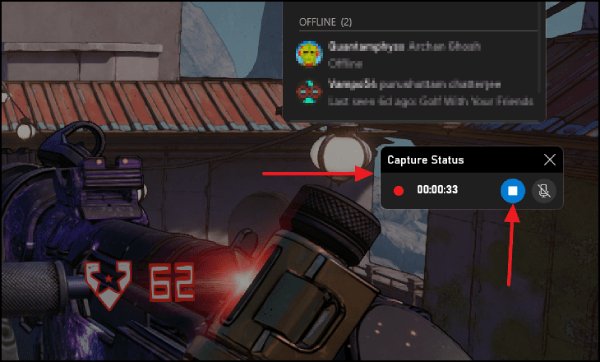
الخطوة 2.سيبدأ تسجيل شاشة جهاز ThinkPad. بمجرد الانتهاء، انقر فوق زر "إيقاف التسجيل" لحفظ التسجيل.
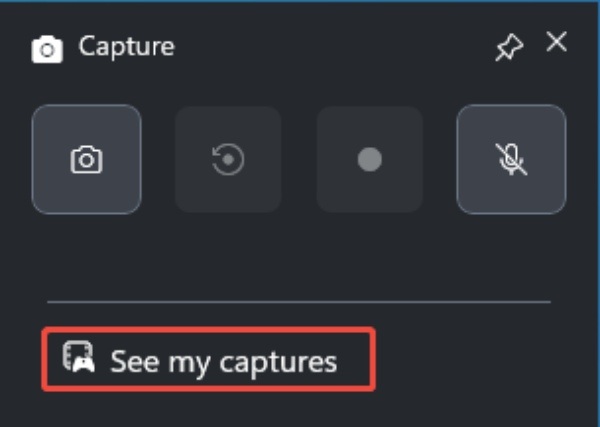
الخطوه 3.اضغط على زري "Win + G" مرة أخرى، ثم انقر على زر "عرض لقطاتي". سيتم حفظ جميع تسجيلات Xbox الخاصة بك هنا.
أداة القص: أداة ويندوز لتسجيل الشاشة على أجهزة لينوفو
لتلبية احتياجات تسجيل الشاشة البسيطة، يُمكنك الاستعانة بأداة القص المدمجة في نظام ويندوز. هذه الأداة مُدمجة مع أداة التقاط الشاشة، ويُمكنك تشغيلها بسهولة باستخدام اختصار لوحة المفاتيح. مع ذلك، تدعم أداة القص تسجيل الشاشة الأساسي فقط، وتفتقر إلى ميزات إضافية، ما يعني عدم إمكانية تنفيذ مهام متقدمة كالتحرير. يُقدم القسم التالي خطوات مُفصلة لبدء عملية تسجيل شاشة بسيطة على جهاز ThinkPad.
الخطوة 1.لاستدعاء أداة قص الشاشة في ويندوز، اضغط على مفاتيح "Win + Shift + S". في أعلى الشاشة، انقر على زر "تسجيل".

الخطوة 2.انقر لتحديد المنطقة التي تريد تصويرها على جهاز لينوفو الخاص بك. ثم انقر فوق زر "ابدأ" لـ سجل الشاشة على نظام التشغيل ويندوز.
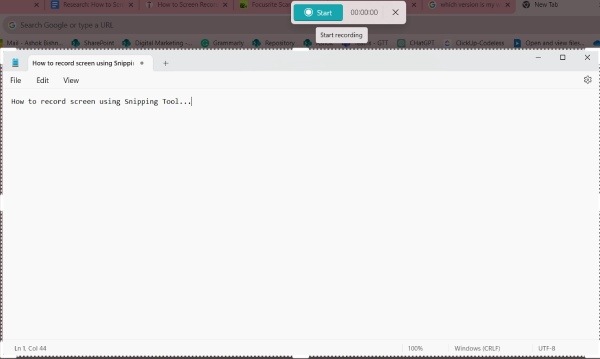
الخطوه 3.انقر على زر "إيقاف" بعد انتهاء تسجيل شاشة لينوفو. ثم انقر على زر "حفظ باسم" لحفظ التسجيل.
طريقة لتسجيل الشاشة على أجهزة لينوفو عبر المتصفحات
أثناء تصفحك للإنترنت، يُمكنك استخدام برنامج 123 Free Online Screen Recorder لتسجيل المحتوى على جهاز Lenovo الخاص بك بسرعة. وباعتباره أداةً عبر الإنترنت، يُتيح لك البرنامج تحديد علامة تبويب معينة في متصفحك لتسجيلها. مع ذلك، قد لا يكون فعالاً بنفس القدر في مهام أخرى غير تسجيل محتوى الإنترنت. ستلاحظ أنه يفتقر إلى دعم التسجيل دون اتصال بالإنترنت، بالإضافة إلى عدم وجود اختصارات لوحة المفاتيح لتسجيل شاشة Lenovo. بعبارة أخرى، في كل مرة تُريد التسجيل، ستحتاج إلى زيارة موقعه الرسمي لبدء العملية.
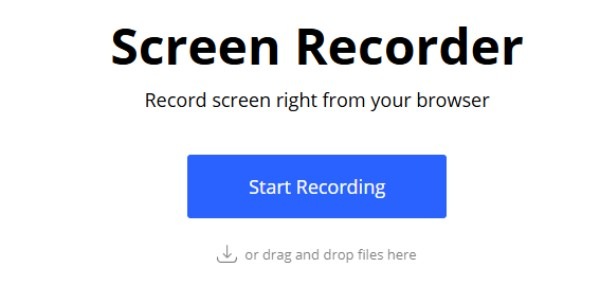
الخطوة 1.انتقل إلى الموقع الرسمي لبرنامج 123 Free Online Screen Recorder. انقر على زر "بدء التسجيل".
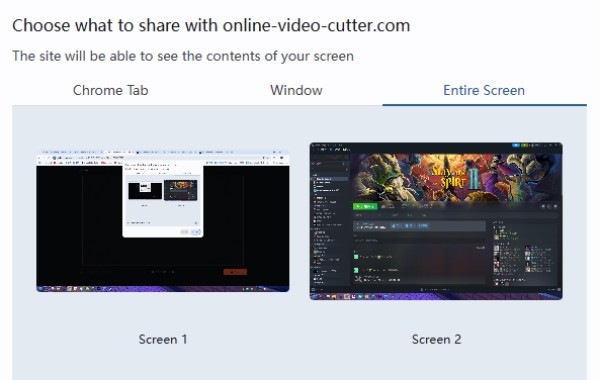
الخطوة 2.ستظهر نافذة تطلب منك تحديد منطقة التسجيل. يمكنك النقر لتحديد نافذة معينة لـ تسجيل مقاطع الفيديو على موقع ويب.
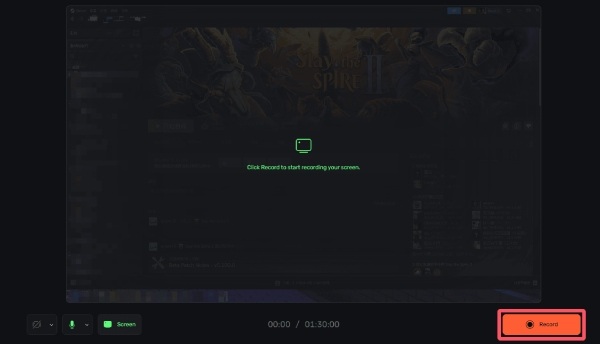
الخطوه 3.لبدء التسجيل، انقر على زر "تسجيل" على شاشة لينوفو. بمجرد الانتهاء من تسجيل الشاشة على لينوفو، انقر على زر "إيقاف".
استنتاج
يقدم هذا المنشور 5 طرق مختلفة لـ لقطات شاشة جهاز ThinkPadكل أداة مناسبة لسيناريوهات مختلفة. يمكنك اختيار الأداة المناسبة بناءً على ما تحتاج إلى التقاطه. إذا كنت ترغب في أداة قادرة على التعامل مع أي سيناريو، AnyRec Screen Recorder هو الخيار الأفضل.
تحميل آمن
تحميل آمن
مقالات ذات صلة
نبذة عن مؤلفنا



