
محبوب

AnyRec Screen Recorder
قم بتسجيل والتقاط لقطة شاشة لأي مقطع فيديو على Windows وMac.
تحميل آمن
لماذا لا يستطيع تطبيق "تسجيل الشاشة" تسجيل مقاطع الفيديو المحمية؟ [وكيف]

قد يكون العثور على مقطع مثالي أو مشهد مفضل ترغب بمشاركته أمرًا سهلاً، ولكن هنا يكمن التحدي الحقيقي: لا يستطيع مسجل الشاشة تسجيل مقاطع فيديو محمية. من المُحبط أن تظهر لك شاشة سوداء أو رسالة خطأ، أليس كذلك؟ لماذا يحدث هذا؟ تخلص من هذه المشكلة واكتشف سبب عدم قدرتك على تسجيل محتوى محمي هنا اليوم. لذا، دون إضاعة أي وقت، ابدأ في استكشاف هذا اللغز الرقمي في الأجزاء التالية.
قائمة الدليل
لماذا لا يمكنك تسجيل شاشة مقاطع الفيديو المحمية كيفية تسجيل مقاطع فيديو محمية بدون شاشة سوداء استخدم هاتفًا أو كاميرا أخرى لتسجيل محتوى محمي بدون روت قم بتعطيل خاصية تسريع الأجهزة في متصفحكلماذا لا يمكنك تسجيل شاشة مقاطع الفيديو المحمية
عند تسجيل مقاطع فيديو محمية، ستواجه بالتأكيد صعوبات أو قد تُمنع من ذلك. تضمن هذه الحماية للمبدعين والموزعين تحكمًا كاملاً في محتواهم المشترك. قبل التخلص من تلك الشاشات السوداء، إليك في هذا القسم أسباب عدم إمكانية تسجيل مقاطع الفيديو المحمية:
- ● تكنولوجيا إدارة الحقوق الرقمية. مع إدارة الحقوق الرقمية، يكون محتوى الوسائط محميًا من النسخ والمشاركة دون إذن. إذا حاولت تسجيل الشاشة على Netflix أو Disney+ أو Amazon Prime، فستظهر لك شاشة سوداء فقط.
- ● قيود البرمجيات. استخدمت العديد من المنصات قيودًا تعتمد على البرامج للكشف عن محاولات تسجيل الشاشة ومنعها، وهو أحد الأسباب التي تجعل مسجلات الشاشة غير قادرة على تسجيل مقاطع فيديو محمية.
- ● قيود الأجهزة. لا يقتصر الأمر على قيود البرامج، بل يشمل قيود الأجهزة أيضًا، مثل توصيلات HDMI التي تدعم معايير الحماية. عند محاولة التقاط محتوى عبر التقاط HDMI باستخدام هذه الميزة، يُحظر البث.
- ● الحماية القانونية وحقوق النشر. إلى جانب الجوانب التقنية، تفرض المنصات شروط خدمة تمنعك من تسجيل محتواها دون إذن. قد يؤدي انتهاك هذه الشروط إلى حظر حسابك، أو ما هو أسوأ من ذلك، إلى اتخاذ إجراءات قانونية.
الفيديو قيد التشغيل. نظام إدارة الحقوق الرقمية (DRM) لا يوقف التشغيل، بل يمنع مسجل الشاشة من قراءة مخزن الإطارات حيث يوجد الفيديو. إليك ثلاثة أنظمة حماية تقنية ستصادفها بالفعل.
| نظام | مستخدمة بواسطة | المنصات المتأثرة |
| وايدفاين (جوجل) | نتفليكس، ديزني+، أمازون برايم، هولو، إتش بي أو ماكس، يوتيوب بريميوم، أونلي فانز | كروم، فايرفوكس، أندرويد، كروم كاست، معظم أجهزة التلفزيون الذكية |
| بلاي ريدي (مايكروسوفت) | نتفليكس، ديزني+، أمازون برايم على متصفح إيدج/ويندوز | مايكروسوفت إيدج، تطبيقات ويندوز، إكس بوكس |
| اللعب النظيف (أبل) | Apple TV+، وiTunes، وبعض تطبيقات البث على نظام iOS | سفاري، آيفون، آيباد، ماك أو إس |
كيفية تسجيل مقاطع فيديو محمية بدون شاشة سوداء
إذا واجهتَ مشكلة "لا يستطيع مُسجِّل الشاشة تسجيل مقاطع فيديو محمية" الآن، فلا تيأس. كما رأيتَ سابقًا، حدثت هذه المشكلة بسبب قيود مُطبَّقة لمنع المستخدمين من التقاط المحتوى دون إذن. إحدى هذه الأدوات التي يُمكن أن تُساعدك في التخلص من هذه الشاشة السوداء هي AnyRec Screen Recorderإنه برنامج تسجيل قوي يسمح لك بالتقاط جميع محتويات شاشتك، متجاوزًا القيود، وموفرًا تجربة تسجيل سلسة. سواءً كان فيلمًا، أو لعبة، أو مكالمات فيديو، أو اجتماعات، أو أي شيء آخر، فلن تواجه مشكلة الشاشة السوداء. يمكنك تحديد منطقة الشاشة بسرعة، وتخصيص إعدادات التسجيل، وبدء تسجيل مقاطع فيديو محمية. بعد فترة، هذا مسجل فيديو 4K يمكنك تحسينه بشكل أكبر في المعاينة قبل الحفظ.

قم بتسجيل مقاطع فيديو محمية على الشاشة بدقة عالية تصل إلى 4K دون أي تأخير.
منطقة تسجيل قابلة للتخصيص، على سبيل المثال، ملء الشاشة، أو النافذة، أو المنطقة المحددة.
قم بإضافة تعليقات والتقاط لقطات شاشة للجزء المفضل لديك أثناء التسجيل.
قم باختيار الدقة والجودة والتنسيق المطلوبين والمزيد للحصول على النتيجة المثالية.
تحميل آمن
تحميل آمن
الخطوة 1.بعد إطلاق النار AnyRec Screen Recorder على شاشة الكمبيوتر لديك، إذا لم يتم تحديده تلقائيًا، فانقر فوق زر "مسجل الفيديو" لاختيار قائمة وضع التسجيل وتسجيل مقاطع الفيديو المحمية على أي أجهزة.
اختر بين "كامل" (التقاط الشاشة بالكامل) و"مخصص" (التقاط منطقة محددة) للبدء. بغض النظر عن الخيارين، يمكنك تعديل منطقة الالتقاط بسحب الإطارات.

الخطوة 2.لتطبيق الإعدادات المطلوبة، مثل الدقة ومعدل الإطارات ومعدل البت والمزيد، انقر فوق زر "الإعدادات" على الجانب الأيمن وانتقل مباشرة إلى علامة التبويب "الإخراج".

الخطوه 3.بالنسبة لمصادر الصوت، فعّل زر "صوت النظام" لالتقاط صوت المحتوى. وإذا كنت ترغب في تسجيل صوتك، ففعّل زر "الميكروفون" أيضًا. اضبط مستوى الصوت المثالي بسحب كل شريط تمرير.
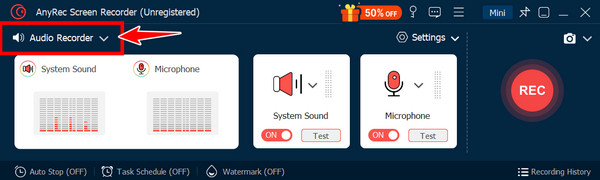
الخطوة 4.بعد أن تصبح جاهزًا، انقر على زر "تسجيل" وابدأ بتشغيل المحتوى على شاشتك. الآن، يمكنك إضافة تعليقات توضيحية، مثل إضافة نصوص وخطوط وتعليقات توضيحية، وما إلى ذلك، بل وحتى التقاط لقطات شاشة باستخدام زر "الكاميرا" من شريط الأدوات العائم.

الخطوة الخامسة.لاحقًا، انقر على زر "إيقاف". هنا، في نافذة المعاينة، شاهد الفيديو المحمي المُسجل، وتحقق مما إذا كنت بحاجة إلى قص بعض أجزاء البداية والنهاية. يمكنك أيضًا إجراء تعديلات أخرى قبل النقر على زر "حفظ".

استخدم هاتفًا أو كاميرا أخرى لتسجيل محتوى محمي بدون روت
هل ترغب بمعرفة حل آخر لتسجيل مقاطع فيديو محمية على الشاشة؟ إليك حل بديل لا يتطلب عمل روت لهاتفك أو تثبيت برنامج: استخدام جهاز آخر لتسجيل المحتوى المحمي. قد لا يمنحك هذا نفس جودة تسجيل الشاشة المباشر، ولكنه يضمن لك عدم تكرار مشكلة الشاشة السوداء.
جرب الخطوات التالية لتسجيل محتوى مقيد دون الحاجة إلى عمل روت لجهازك:
الخطوة 1.بمجرد إعداد الفيديو أو الفيلم الذي ترغب في تسجيله على جهازك، تأكد من أنه في وضع ملء الشاشة للحصول على عرض وجودة أفضل.
الخطوة 2.بعد ذلك، أمسك جهازك الثاني، سواءً كان هاتفك أو الكاميرا، وضعه أمام شاشتك، مع التأكد من التقاط كل شيء داخل الإطار. يمكنك ضبطه لضمان عدم وجود انعكاس أو فراغ قد يؤثر على جودة الفيديو.
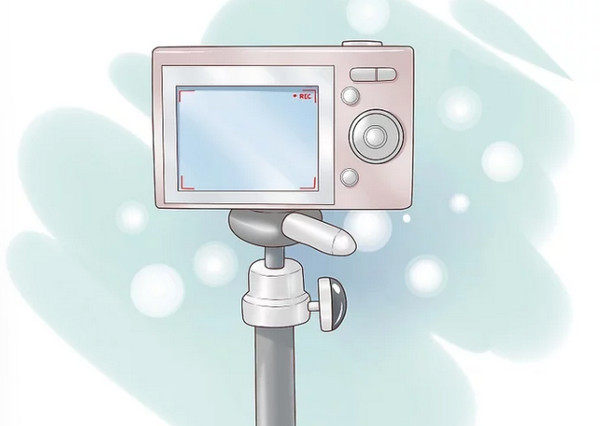
الخطوه 3.بعد ذلك، ابدأ بتشغيل المحتوى على جهازك الرئيسي وابدأ التسجيل بالهاتف الثاني. أثناء تشغيل الفيديو وتسجيله، تابع العملية للتأكد من عدم وجود أي مشاكل. أوقف التسجيل بعد انتهاء الفيديو.
قد يؤدي تصوير الشاشة بجهاز آخر كحل بديل إلى ظهور أنماط تموج (نمط تداخل متموج ناتج عن تفاعل معدل تحديث مستشعر الكاميرا مع معدل تحديث الشاشة). ويكون هذا الأمر أسوأ مع شاشات OLED. لتقليل هذه المشكلة، يمكنك ضبط معدل إطارات الكاميرا ليتوافق مع معدل تحديث الشاشة. اضبط الكاميرا على 60 إطارًا في الثانية لشاشة 60 هرتز، أو 24 إطارًا في الثانية لشاشة 24 هرتز/120 هرتز. مع ذلك، لا توفر العديد من الهواتف هذا الخيار مباشرةً.
قم بتعطيل خاصية تسريع الأجهزة في متصفحك
لإخراج وحدة معالجة الرسومات (GPU) من حلقة فك التشفير، يمكنك تعطيل تسريع الأجهزة في متصفحك. ستتولى وحدة المعالجة المركزية (CPU) عملية فك التشفير باستخدام نظام إدارة الحقوق الرقمية (DRM) البرمجي (Widevine L3 بدلاً من L1). يمكن لبعض برامج تسجيل الشاشة التقاط المخرجات في هذه المرحلة. إليك خطوات سريعة للقيام بذلك على متصفحات مختلفة.
- تعطيل تسريع الأجهزة في متصفح كروم: الإعدادات > النظام > إيقاف تشغيل "استخدام تسريع الرسومات عند توفره" > إعادة تشغيل متصفح كروم.
- تعطيل تسريع الأجهزة في فايرفوكس: الإعدادات > عام > الأداء > قم بإلغاء تحديد "استخدام إعدادات الأداء الموصى بها" > قم بإلغاء تحديد "استخدام تسريع الأجهزة عند توفره".
- تعطيل تسريع الأجهزة على متصفح Edge: الإعدادات > النظام والأداء > إيقاف تشغيل "استخدام تسريع الرسومات عند توفره".
لماذا تنجح أحياناًيُعدّ نظام Widevine L3 (نظام إدارة الحقوق الرقمية البرمجي) أقل أمانًا من نظام L1 (نظام إدارة الحقوق الرقمية المادي). ويمكن لبعض برامج تسجيل الشاشة الوصول إلى مخرجات الفيديو على مستوى البرمجيات.
لماذا لا يحدث ذلك في كثير من الأحيانتستجيب المنصات لهذه المشكلة. وصفها أحد مستخدمي موقع Reddit في منتدى r/cordcutters قائلاً: "عطّلتُ تسريع الأجهزة في متصفح Chrome، وحاولتُ تسجيل Netflix. حصلتُ على الصوت لكن الصورة كانت سوداء. جربتُ Amazon Prime بنفس الطريقة - حصلتُ على تسجيل 480p ضبابي مع توقفات متكررة في التحميل." انخفاض الجودة ملحوظ، وتختلف النتائج باختلاف المنصة.
تحذير هامتقوم العديد من المنصات عادةً بتخفيض جودة بث الفيديو بعد إيقاف تشغيل تسريع الأجهزة. على سبيل المثال، عادةً ما تنخفض جودة الفيديو على نتفليكس من 1080p إلى 720p أو 480p في هذا الوضع.
استنتاج
مع تقنيات إدارة الحقوق الرقمية، والحواجز البرمجية والأجهزة، وما إلى ذلك، من الواضح أنك ستواجه في النهاية مشكلة "لا يستطيع مسجل الشاشة تسجيل مقاطع فيديو محمية" أو تسجيل الشاشة بدون صوت مشكلة. ولكن على الرغم من إحباطها، إلا أنها تُوضع لحماية المحتوى من الاستخدام غير المصرح به. مع ذلك، لا تزال هناك طرق لتسجيل مقاطع فيديو محمية؛ ومن أفضلها ما تقدمه AnyRec Screen Recorderتساعدك هذه الأداة على تجاوز قيود أي لعبة أو ندوة إلكترونية على خدمة البث. توفر تجربة تسجيل سلسة وعالية الجودة لمشاريع الفيديو والصوت. لذا، إذا كنت تبحث عن أداة موثوقة لتسجيل أي أنشطة على الشاشة، فقد يكون هذا البرنامج هو ما تحتاجه الآن.
تحميل آمن
تحميل آمن
مقالات لها صلة
نبذة عن مؤلفنا




