
محبوب

محسن الفيديو AnyRec
لا حاجة لمهارات التحرير. فقط فيديو أفضل.
تحميل آمن
احصل على صوت نقي - إزالة الضوضاء الخلفية من الصوت

إذا كنت ترغب في تحسين جودة مشروعك وخبرة فريق العمل فيه، إزالة الضوضاء الخلفية من الصوت يمكن أن تُساهم الضوضاء بشكل كبير. بغض النظر عن نوع العمل الذي تقوم به، سواءً كان بودكاست، أو مقابلات، أو دورات تدريبية عبر الإنترنت، أو إنتاج موسيقي، فإن الأصوات أو الضوضاء غير المرغوب فيها غالبًا ما تُقلل من وضوح الصوت وتؤثر على تجربة الاستماع بشكل عام. لحسن الحظ، توجد حلول عملية لإزالة ضوضاء الخلفية من الصوت بفعالية. في هذا الدليل، ستتعرف على الطرق التفصيلية.
قائمة الدليل
لماذا توجد ضوضاء خلفية في الصوت؟ الطريقة الأكثر فعالية لإزالة الضوضاء الخلفية من الصوت برنامج Audacity لإزالة الضوضاء الخلفية الاحترافية من الصوت كيفية إزالة الضوضاء الخلفية من الصوت في برنامج Premiere Pro أداة ويب لإزالة الضوضاء الخلفية من الصوت مجاناً عبر الإنترنتلماذا توجد ضوضاء خلفية في الصوت؟
قد تأتي الضوضاء الخلفية التي ترغب في إزالتها من التسجيلات الصوتية من مصادر متعددة. ومن أكثر الأسباب شيوعًا التداخل البيئي، مثل حركة المرور، والرياح، وأنظمة التكييف، وصوت الكتابة على لوحة المفاتيح، أو المحادثات البعيدة. غالبًا ما تلتقط الميكروفونات هذه الأصوات المحيطة دون قصد أثناء التسجيل. ورغم أنك لا تلاحظها في البداية، إلا أنها تتداخل مع محتوى التسجيل في مرحلة ما بعد الإنتاج.
ومن العوامل الرئيسية الأخرى محدودية المعدات. فالميكروفونات ذات الجودة المنخفضة، أو إعدادات التضخيم غير المناسبة، أو عدم وجود واجهات صوتية، قد تُسبب تشويشًا أو أزيزًا أو طنينًا. كما قد يُساهم التداخل الكهربائي من الأجهزة المجاورة في حدوث ضوضاء غير مرغوب فيها.
بالإضافة إلى ذلك، تلعب ظروف التسجيل دورًا هامًا. على سبيل المثال، عند التسجيل في غرفة صغيرة بدون معالجة صوتية مناسبة أو بدون تجهيزات صوتية جيدة. برنامج تسجيل الصوتقد تظهر أصداء وترددات في مشروعك. لذلك، يُعد اختيار موقع مناسب للتسجيل أمرًا بالغ الأهمية.
الطريقة الأكثر فعالية لإزالة الضوضاء الخلفية من الصوت
للمستخدمين الذين يحتاجون إلى حل سريع وموثوق، AnyRec Video Converter يُقدّم هذا البرنامج طريقة فعّالة لإزالة الضوضاء الخلفية من الصوت. لا تحتاج إلى مهارات احترافية، فالعملية تتطلب إعدادات مسبقة سهلة الاستخدام وتقنية مدعومة بالذكاء الاصطناعي لتحسين جودة الصوت.
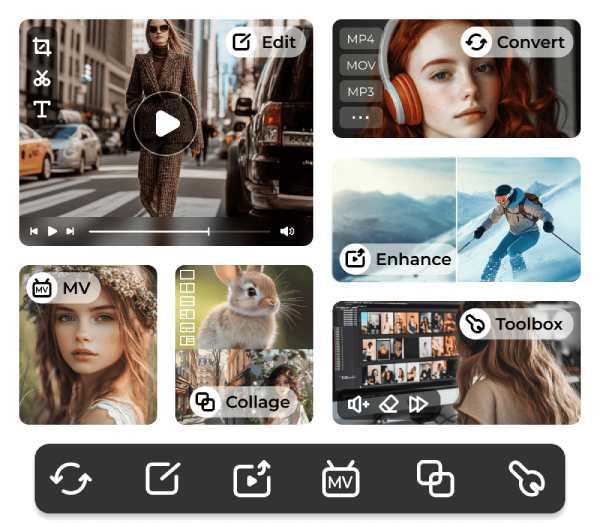
بنقرة بسيطة، تساعدك هذه الأداة على تقليل جميع أنواع الضوضاء الخلفية مع الحفاظ على وضوح الصوت. بالإضافة إلى ذلك، يمكنك الاستمتاع بتوافق ممتاز بفضل دعمها الواسع لمختلف تنسيقات الملفات. باختصار، إنها توفر حلاً متوازناً للمبتدئين ومنشئي المحتوى على حد سواء، ممن يبحثون عن صوت نقي وعالي الجودة.

حجم الملف غير مقيد لتحميل ملفات الفيديو والصوت لتحريرها.
قم بإزالة ضوضاء الخلفية من مقاطع الصوت في واجهة مستخدم مباشرة.
توفير أدوات الصوت الأساسية لقص الملفات وقصها واقتصاصها ودمجها.
قم بتصدير الصوت بتنسيق متوافق مع مختلف الأجهزة.
تحميل آمن
تحميل آمن
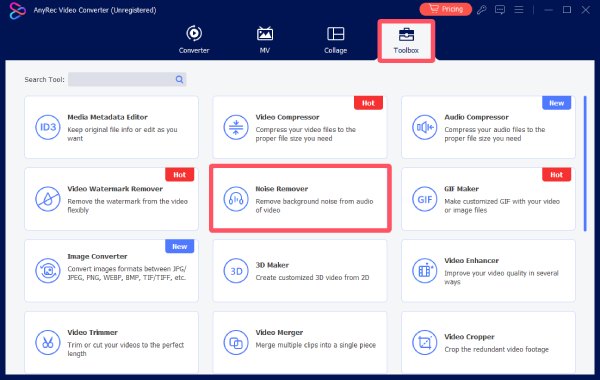
الخطوة 1.قم بتشغيل برنامج AnyRec Video Converter على جهاز الكمبيوتر الخاص بك وانقر فوق زر "إزالة الضوضاء" الموجود أسفل علامة التبويب "Toolbox".
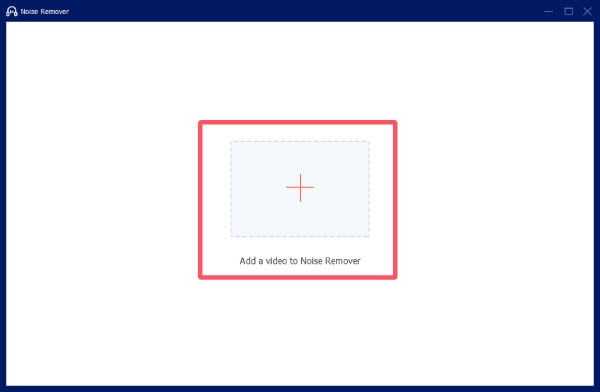
الخطوة 2.انقر فوق زر "إضافة ملفات" لاستيراد ملف الصوت الخاص بك من مجلد الوجهة.
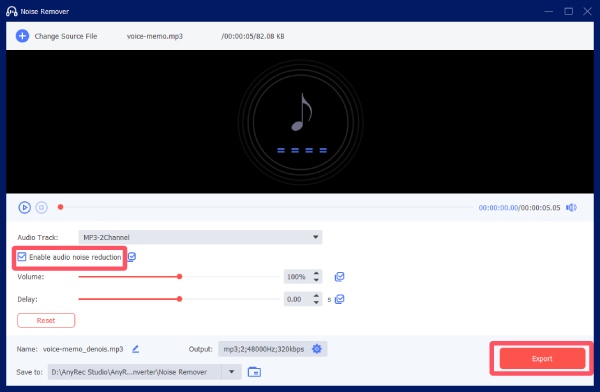
الخطوه 3.انقر على زر "تمكين تقليل ضوضاء الصوت". ثم انقر على زر "تصدير" لإزالة ضوضاء الخلفية من الصوت.
برنامج Audacity لإزالة الضوضاء الخلفية الاحترافية من الصوت
إذا كنتَ على دراية بإعدادات الصوت الاحترافية، يمكنك استخدام برنامج Audacity للتحكم اليدوي المتقدم. توفر هذه الأداة واسعة الانتشار سير عمل احترافيًا لتقليل الضوضاء. وباعتباره محرر صوت مفتوح المصدر، فإن العملية برمتها مجانية تمامًا. يمكنك تسجيل ملفات تعريف الضوضاء وتطبيق معايير تقليل دقيقة، مما يضمن أن يكون مشروعك، مثله مثل... تم تسجيل ملف MP3 على جهاز Mac الخاص بكيمكن تعديلها بالتفصيل.
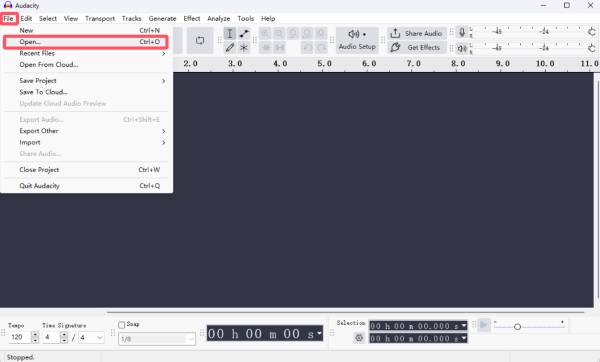
الخطوة 1.قم بتشغيل برنامج Audacity على جهازك وانقر على زر "فتح..." الموجود أسفل علامة التبويب "ملف". حدد ملف الصوت من مجلد الوجهة.
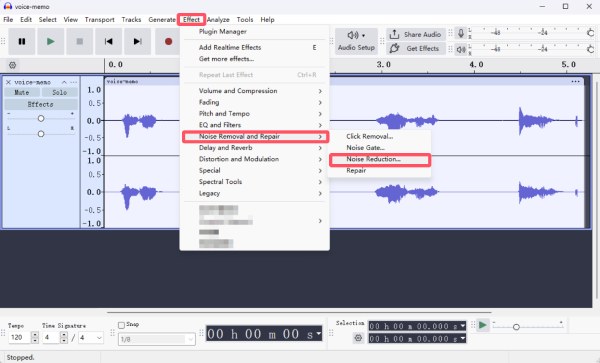
الخطوة 2.انقر لتحديد ملف الصوت. ضمن علامة التبويب "التأثير"، انقر فوق "إزالة الضوضاء وإصلاحها" ثم زر "تقليل الضوضاء...".
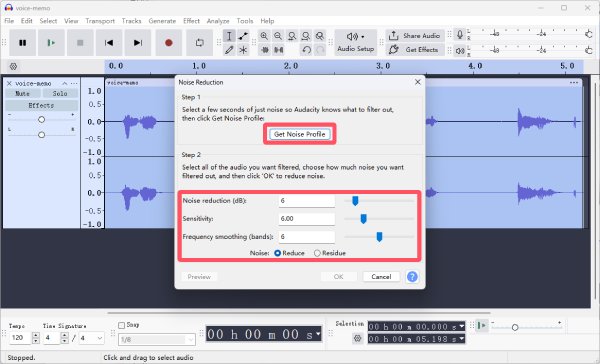
الخطوه 3.انقر على زر "الحصول على ملف تعريف الضوضاء" لتحديد الملف الصوتي بالكامل. ثم اضبط المعلمات لإزالة ضوضاء الخلفية من الصوت.
كيفية إزالة الضوضاء الخلفية من الصوت في برنامج Premiere Pro
إذا كنت تتساءل عن كيفية إزالة الضوضاء الخلفية من الصوت في Adobe Premiere Pro أثناء العمل على إنتاج الفيديو، فهذا القسم يُجيب على تساؤلاتك. هذه الميزة مُدمجة بسلاسة في عملية التحرير بعد الإنتاج. كما يدعم البرنامج مؤثرات صوتية متقدمة لتقليل الضوضاء الخلفية مباشرةً، سواءً كان المشروع فيديو أو صوتيًا. يمكنك اتباع الخطوات التفصيلية أدناه لبدء العملية الآن:
الخطوة 1.قم بتشغيل برنامج Adobe Premiere Pro واسحب ملف الصوت إلى البرنامج بعد إنشائه. ثم اسحبه إلى الخط الزمني.
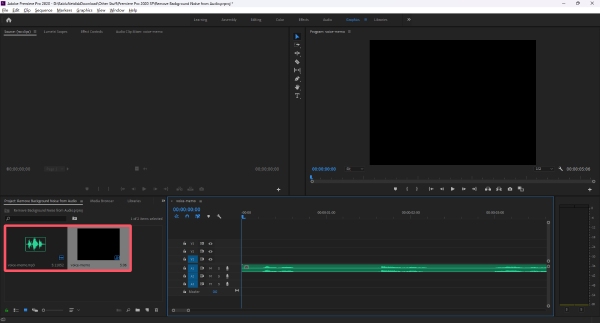
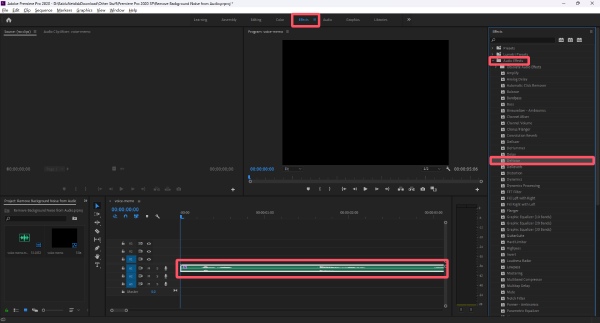
الخطوة 2.انقر على زر "التأثيرات". ضمن علامة التبويب "تأثيرات الصوت"، انقر مطولاً على زر "إزالة الضوضاء" واسحبه إلى المخطط الزمني.
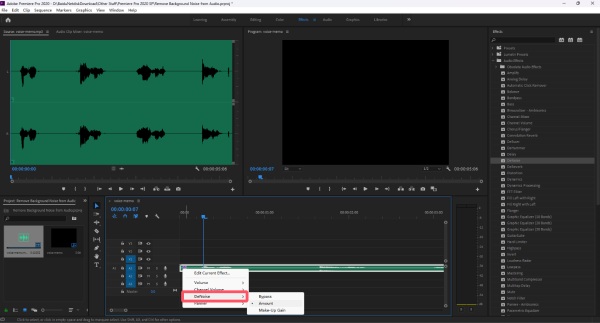
الخطوه 3.انقر بزر الفأرة الأيمن على زر "fx" ثم انقر على زر "DeNoise". يمكنك اختيار التأثير لإزالة الضوضاء الخلفية من الصوت.
أداة ويب لإزالة الضوضاء الخلفية من الصوت مجاناً عبر الإنترنت
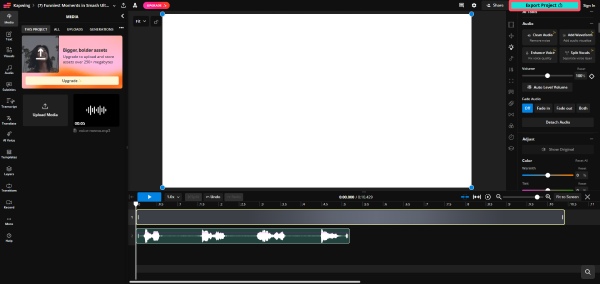
بالنسبة للمستخدمين الذين يفضلون الحلول المستندة إلى المتصفح، يوفر Kapwing طريقة سهلة لإزالة الضوضاء الخلفية من الملفات الصوتية عبر الإنترنت دون الحاجة إلى تثبيت أي برامج. بفضل خاصية التحميل والتعديل البسيطة، يمكنك إنجاز المهمة مباشرةً من متصفحك. لإزالة الضوضاء الخلفية من الملفات الصوتية عبر الإنترنت مجانًا، اتبع الخطوات التالية:
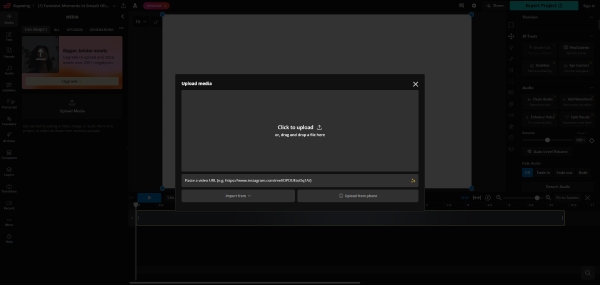
الخطوة 1.انتقل إلى الموقع الرسمي لـ Kapwing. انقر على زر "تحميل الوسائط" لتحميل ملفك الصوتي.
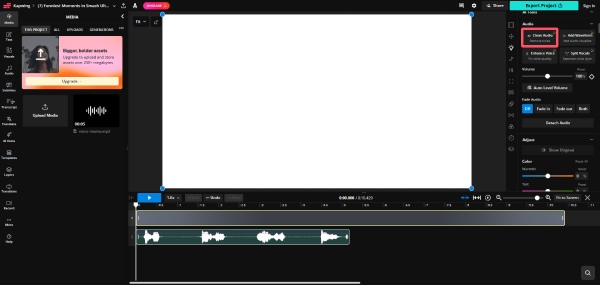
الخطوة 2.ضمن علامة التبويب "الصوت"، انقر فوق زر "تنظيف الصوت" لإزالة الضوضاء الخلفية من الصوت.
الخطوه 3.بمجرد الانتهاء من العملية وإجراء المزيد من التعديلات على الصوت، انقر فوق زر "تصدير المشروع" لحفظ ملف الصوت.
استنتاج
الآن بالتأكيد أصبحت لديك الموهبة في كيفية إزالة الضوضاء الخلفية من الصوتبما أن ذلك ضروري لتقديم جودة صوت دقيقة واحترافية، يمكنك اتباع الخطوات التفصيلية الموضحة لجعل مشروعك أكثر احترافية. من بين كل هذه الأدوات، AnyRec Video Converter يوفر أبسط طريقة لتحسين وضوح الصوت وتعزيز تجربة الاستماع بشكل عام دون الحاجة إلى مهارات احترافية.
تحميل آمن
تحميل آمن
مقالات لها صلة
نبذة عن مؤلفنا




