
تسجيل الصوت من متصفح Chrome أو Firefox بخمس طرق بسيطة

كيفية تسجيل صوت المتصفح من Chrome أو Firefoxهل تبحث أنت أيضاً عن إجابة لهذا السؤال؟ إذا كان الأمر كذلك، فربما تكون قد صادفت بودكاست، أو فيديو موسيقي، أو محاضرة عبر الإنترنت، أو اجتماعاً، أو أي محتوى آخر ترغب في تسجيله وحفظه كملف صوتي للاستماع إليه لاحقاً، ولكنك لا تعرف كيف. حسناً، لحسن حظك، لقد وجدت هذه المقالة! هنا يمكنك استكشاف خمس طرق بسيطة لتسجيل الصوت من مواقع الويب على متصفحي Chrome أو Firefox بكفاءة. اطلع عليها الآن.
قائمة الدليل
الاعتبارات القانونية قبل تسجيل الصوت عبر المتصفح كيفية تسجيل الصوت من متصفحات الويب من جميع المصادر كيفية تسجيل الصوت باستخدام إضافة متصفح كروم كيفية تسجيل صوت المتصفح باستخدام إضافة تسجيل الصوت لمتصفح فايرفوكس كيفية تسجيل الصوت من متصفحي Chrome و Firefox عبر الإنترنت مقارنة سريعة بين تسجيل الصوت في متصفحي كروم وفايرفوكسالاعتبارات القانونية قبل تسجيل الصوت عبر المتصفح
قبل البدء في استكشاف حلول تسجيل الصوت الموصى بها لمتصفحي فايرفوكس وكروم في هذه المقالة، من الضروري أن تفهم أن تسجيل الصوت ليس قانونيًا. فبعض المواقع الإلكترونية وخدمات الموسيقى ومكالمات الصوت أو الفيديو عبر الإنترنت لديها قوانين تحمي محتواها. في مثل هذه الحالات، قد يؤدي تسجيلها دون إذن إلى مشاكل قانونية. إليك بعض النقاط البسيطة التي يجب تذكرها:
- 1. تحقق من شروط الموقع الإلكتروني من خلال متصفح Chrome أو Firefox الخاص بك - تنص بعض المواقع الإلكترونية في شروطها على أنه لا يمكنك تسجيل أو تنزيل ملفات الصوت الخاصة بها. لذا، عليك دائمًا قراءة قواعدها أولًا.
- 2. اطلب الإذن - إذا كنت تقوم بتسجيل صوت شخص ما أو أي نوع من المحتوى، كما هو الحال في اجتماع أو فصل دراسي أو وسائل الإعلام عبر الإنترنت، فتأكد من حصولك على إذن.
- 3. تجنب الموسيقى المحمية بحقوق الطبع والنشر - تسجيل الأغاني قد يكون استخدام مواقع البث المباشر مخالفاً للقانون.
- 4. استخدم التسجيلات بمسؤولية - حتى لو قمت بالتسجيل بشكل قانوني، لا تقم بمشاركة أو بيع التسجيلات بدون إذن.
كيفية تسجيل الصوت من متصفحات الويب من جميع المصادر
الحل الأول الذي يمكنك استخدامه لتسجيل الصوت من صفحات الويب هو الحل الاحترافي AnyRec Screen Recorderيتيح لك برنامج تسجيل الصوت هذا تسجيل الصوت من أي موقع ويب تقريبًا يمكنك الوصول إليه عبر متصفحات Chrome وSafari وFirefox وMicrosoft Edge وغيرها، وذلك باستخدام ميزة تسجيل الصوت المدمجة. تتيح لك هذه الميزة تسجيل صوت الموقع دون المساس بجودته الأصلية، لتستمتع بالاستماع إليه بجودة عالية حتى في وضع عدم الاتصال بالإنترنت. كما يتيح لك تسجيل صوت المتصفح مع صوتك من الميكروفون في الوقت نفسه، وهو أمر مفيد للغاية إذا كنت ترغب في تسجيل المحادثات عبر الإنترنت مع التعليق الصوتي. بالإضافة إلى ذلك، يقدم هذا البرنامج العديد من الميزات الأخرى. اكتشفها أدناه!

قم بتسجيل صوت المتصفح بجودة عالية من أي موقع، بما في ذلك الندوات عبر الإنترنت والمكالمات والمزيد.
قم بإزالة الضوضاء وتقليل الصدى للحصول على تسجيل ميكروفون أفضل من المتصفح.
يوفر لك خيارات لقص ودمج وتحويل تسجيلات الصوت من المتصفح.
يدعم تصدير تسجيلات الصوت من المتصفح بصيغ MP3 و AAC و AC3 و WMA و WAV وغيرها.
تحميل آمن
تحميل آمن
الخطوة 1.تحميل هذا AnyRec Screen Recorder قم بتشغيله على جهاز الكمبيوتر الخاص بك. ثم انقر على القائمة المنسدلة "مسجل الشاشة" واختر "مسجل الصوت".

الخطوة 2.بعد ذلك، فعّل خيار "صوت النظام" لتسجيل صوت المتصفح من متصفح كروم أو فايرفوكس. إذا كنت ترغب في تضمين صوتك أثناء التسجيل، فعّل خيار "الميكروفون".

الخطوه 3.بعد ذلك، انتقل إلى المتصفح الذي يحتوي على المحتوى الذي ترغب في تسجيله. ثم، ارجع إلى الأداة وانقر على "تسجيل" لبدء تسجيل الصوت. يمكنك ضبط مستوى الصوت أثناء التسجيل.

الخطوة 4.بعد الانتهاء، انقر على "إيقاف" لحفظ تسجيل الصوت من المتصفح. وهكذا انتهى الأمر! هذه هي طريقة استخدام هذه الأداة كمسجل صوت لمتصفحات فايرفوكس، وسفاري، ومايكروسوفت إيدج، وكروم.
تحميل آمن
تحميل آمن
كيفية تسجيل الصوت باستخدام إضافة متصفح كروم
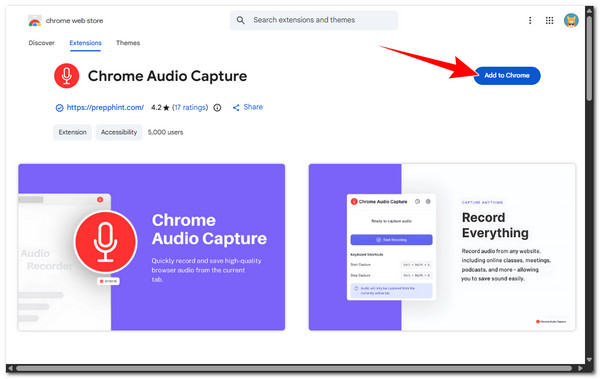
إذا كان المحتوى الذي ترغب بتسجيله صوتيًا موجودًا على متصفح Chrome، فيمكنك استخدام إضافة Chrome Audio Capture كحلٍّ لهذه المشكلة. فهي تسجل المحتوى من علامات تبويب متعددة بجودة عالية، مع إمكانية تخصيص الإخراج، وتتيح لك حفظه كملف MP3 أو WAV. مع ذلك، يمكنها قراءة جميع بياناتك على جميع مواقع الويب وتغييرها، ولا يمكنها التسجيل لأكثر من 20 دقيقة. إذا كان هذا مناسبًا لك، فإليك خطوات استخدام إضافة مسجل الصوت لمتصفح Chrome: سجل الصوت من جهاز الكمبيوتر الخاص بك.
الخطوة 1.انتقل إلى متجر Chrome الإلكتروني على متصفح Chrome الخاص بك، وابحث عن "Chrome Audio Capture extension"، وانقر فوق "إضافة إلى Chrome" لتثبيته.
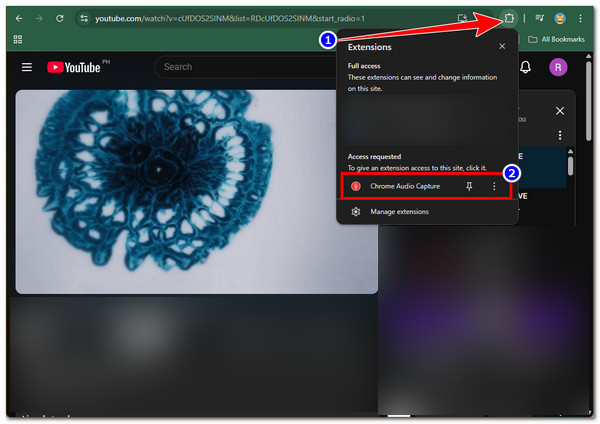
الخطوة 2.انتقل إلى المحتوى الذي ترغب في تسجيله، وانقر فوق رمز "الامتداد" الموجود بجوار شريط العنوان في الزاوية اليمنى العليا، ثم حدد "التقاط الصوت في Chrome".
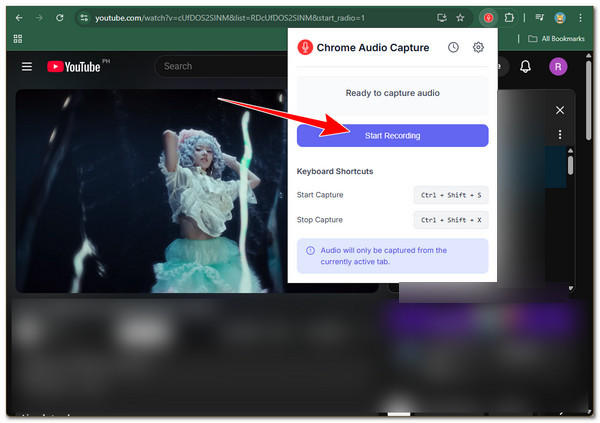
الخطوه 3.ثم انقر على "بدء التسجيل"، وعند الانتهاء، اضغط على مفاتيح "Ctrl + Shift + X" معًا لإيقاف التسجيل. هكذا يمكنك تسجيل الصوت من مواقع الويب على متصفح Chrome باستخدام هذه الإضافة.
كيفية تسجيل صوت المتصفح باستخدام إضافة تسجيل الصوت لمتصفح فايرفوكس
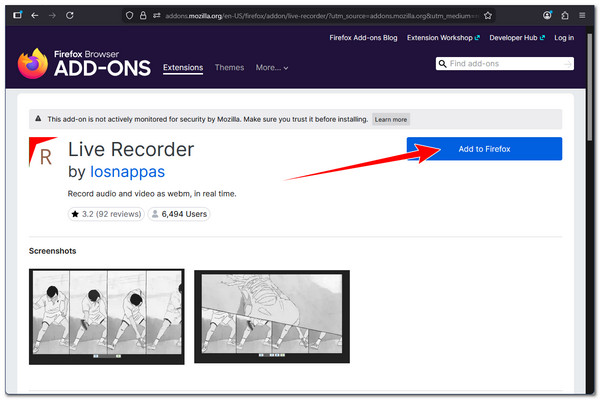
إذا كنت تستخدم متصفح فايرفوكس لتصفح المحتوى، يمكنك استخدام إضافة Live Recorder لتسجيل الصوت. تتيح لك هذه الإضافة الخفيفة تسجيل نشاط المتصفح، بما في ذلك الصوت من مواقع الويب. كما تتيح لك تسجيل المحتوى من مواقع ويب مختلفة وحفظه بصيغة WebM، والتي تتطلب تحويلها إلى MP3. على الرغم من أنها حل أكثر تعقيدًا بعض الشيء، إلا أنها لا تفرض قيودًا على حجم الملف أو مدة التسجيل. إذا كنت ترغب في تجربة هذه الإضافة، فإليك الخطوات:
الخطوة 1.قم بزيارة موقع إضافات فايرفوكس على متصفحك. بعد ذلك، ابحث عن "مسجل البث المباشر"، انقر عليه، ثم اضغط على زر "إضافة إلى فايرفوكس" لتثبيته على متصفحك.
الخطوة 2.بعد الإضافة، انتقل إلى المحتوى الذي ترغب في تسجيله وقم بتشغيله. بعد ذلك، انقر على أيقونة "المسجل المباشر" في الزاوية العلوية اليمنى واختر "بدء التسجيل".
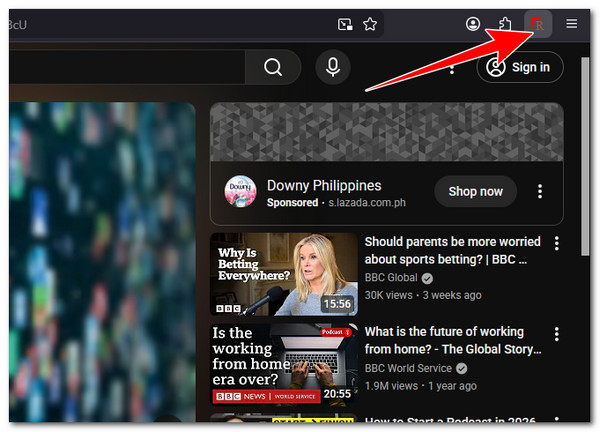
الخطوه 3.عند الانتهاء من التسجيل، انقر على زر "إيقاف التسجيل". سيتم حفظ التسجيل بصيغة WebM، والتي يمكنك تحويلها بعد ذلك إلى ملف MP3 باستخدام أداة تحويل.
كيفية تسجيل الصوت من متصفحي Chrome و Firefox عبر الإنترنت
إلى جانب تلك الحلول المميزة الأولى، يمكنك أيضًا استخدام برنامج AnyRec Free Audio Recorder Online استخدمه كمسجل صوت مجاني لمواقع الويب. يُمكّنك من تسجيل المحتوى من مواقع ويب مختلفة مباشرةً في متصفح Chrome أو Firefox. يُمكنه التقاط الصوت الداخلي وصوت النظام بجودة عالية، إما في وقت واحد أو بشكل منفصل. بالإضافة إلى ذلك، يسمح لك بتسجيل الصوت دون حد زمني وتصديره بصيغة MP3. هل ترغب الآن بمعرفة كيفية استخدامه لتسجيل الصوت من Firefox وChrome؟ إليك الخطوات التي عليك اتباعها:
الخطوة 1.الوصول إلى برنامج AnyRec Free Audio Recorder Online افتح الموقع الإلكتروني على متصفح فايرفوكس أو كروم. ثم انقر على زر "بدء التسجيل" لتثبيت المشغل.
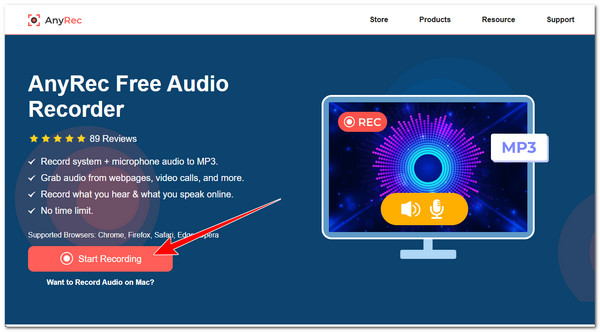
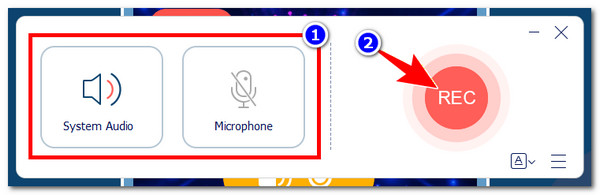
الخطوة 2.بعد ذلك، يتم تشغيل "صوت النظام" تلقائيًا، لذا لا تحتاج إلى تفعيله. انقر على "الميكروفون" لإضافة صوتك إلى التسجيل. ثم انتقل إلى المحتوى الذي ترغب في تسجيله وانقر على "تسجيل" لبدء التسجيل.
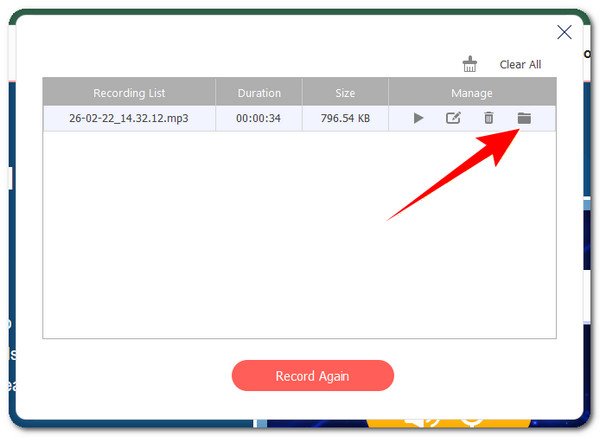
الخطوه 3. بعد الانتهاء، انقر على زر "إيقاف" الذي يحمل رمز المربع الأحمر. ستظهر قائمة التسجيلات تلقائيًا. انقر على رمز "المجلد" للوصول إلى التسجيلات في مجلدها.
مقارنة سريعة بين تسجيل الصوت في متصفحي كروم وفايرفوكس
| أدوات تسجيل الصوت في متصفحي Chrome و Firefox | المتصفحات المدعومة | تنسيق الإخراج | دلائل الميزات | محددات |
| مسجل الشاشة AnyRec (سطح المكتب) | كروم، فايرفوكس، إيدج، سفاري | MP3، AAC، AC3، WMA، WAV | صوت عالي الجودة، نظام تسجيل + ميكروفون، تقليل الضوضاء، قص/دمج/تحويل التسجيلات. | يتطلب التثبيت، وبرنامج تسجيل شاشة سطح المكتب. |
| إضافة Chrome Audio Capture | كروم | MP3، واف | يسجل علامات تبويب متعددة، مع إمكانية تخصيص المخرجات. | مدة التسجيل 20 دقيقة كحد أقصى، ويقرأ/يغير جميع بيانات الموقع الإلكتروني. |
| مسجل البث المباشر (إضافة لمتصفح فايرفوكس) | فايرفوكس | WebM (يحتاج إلى تحويل إلى MP3) | لا يوجد حد زمني أو حجمي، يسجل أي صوت من موقع ويب. | يتطلب الأمر تحويلًا لتنسيقات الصوت الشائعة، ويتطلب خطوات إضافية قليلاً. |
| AnyRec مسجل صوت مجاني عبر الإنترنت (مستند إلى الويب) | كروم، فايرفوكس | MP3 | لا يوجد حد زمني، نظام تسجيل، صوت الميكروفون، سهولة الاستخدام عبر الإنترنت. | يتطلب اتصالاً بالإنترنت، وتثبيت برنامج تشغيل، ويعمل عبر المتصفح فقط. |
استنتاج
هذا كل شيء! هذه هي الطرق الخمس البسيطة لـ تسجيل الصوت المتدفق من متصفحي Chrome و Firefoxباستخدام هذه الطرق، يمكنك بسهولة التقاط المحتوى من مواقع ويب مختلفة وحفظه كملف صوتي للاستماع إليه لاحقًا دون اتصال بالإنترنت. جميع الحلول المذكورة هنا فعّالة وسهلة الاستخدام. مع ذلك، إذا كنت ترغب في حل يوفر أداءً وجودة صوت ممتازة، فعليك تجربة الحلول الاحترافية. AnyRec Screen Recorder وله مسجل صوت مجاني على الإنترنتفهي لا تقدم نتائج رائعة فحسب، بل تعمل أيضاً بكفاءة تامة مع جميع المتصفحات. جربها الآن.
تحميل آمن
تحميل آمن
نبذة عن مؤلفنا




