
تحرير البودكاست: سير العمل المكون من 6 خطوات والذي يُجدي نفعاً (مع نصائح)

لقد أنهيت للتو أفضل حلقة لك حتى الآن. لكن البودكاست الرائع لا يُصنع خلف الميكروفون؛ بل يُصنع في كيفية تعاملك معه أثناء التسجيل. تحرير البودكاستإذا كانت طريقتك الحالية تعتمد على القص العشوائي أو التخمين في الإعدادات، فحسّنها بشكل ملحوظ باتباع سير عمل أكثر فعالية. تابع القراءة واتبع خطوات تحرير الصوت الكاملة للبودكاست أدناه، مع بعض النصائح لتحسين جودة بودكاستك. اكتشف كيف تجعل برنامجك يبدو وكأنه مُسجّل باحترافية عالية.
قائمة الدليل
ما الذي ينطوي عليه تحرير البودكاست فعلياً خطوات تحرير البودكاست (خطوة بخطوة) كيفية تحسين جودة الصوت في البودكاستما الذي ينطوي عليه تحرير البودكاست فعلياً
قبل البدء في تحرير البودكاست، من المفيد عدم التعامل مع الخطوات وكأنها مهمة شاقة. فالعملية ببساطة تتضمن دمج مهمتين مختلفتين، وفصلهما هو الخطوة الأولى لتحقيق سير عمل فعال.
- 1. تحرير المحتوى. قصتك تُشكّل الحوار، لذا يجب أن تكون سلسة وجذابة وتحافظ على انتباه المستمع. احذف جميع الكلمات الحشو مثل "همم" و"أه" و"يعني"، والعبارات المتكررة، والخروج عن الموضوع، وفترات الصمت المحرجة، وغيرها من الأنفاس المشتتة للانتباه.
- 2. التحرير الصوتي التقني. هنا يأتي دور الصقل. اجعل حلقتك سلسة وسهلة الاستماع. استخدم تقليل الضوضاء الصوتية، معادلة الصوت، والضغط، وموازنة مستوى الصوت، وإضافة الموسيقى، وإجراء عملية ضبط مستوى الصوت النهائي.
خطوات تحرير البودكاست (خطوة بخطوة)
إن معرفة ما يتطلبه تحرير البودكاست الخاص بك ومتى يجب القيام بكل مهمة سيوفر عليك الوقت. لتجنب إهدار الجهد في الخطوات، استخدم سير عمل واضحًا وموثوقًا به. AnyRec Video Converter لتحرير البودكاست الخاص بك.
هو برنامج مكتبي متكامل لتحويل وضغط وتحرير ملفات الفيديو والصوت. يتضمن أدوات مدمجة بميزات مثل رفع مستوى الصوت، وإزالة الضوضاء بالذكاء الاصطناعي، وتقليم الصوت، وغيرها. بالنسبة لمنتجي البودكاست ومنشئي المحتوى، فهو رفيقكم الأمثل، خفيف الوزن، وموفر للوقت، يُبسط عملية تحرير البودكاست وإعداده وتسليمه النهائي دون الحاجة إلى برامج الاستوديو المعقدة.
يدعم البرنامج أكثر من 1000 صيغة مع إعدادات مسبقة لإنشاء ملفات جاهزة للبث الصوتي.
اضبط بدقة جهاز التشفير والقنوات ومعدل أخذ العينات والإعدادات الأخرى.
معالجة دفعية مُسرّعة بواسطة وحدة معالجة الرسومات لحفظ حلقات متعددة.
صندوق أدوات تحرير سريع مدمج دون الحاجة إلى إعادة فتح مشروعك الرئيسي.
تحميل آمن
تحميل آمن
الخطوة الأولى: استمع إلى التسجيل كاملاً أولاً
قبل إجراء أي عملية قطع، قم بمعاينة التسجيل الخام الخاص بك ولاحظ الطوابع الزمنية لأي أجزاء غير ضرورية.
الخطوة الثانية: إزالة فترات الصمت الطويلة
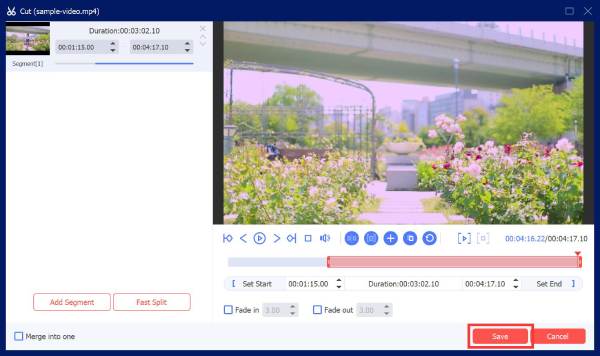
بعد إدخال الملف، قم بحذف فترات الصمت الطويلة حتى يصبح الحوار سلسًا دون تسرع. انقر على زر "قص"، ثم حرك المقبضين ليحيطا بالجزء المطلوب. سيبقى ما بينهما، بينما يُحذف الباقي.
الخطوة 3: حذف الكلمات الحشو
بعد ذلك، استبعد الكلمات الحشو مثل "مم" و"أه" و"كما تعلم" وغيرها من الكلمات المتكررة. احذف فقط تلك التي تشتت انتباه المستمع عن المحتوى.
الخطوة الرابعة: إزالة المناقشات الخارجة عن الموضوع
اختصروا النقاشات الجانبية التي تستغرق ثلاث دقائق. إذا لم يُضف هذا الجزء أي معلومة أو متعة أو يُساهم في تطوير حلقة البودكاست، فدعوه جانباً.
الخطوة الخامسة: تحسين تسلسل الأحداث
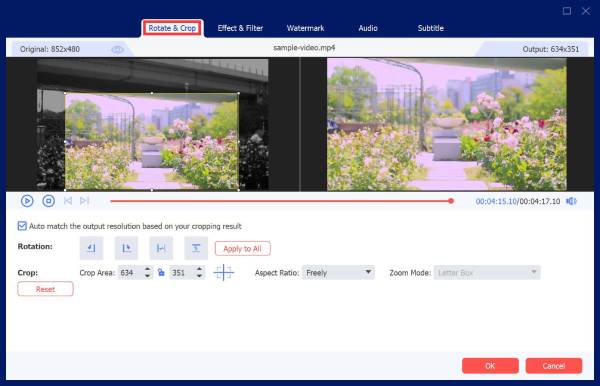
الآن وقد تبقى المحتوى المهم فقط، قم بتحسين سلاسة الانتقالات عن طريق حذف الأجزاء غير الضرورية. أضف موسيقى المقدمة والخاتمة والانتقالات، واضبط مستوى صوت جميع السماعات لضمان سلاسة الفيديو من البداية إلى النهاية. يمكنك القيام بكل ذلك من خلال زر "تحرير" في برنامج AnyRec Video Converter، حيث ستجد علامات تبويب للتدوير، وتطبيق المؤثرات، وإضافة الموسيقى، وغيرها.
الخطوة السادسة: تصدير الحلقة النهائية
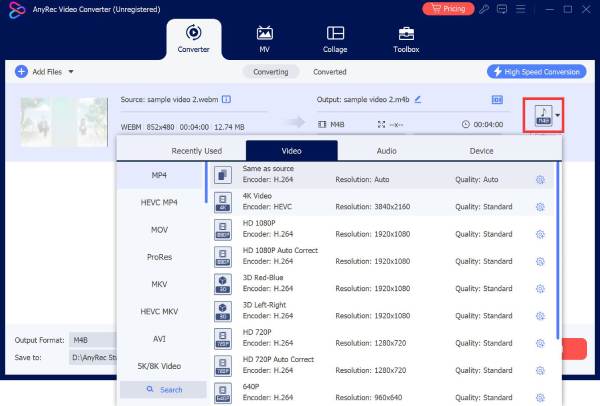
أخيرًا، قم بإنهاء ملفك ليتوافق مع معايير تحرير البودكاست المثالية. من الشاشة الرئيسية لبرنامج AnyRec Video Converter، اختر تنسيقًا من القائمة المنسدلة "التنسيق"، وإذا رغبت، يمكنك تخصيص الإعدادات مثل معدل البت، ومعدل العينة، والدقة، وما إلى ذلك، بالنقر على زر "ملف تعريف مخصص". بعد ذلك، قم بتسمية ملفك، وحدد وجهة الحفظ النهائية، ثم انقر على زر "تحويل الكل".
كيفية تحسين جودة الصوت في البودكاست
بعد إعداد بودكاست متقن، تأتي الخطوة الأخيرة وهي التأكد من جودة الصوت لدى المستمعين. لحسن الحظ، لا تحتاج إلى معدات باهظة الثمن للحصول على صوت نقي وجاهز، إذ يكفي إجراء بعض التعديلات البسيطة في برنامج AnyRec Video Converter.
إزالة ضوضاء الخلفية
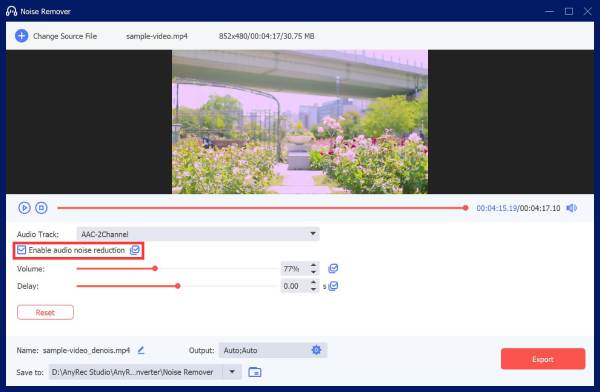
حتى في غرفة هادئة، سيلتقط الميكروفون أصوات الهواء والمراوح والطنين. لذا، انتقل إلى علامة التبويب "الأدوات" واختر "مزيل الضوضاء". استورد ملف الصوت، وتأكد من تحديد مربع "تمكين تقليل ضوضاء الصوت"، واستمع إلى المقطع الصوتي، ثم قم بتصديره.
ضبط مستويات الصوت
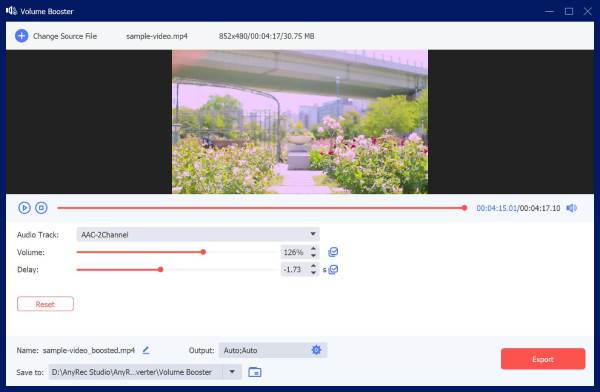
إذا كان ضيفك هادئًا، أو كانت موسيقى الخلفية الخام تبدو منخفضة جدًا أو غير متناسقة، فاستخدم "معزز الصوت" في صندوق أدوات البرنامج. اسحب شريط تمرير الصوت لموازنة جميع مستويات الإخراج، والحصول على مسار صوتي ثابت ومتناسق.
استخدم مُعادل الصوت لتحسين وضوح الصوت
تتيح لك خاصية معادلة الصوت التخلص من الترددات التي تجعل الصوت يبدو حادًا، مع تعزيز الترددات التي تُضفي عليه وضوحًا. استخدم نطاق 200-400 هرتز لإزالة صدى الغرفة، بينما يساعد نطاق 3-5 كيلوهرتز على وضوح الكلمات المنطوقة عبر سماعات الرأس ومكبرات الصوت.
قم بتطبيق الضغط
يضحك الناس بشكل طبيعي بصوت أعلى أو أقل عندما يميلون للخلف بعيدًا عن الميكروفون. ضاغط صوت MP3 سيساعد ذلك على تهدئة تلك الذروات العالية بلطف وإبراز المقاطع الصوتية الأكثر هدوءًا بحيث تبدو المحادثة متوازنة وسلسة للاستماع إليها.
استنتاج
عندما تفصل بين تعديلات القصة واللمسات الفنية وتتبع مجموعة واضحة من الخطوات في هذه العملية، فإنك تحرير الصوت في البودكاست تصبح الخطوات سهلة للغاية. يمكنك الحفاظ على الطاقة الطبيعية التي جعلت المحادثة شيقة في المقام الأول. ولجعل هذا الروتين أسهل، أضف AnyRec Video Converter إلى مجموعة أدواتك. يمكنك استخراج صوت نقي من الفيديو، وتنظيف التشويش الخلفي، أو تصدير الملفات النهائية دفعة واحدة، ومعالجة العمل وتسليمه بسرعة حتى تتمكن من مشاركة البودكاست الخاص بك على قنوات التواصل الاجتماعي الخاصة بك.
تحميل آمن
تحميل آمن
مقالات لها صلة
نبذة عن مؤلفنا



