
كيفية تشغيل ملفات MOV على نظامي التشغيل ويندوز وماك بدون أخطاء [4 طرق]

قد يعمل ملف MOV بسلاسة على جهاز iPhone الخاص بك، لكنه لا يفتح على نظام Windows. على نظام Mac، قد يفتح في برنامج QuickTime Player ولكنه يفشل في برنامج آخر. قد تواجه أيضًا فيديو MOV بدون صوت، أو تشغيل متقطع، أو شاشة سوداء. ليس امتداد .mov هو المشكلة دائمًا. MOV عبارة عن حاوية يمكنها استيعاب برامج ترميز فيديو وصوت مختلفة. إذا كان مشغل الوسائط لديك لا يدعم برامج الترميز الموجودة داخل الملف، فقد يفشل التشغيل. إليك كيفية القيام بذلك تشغيل ملفات MOV على نظامي التشغيل ويندوز وماك.
قائمة الدليل
كيفية تشغيل ملفات MOV على نظام ويندوز كيفية تشغيل ملفات MOV على نظام ماك لماذا لا يعمل ملف MOV الخاص بي؟ ماذا تفعل إذا لم يتم تشغيل ملف MOV؟كيفية تشغيل ملفات MOV على نظام ويندوز
يمكن تشغيل ملفات MOV على نظام ويندوز دون تحويل، لكن التشغيل يعتمد على برامج الترميز المستخدمة في الملف. تشير مايكروسوفت إلى أن ويندوز قد يتطلب برنامج ترميز إضافيًا عندما يستخدم ملف الوسائط تنسيقًا غير مضمن افتراضيًا. يُعد HEVC/H.265 مثالًا شائعًا على ذلك.
لذا، إذا كان ملف MOV الخاص بك من جهاز iPhone أو كاميرا أو أي جهاز Apple آخر، فجرّب الطرق التالية. ابدأ بامتداد HEVC إذا كان الملف تسجيل H.265. إذا كنت ترغب في مشغل MOV يدعم تنسيقات مختلفة دون الحاجة إلى إدارة الترميز، فالطريقة الثانية أكثر ملاءمة.
قم بتثبيت ملحق فيديو HEVC
الأفضل لـ: ملفات MOV الخاصة بأجهزة iPhone التي تشغل الصوت ولكنها لا تعرض الفيديو على نظام Windows.
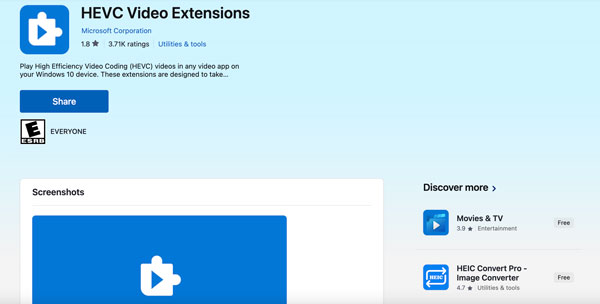
تستخدم العديد من مقاطع الفيديو الحديثة على أجهزة iPhone ترميز HEVC (H.265) لتقليل حجم الملفات مع الحفاظ على جودة صورة عالية. يدعم نظام Windows ترميز HEVC من خلال برنامج ترميز اختياري، بدلاً من تضمينه في كل تثبيت. تُدرج Microsoft تحديدًا إضافة HEVC Video Extension كمكون اختياري يُضيف دعم HEVC/H.265. حاليًا، تُباع هذه الإضافة في متجر Microsoft Store بسعر $0.99.
الخطوة 1.انتقل إلى متجر مايكروسوفت. ابحث عن إضافة فيديو HEVC. تأكد من اختيار الإضافة الرسمية بدلاً من تطبيقات الترميز الأخرى غير ذات الصلة.
الخطوة 2.انقر على زر السعر وأكمل عملية التثبيت. يتطلب الحصول على امتداد HEVC مبلغ $0.99.
الخطوه 3.افتح ملف MOV الخاص بك في برنامج Windows Media Player أو أي تطبيق آخر من تطبيقات Windows يستخدم برنامج الترميز المثبت.
إذا استمرّ ملف MOV الخاص بك بدون صوت بعد تثبيت HEVC، فقد لا يكون HEVC هو المشكلة الوحيدة. إذ يمكن أن تستخدم مسارات الفيديو والصوت داخل ملف MOV برامج ترميز مختلفة. كما يُشير نظام Windows إلى أن برامج الترميز المفقودة أو غير المدعومة قد تتسبب في انقطاع الصوت، أو تقطّع الصورة، أو تجمّدها، أو مشاكل أخرى في التشغيل.
AnyRec Blu-ray Player
أفضل ل: المستخدمون الذين يرغبون في فتح ملفات MOV وغيرها من تنسيقات الفيديو دون تثبيت برامج ترميز منفصلة.
إذا كنت لا ترغب في معرفة برنامج الترميز الذي يستخدمه ملف MOV الخاص بك، فقد يكون استخدام مشغل وسائط مخصص أسهل. AnyRec Blu-ray Player يدعم هذا البرنامج صيغ الفيديو MOV بالإضافة إلى MP4 وMKV وAVI وWMV وHEVC. يمكنك تشغيل مقاطع الفيديو بصيغ MOV المختلفة دون الحاجة إلى تثبيت أي برامج إضافية، بما في ذلك HEVC وH.264 وProRes ولقطات HDR من الكاميرات الحديثة، حيث يتم تشغيلها جميعًا دون الحاجة إلى حزمة برامج ترميز منفصلة.

تشغيل جميع ملفات MOV على نظامي التشغيل ويندوز وماك بدون برامج ترميز إضافية.
يدعم الصوت بتقنية Dolby و DTS (أفضل من مشغلات Windows الأساسية).
التعامل مع فيديوهات 4K UHD وأقراص Blu-ray وأقراص DVD وصور ISO.
التحكم في حجم الشاشة وسرعة الفيديو والمزيد من أوضاع التشغيل.
تحميل آمن
تحميل آمن
الخطوة 1.افتح برنامج AnyRec Blu-ray Player. انقر على زر "فتح ملف" لإضافة ملفات MOV الخاصة بك.
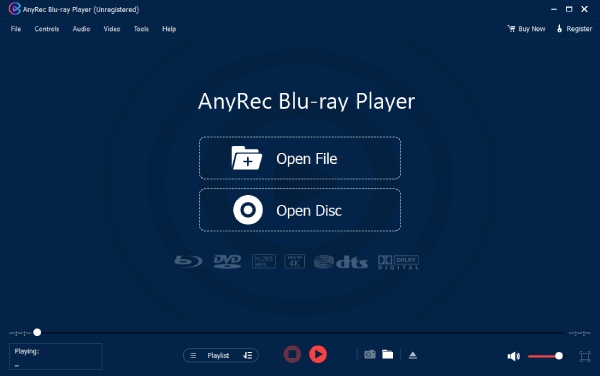
الخطوة 2.سيبدأ تشغيل فيديو MOV الخاص بك فورًا. اضبط سرعة التشغيل ومستوى الصوت باستخدام الخيارات الموجودة في الأسفل إذا لزم الأمر.

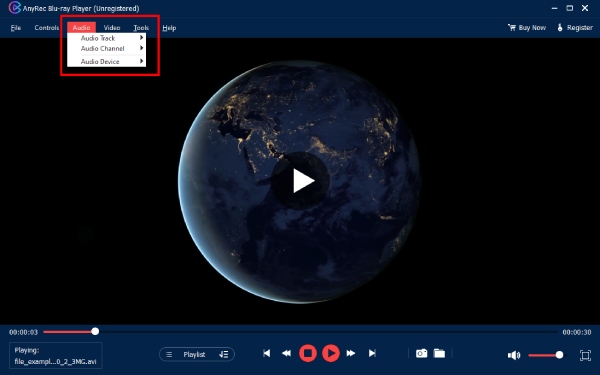
الخطوه 3.بالإضافة إلى ذلك، يمكنك تغيير مسار الصوت وقناة الصوت والمزيد من القوائم المنسدلة العلوية "الصوت" و"الفيديو".
كيفية تشغيل ملفات MOV على نظام ماك
صيغة MOV هي صيغة خاصة بشركة آبل، لذا يتعامل معها نظام ماك بشكل أفضل من نظام ويندوز في معظم الأحيان. لكن "الأفضل" ليس "دائمًا". لا يزال برنامج QuickTime يواجه مشاكل مع بعض تركيبات الترميز، ويُبلغ المستخدمون عن ظهور مشاكل جديدة مباشرة بعد تحديث نظام macOS، مثل ملف كان يعمل بشكل جيد الأسبوع الماضي، ثم فجأةً يتوقف عن الفتح.
مشغل الكويك تايم
الأفضل لـ: يمكن لمستخدمي أجهزة ماك تشغيل ملفات MOV دون تثبيت أي شيء.
MOV هو تنسيق فيديو خاص بشركة Apple، لذا يتعامل QuickTime مع ملفات MOV بكفاءة. عادةً لا تحتاج إلى تنزيل أي شيء. في معظم الحالات، يمكنك فتح وتشغيل لقطات الكاميرا، وتسجيلات الشاشة، ومقاطع الفيديو القياسية بتنسيق H.264 أو HEVC مباشرةً.
الخطوة 1.ابحث عن فيديو MOV الذي تريد مشاهدته.
الخطوة 2.انقر عليه نقراً مزدوجاً. اختر "QuickTime Player" من قائمة "فتح باستخدام" التي تظهر عند النقر بزر الماوس الأيمن.
الخطوه 3.استخدم عناصر التحكم الموجودة أسفل النافذة لتشغيل فيديو MOV هذا أو إيقافه مؤقتًا أو إرجاعه أو تقديمه سريعًا.
الخطوة 4.إذا استمرت مشاكل تشغيل ملف MOV، يمكنك فحص هذا الملف باستخدام أداة فحص الأفلام في برنامج QuickTime.
لا يضمن برنامج QuickTime تشغيل جميع ملفات MOV. تشير Apple إلى أن التنسيقات القديمة أو المتخصصة قد تتطلب برامج مختلفة. إذا كان الملف تالفًا أو يستخدم تنسيقًا غير مدعوم، فقد تحتاج إلى برامج أخرى. بدائل برنامج QuickTime Player.
مشغل الميديا VLC
الأفضل لـ: المستخدمون الذين لا يعمل ملف MOV الخاص بهم بشكل صحيح في برنامج QuickTime Player.
يُعدّ VLC بديلاً شائعاً عندما يتعذر على QuickTime تشغيل فيديو معين. يدعم الإصدار الحالي لنظام Mac كلاً من أجهزة Mac المزودة بمعالجات Intel وأجهزة Mac المزودة بمعالجات Apple Silicon، كما توفر VideoLAN نسخةً ثنائيةً شاملةً أيضاً. يُعدّ VLC خيارك الأمثل عندما يتعذر عليك فتح ملف MOV في QuickTime Player.
الخطوة 1.قم بتنزيل وتثبيت نسخة VLC الخاصة بنظام Mac.
الخطوة 2.افتح برنامج VLC. انقر على زر "فتح ملف" من القائمة المنسدلة "ملف". استعرض واستورد فيديو MOV الخاص بك.
الخطوه 3.ابدأ التشغيل وتحقق مما إذا كان كل من الفيديو والصوت يعملان بشكل صحيح.
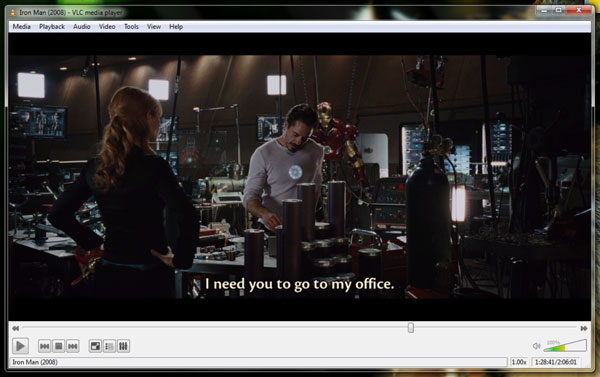
لماذا لا يعمل ملف MOV الخاص بي؟
قد لا يتم تشغيل ملف MOV لعدة أسباب. نادرًا ما يكون الامتداد نفسه هو المشكلة الوحيدة، بل الأهم هو برامج الترميز الموجودة داخل الملف. على سبيل المثال، قد يستخدم ملف MOV مُسجل على جهاز iPhone برنامج ترميز معين. شفتيستخدم مشغل الفيديو الخاص بك ترميز H.265، بينما يستخدم ترميز H.264 أو ProRes. قد يدعم المشغل أحدهما دون الآخر. إليك الأسباب المحتملة.
- برنامج الترميز غير المدعوم: قد يظهر الفيديو شاشة سوداء بينما يستمر تشغيل الصوت. هذا أمر شائع مع ملفات HEVC على نظام ويندوز.
- برنامج ترميز الصوت مفقود: إذا كنت تستطيع رؤية الفيديو ولكنك لا تسمع شيئًا، فقد يستخدم المسار الصوتي برنامج ترميز لا يستطيع مشغل الفيديو الخاص بك فك تشفيره.
- ملف MOV تالف: إذا فشل تشغيل الملف على جميع المشغلات والأجهزة، فقد يكون تالفًا. قد يحدث هذا بعد انقطاع عملية النقل أو التسجيل.
- فيديو عالي معدل البت أو فيديو ProRes: قد تتقطع ملفات الفيديو الكبيرة بدقة 4K أو 8K أو ProRes على أجهزة الكمبيوتر ذات الإمكانيات المحدودة. كما أن سرعة التخزين وفك تشفير الأجهزة قد يؤثران على التشغيل.
- مشغل قديم: قد لا يدعم مشغل الوسائط القديم برامج الترميز أو تنسيقات الفيديو الحديثة بشكل صحيح. لذا يُنصح بتحديثه قبل تحويل الملف.
ماذا تفعل إذا لم يتم تشغيل ملف MOV؟
ابدأ باستخدام مشغل وسائط آخر. إذا فتح مشغل AnyRec Blu-ray Player أو VLC الملف، فمن المحتمل أن يكون ملف MOV نفسه سليمًا.
بعد ذلك، تحقق من برنامج الترميز وقم بتحديث مشغل الوسائط. إذا كان الملف بحاجة إلى التشغيل على عدة أجهزة أو برامج تحرير، فقم بتحويله من صيغة MOV إلى MP4، ويفضل أن يكون بصيغة H.264 مع صوت AAC.
إذا كان ملف MOV يعمل في مكان ما ولا يعمل في مكان آخر، يمكنك تحويل MOV إلى MP4 لإصلاح مشاكل التشغيل.
استنتاج
قد تنجم مشاكل تشغيل ملفات MOV عن أسباب مختلفة. فمثلاً، قد يتسبب برنامج ترميز غير مدعوم، أو فقدان الصوت، أو تلف الملف، أو استخدام فيديو ProRes عالي الجودة في حدوث المشكلة. جرب استخدام مشغل متوافق. فتح ملفات MOV على نظامي التشغيل ويندوز وماك قبل تحويل أي شيء. إذا كنت تشغل بانتظام ملفات فيديو بصيغة MOV أو HEVC أو ملفات فيديو عالية الجودة، AnyRec Blu-ray Player يستحق التجربة. يدعم صيغتي MOV وHEVC، بالإضافة إلى تشغيل ملفات 4K وHDR على نظامي التشغيل ويندوز وماك. كما يمكنك استخدامه مع أقراص بلو راي، وأقراص DVD، وملفات ISO دون الحاجة إلى استخدام مشغل آخر.
تحميل آمن
تحميل آمن
مقالات ذات صلة
نبذة عن مؤلفنا




