
 تشغيل أقراص من أي منطقة على نظامي التشغيل ويندوز وماك.
كيفية تشغيل ملفات ISO الخاصة بأقراص Blu-ray على نظامي التشغيل Windows و Mac [طريقتان]

هل جربت ذلك من قبل؟ فتح ملف ISO لقرص Blu-ray هل تواجه مشكلة في تشغيل ملفات Blu-ray ISO على مشغل الوسائط المعتاد؟ لا تقلق، فأنت لا تفعل شيئًا خاطئًا. ملف ISO الخاص بـ Blu-ray ليس مجرد فيديو، بل هو نسخة طبق الأصل من القرص بأكمله، بما في ذلك القوائم، ومعظم مشغلات الوسائط العادية لا تدعم هذا النوع من الملفات. مشغلات مثل VLC أو QuickTime غير مصممة لقراءة هذا النوع من الملفات. لذلك، ستحتاج إلى برنامج مصمم خصيصًا لتشغيل Blu-ray. اتبع الخطوات التالية لتشغيل ملفات ISO على جهاز الكمبيوتر الخاص بك.
قائمة الدليل
كيفية تشغيل ملفات ISO الخاصة بأقراص Blu-ray على نظامي التشغيل Windows و Mac هل يمكن لبرنامج VLC تشغيل ملفات ISO الخاصة بأقراص Blu-ray؟ مشاكل شائعة عند تشغيل ملفات ISO الخاصة بأقراص Blu-rayكيفية تشغيل ملفات ISO الخاصة بأقراص Blu-ray على نظامي التشغيل Windows و Mac
ليس عليك تحميل ملف ISO الخاص بقرص Blu-ray كقرص افتراضي قبل مشاهدته. AnyRec Blu-ray Player يمكنك فتح ملف ISO مباشرةً، مما يوفر عليك خطوة إضافية. يدعم البرنامج ملفات ISO الخاصة بأقراص Blu-ray ومجلدات BDMV، بالإضافة إلى صيغ BD-5 وBD-25 وBD-50. كما يمكنك الاستمتاع بتشغيل فيديوهات بدقة 4K UHD و1080p داخل البرنامج. هذا يجعله خيارًا عمليًا إذا كنت تمتلك مجموعة من أقراص Blu-ray محفوظة بشكل قانوني كملفات ISO.

تشغيل ملفات Blu-ray ISO والأقراص والمجلدات بسلاسة.
دعم تسريع الأجهزة من NVIDIA لفتح ملفات ISO ذات معدل البت العالي.
احتفظ بالقوائم والفصول الأصلية.
لا توجد قيود إقليمية. يعمل مع ملفات ISO المستخرجة من جميع الأقراص.
تحميل آمن
تحميل آمن
- 1. افتح برنامج AnyRec Blu-ray Player. انقر فوق زر "فتح ملف".

- 2. حدد ملف ISO الخاص بك. انقر فوق زر "فتح" لاستيراده.
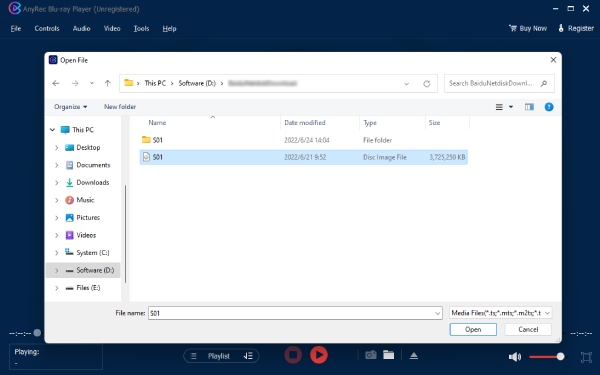
- 3. انتظر حتى يتم تحميل محتوى Blu-ray. لاحقًا، يمكنك ضبط عناصر التحكم في التشغيل والإعدادات من الخيارات العلوية والسفلية.

هل يمكن لبرنامج VLC تشغيل ملفات ISO الخاصة بأقراص Blu-ray؟
نعم، يستطيع برنامج VLC تشغيل ملفات Blu-ray ISO غير المحمية، لكن العملية ليست سهلة. قد يتضمن تشغيل Blu-ray قوائم القرص، والتشفير، وقوائم مبنية على Java، وبنية مجلدات محددة. قد يحتاج VLC إلى ملفات أو إعدادات إضافية قبل أن يتمكن من التعامل مع محتوى Blu-ray بشكل صحيح. وإلا، فقد تواجه مشاكل في تشغيل VLC، مثل "تعذر فتح ملف mrl" أو رسائل خطأ تتعلق بمكتبات فك تشفير AACS أو BD+ المفقودة.
إذا كنت ترغب فقط في الوصول إلى الفيديو الموجود داخل ملف ISO، فقد يكون برنامج VLC خيارًا جيدًا. أما إذا كنت تريد طريقة أسهل لتشغيل ملفات Blu-ray ISO التي تحتوي على قوائم وفصول وترجمات ومسارات صوتية مختلفة، فاستخدم برنامجًا مخصصًا. برنامج تشغيل أقراص بلو راي عادةً ما يكون الخيار الأنسب.
بالنسبة للأشخاص الذين يصرون على استخدام برنامج VLC لتشغيل ملفات Blu-ray ISO، اتبع الخطوات التالية.
- 1. انقر بزر الماوس الأيمن على ملف Blu-ray .iso الخاص بك في نظام التشغيل Windows 10 أو 11. حدد خيار "Mount" لتركيب ملف ISO كقرص افتراضي.
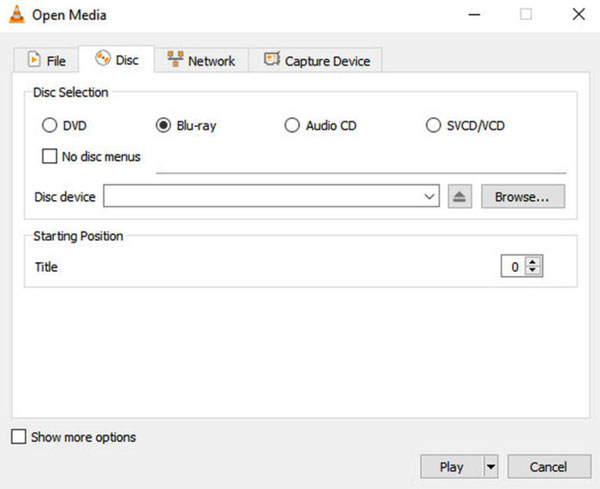
- ٢. افتح برنامج VLC Media Player. انتقل إلى قائمة "الوسائط" في الأعلى. انقر على زر "فتح قرص". اختر "Blu-ray" وحدد حرف محرك الأقراص الظاهري المُثبَّت.
- 3. حدد عنوان الفيلم الرئيسي وقم بتشغيله لفتح ملف Blu-ray ISO باستخدام VLC.
مشاكل شائعة عند تشغيل ملفات ISO الخاصة بأقراص Blu-ray
تُعدّ ملفات ISO الخاصة بأقراص Blu-ray مريحة، لكن تشغيلها لا يسير بسلاسة دائمًا. قد تكمن المشكلة في ملف ISO نفسه، أو في مشغل الأقراص، أو في إعدادات الصوت والفيديو على جهاز الكمبيوتر. إليك بعض المشكلات الشائعة والحلول التي يمكنك تجربتها.
لا يمكن فتح ملف ISO
إذا لم يستجب ملف ISO عند محاولة فتحه، فتحقق أولاً من اكتمال الملف وقابليته للقراءة. قد لا يعمل ملف ISO التالف أو غير المكتمل مع أكثر من مشغل.
إذا بدا الملف سليمًا، فحاول فتحه باستخدام برنامج يدعم بنية Blu-ray. قد لا يتعرف مشغل الفيديو العادي على محتويات ملف ISO الخاص بـ Blu-ray.
يمكنك أيضًا محاولة فتح ملف ISO مباشرة في برنامج AnyRec Blu-ray Player بدلاً من تحميله كقرص افتراضي أولاً.
لا تظهر قائمة بلو راي
يمكن أن يحتوي ملف ISO الخاص بقرص Blu-ray على قوائم وفصول وميزات إضافية وترجمات ومسارات صوتية متعددة. ومع ذلك، لا تتعامل جميع مشغلات الوسائط مع هذه الميزات بشكل صحيح.
إذا تم تشغيل الفيلم ولكن لا يمكنك الوصول إلى قائمة Blu-ray الأصلية، فتحقق مما إذا كان مشغل Blu-ray الخاص بك يدعم التنقل في قائمة Blu-ray.
يتم تشغيل الفيديو ولكن لا يوجد صوت
إذا كانت الصورة تعمل بشكل طبيعي ولكنك لا تسمع شيئًا، فتحقق من إعدادات الصوت الأساسية أولاً:
- تأكد من تحديد مسار الصوت الصحيح.
- تحقق من مستوى صوت جهاز الكمبيوتر الخاص بك.
- تأكد من تحديد جهاز الإخراج الصحيح.
- تحقق مما إذا كان مشغل الوسائط الخاص بك يدعم تنسيق الصوت الموجود في ملف ISO.
- إذا كنت تستخدم مكبرات صوت خارجية أو جهاز استقبال، فتحقق من إعدادات الإدخال ومستوى الصوت.
قد تحتوي ملفات Blu-ray على عدة مسارات صوتية. حاول التبديل إلى مسار آخر لمعرفة ما إذا كان الصوت سيعود.
ملف ISO كبير جدًا
يُعدّ حجم ملف ISO كبير الحجم لقرص Blu-ray أمرًا طبيعيًا في العادة. ملف ISO هو صورة للقرص بأكمله، وليس نسخة مضغوطة من الفيلم فقط. ولذلك، قد يشغل مساحة أكبر بكثير من ملف MP4 مُنشأ من المحتوى نفسه.
إذا كنت ترغب فقط في مشاهدة الفيلم ولا تحتاج إلى بنية القرص الأصلية، يمكنك تحويل ملف ISO إلى VOB أو غيرها من تنسيقات الفيديو المضغوطة. إذا كنت ترغب في الاحتفاظ بقوائم Blu-ray والفصول والميزات الإضافية وبيانات القرص الأخرى، فإن الاحتفاظ بنسخة ISO الأصلية هو الخيار الأمثل.
استنتاج
تُعدّ ملفات ISO الخاصة بأقراص Blu-ray نسخًا احتياطيةً ملائمة، لكن تشغيلها ليس بالسهولة نفسها التي تُشغّل بها ملفات الفيديو العادية. فملف ISO تالف، أو قائمة غير مدعومة، أو مسار صوتي غير صحيح، كلها عوامل قد تُعيق التشغيل. بعد فحص الملف نفسه، يُعدّ استخدام برنامج تشغيل Blu-ray غالبًا أسهل طريقة لـ فتح ملفات ISO الخاصة بأقراص Blu-ray. AnyRec Blu-ray Player يتيح لك هذا البرنامج تحميل ملف ISO الخاص بقرص Blu-ray مباشرةً بدلاً من تثبيته أولاً. إنه خيار جيد عندما تريد طريقة أسهل لمشاهدة نسخ Blu-ray الاحتياطية.
تحميل آمن
تحميل آمن
مقالات ذات صلة:
نبذة عن مؤلفنا




