
كيفية تسجيل الصوت على نظام ماك؟ 4 طرق لتجربتها [مع الخطوات]

إذا كنت تعرف كيف تسجيل الصوت على جهاز ماكسيكون من السهل عليك بالتأكيد الاحتفاظ بتسجيلات الاجتماعات، وتسجيل المذكرات الصوتية أو التعليقات الصوتية، وإنشاء ملفات بودكاست أو تعليقات صوتية، والتقاط صوت النظام، وغير ذلك الكثير. ولكن ماذا لو كنت لا تعرف كيفية القيام بذلك؟ أو ماذا لو كنت تعرف الطريقة، ولكنك تجدها غير مناسبة؟ إذا كان الأمر كذلك، فلا داعي للقلق، لأن هذه المقالة تغطي أربع طرق فعالة لتسجيل الصوت على أجهزة ماك مع أدلة خطوة بخطوة! استكشفها أدناه!
قائمة الدليل
ما نوع الصوت الذي تحتاجه لماذا لا يوجد صوت في تسجيلات جهاز ماك الخاص بك طريقتان لتسجيل صوتك على جهاز ماك (مدمجتان، لا حاجة للإعداد) طريقتان لتسجيل صوت النظام على جهاز ماك (بما في ذلك الصوت الصوتي وصوت النظام) المشاكل الشائعة وحلولها لتسجيل الصوت على نظام ماكما نوع الصوت الذي تحتاجه
قبل تجربة الطرق الأربع المختلفة المذكورة في هذه المقالة لتسجيل الصوت على جهاز ماك، قد تحتاج إلى التفكير في نوع الصوت الذي ترغب في تسجيله. فمتطلبات التسجيل المختلفة، أو المواضيع، أو أنواع المحتوى، قد تتطلب أدوات أو طرقًا مختلفة.
- • صوت أو ميكروفون فقط هذا الخيار مناسب لك إذا كنت تسجل ملفات بودكاست، أو مذكرات صوتية، أو تعليقات صوتية، أو مقابلات، أو إملاءات. يمكن لجهاز ماك الخاص بك القيام بذلك باستخدام تطبيقات مدمجة مثل QuickTime Player. في هذه الحالة، لا حاجة لأي إعدادات إضافية.
- • نظام الصوت فقط - إذا كنت ترغب في تسجيل الصوت الذي يتم تشغيله من جهاز Mac الخاص بك، مثل الموسيقى أو مقاطع الفيديو أو أصوات التطبيقات، فستحتاج إلى أداة يمكنها تسجيل الصوت الداخلي لأن نظام macOS لا يدعم هذه الميزة بشكل افتراضي.
- • الميكروفون وصوت النظام معًا - في حال كنت تخطط لتسجيل دروس تعليمية أو مقاطع لعب أو اجتماعات عبر الإنترنت أو عروض تقديمية بصوتك، فستحتاج إلى أداة خارجية يمكنها التقاط كلا المصدرين الصوتيين في وقت واحد.
لماذا لا يوجد صوت في تسجيلات جهاز ماك الخاص بك
الآن وقد حددت نوع الصوت الذي تحتاج إلى تسجيله والطريقة التي تريد استخدامها، قد تحتاج أيضًا إلى معرفة سبب عدم وجود صوت في تسجيل جهاز Mac الخاص بك قبل أن تنتقل تمامًا إلى طرق التقاط الصوت على جهاز Mac المذكورة في هذا المنشور، وذلك تحسبًا لمواجهة هذه المشكلة.
أكثر الأسباب شيوعًا لعدم وجود صوت في تسجيلات جهاز Mac هي اختيار الميكروفون الخاطئ، أو عدم وجود إذن لاستخدام الميكروفون، أو انخفاض مستوى صوت الإدخال، أو كتم صوت الميكروفون. لذا، قبل التسجيل مرة أخرى، تحقق من إعدادات إدخال الصوت، والأذونات، ومستوى الصوت للتأكد من ضبط كل شيء بشكل صحيح.
أما إذا كنت تخطط لتسجيل الصوت الداخلي لجهاز ماك الخاص بك، كما ذكرنا سابقاً، فإن جهازك لا يدعم هذه الخاصية. في هذه الحالة، ستحتاج إلى برنامج تسجيل خارجي قادر على التقاط صوت النظام.
طريقتان لتسجيل صوتك على جهاز ماك (مدمجتان، لا حاجة للإعداد)
بعد الانتهاء من القسمين الأولين، يمكنك الآن تجربة الطرق المذكورة في هذه المقالة لتسجيل صوت النظام على جهاز MacBook، بالإضافة إلى تسجيل صوتك عبر الميكروفون. يمكنك البدء بهاتين الطريقتين لتسجيل صوتك على جهاز Mac باستخدام التطبيقات المدمجة.
1. المذكرات الصوتية - الأفضل لتسجيل الملاحظات الصوتية البسيطة والمحاضرات وتسجيلات المقابلات
أول تطبيق مدمج يمكنك استخدامه لتسجيل صوتك على جهاز ماك هو Voice Memos. يُعد هذا التطبيق الخيار الأمثل إذا كنت ترغب في تسجيل صوتك للملاحظات الصوتية، أو الأفكار السريعة، أو المقابلات، أو المحاضرات، أو الاجتماعات، أو التعليقات الصوتية. استخدم تطبيق المذكرات الصوتية لتسجيل صوت على جهاز iPhone كذلك. إليك خطوات تسجيل الصوت على جهاز ماك، وخاصة الأصوات، باستخدام تطبيق المذكرات الصوتية:
الخطوة 1.افتح تطبيق المذكرات الصوتية على جهاز الكمبيوتر. يمكنك البحث عنه في مجلد "التطبيقات" أو باستخدام "Spotlight". تأكد من توصيل الميكروفون قبل التسجيل.
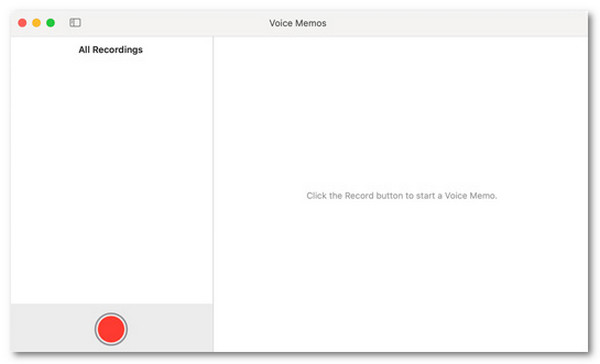
الخطوة 2.بعد ذلك، انقر على زر "تسجيل" الذي يحمل رمز الدائرة الحمراء لبدء عملية التسجيل. يمكنك الآن التحدث بوضوح، وسيقوم تطبيق المذكرات الصوتية بتسجيل ما تقوله.
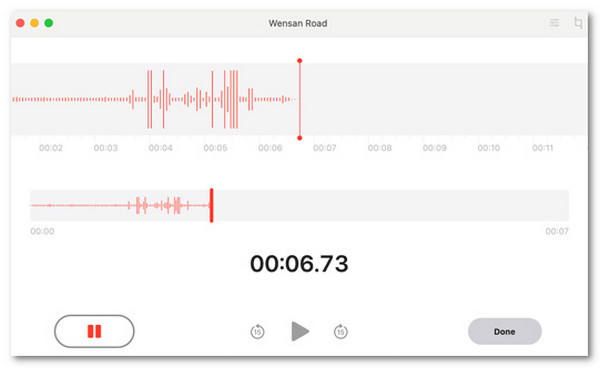
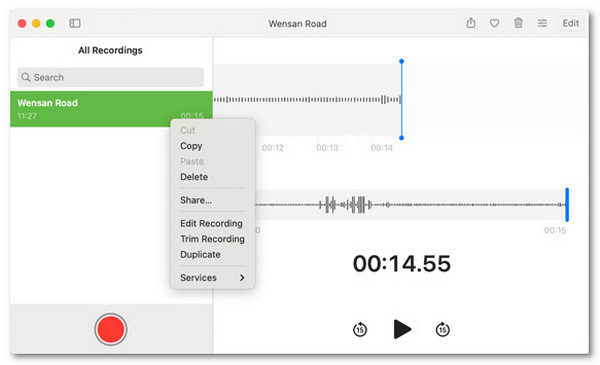
الخطوه 3.بمجرد الانتهاء من التسجيل، انقر فوق "إيقاف". سيتم حفظ الصوت المسجل تلقائيًا في المذكرات الصوتية، والتي يمكنك بعد ذلك تعديلها وإعادة تسميتها ومشاركتها.
القيود:
- • لا يمكن تسجيل الصوت الداخلي على نظام ماك.
- • ميزات تحرير محدودة.
- • قد تكون جودة الصوت أقل.
2. مشغل QuickTime - الأفضل للتسجيلات البسيطة مع مرونة أكبر
إلى جانب تطبيق Voice Memos، يمكنك أيضًا استخدام QuickTime Player لتسجيل الصوت على جهاز Mac عبر الميكروفون. بالمقارنة مع Voice Memos، تتيح لك هذه الأداة اختيار جودة التسجيل، وتحديد الميكروفون، وحفظ التسجيلات في الموقع الذي تفضله. لذا، إذا كنت ترغب في تجربة تحكم أكبر بكثير من Voice Memos، فإليك خطوات تسجيل الصوت على جهاز Mac باستخدام QuickTime:
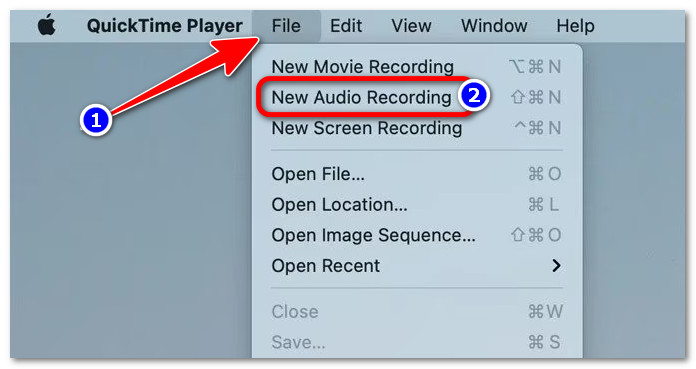
الخطوة 1.قم بتشغيل برنامج QuickTime على جهاز Mac الخاص بك. ثم انقر فوق "ملف" وحدد خيار "تسجيل صوتي جديد".
الخطوة 2.بعد ذلك، انتقل إلى "الخيارات" لضبط إعدادات التسجيل. ضمن "الميكروفون"، حدد مدخل الميكروفون الذي ترغب في تسجيله. ثم اختر "عالي" ضمن قسم "الجودة".
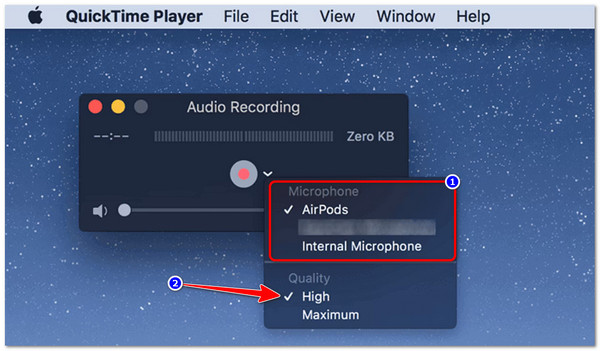
الخطوه 3.بعد الانتهاء، انقر على "تسجيل" لبدء عملية التسجيل. عند الانتهاء من التسجيل، انقر على "إيقاف". أخيرًا، انقر على "ملف"، ثم اختر "حفظ"، وحدد المكان الذي ترغب في حفظ التسجيل الصوتي فيه.
القيود:
- • لا يوجد زر إيقاف مؤقت أثناء التسجيل.
- • لا يوفر سوى خيارات تحرير أساسية للغاية بعد التسجيل.
ماذا تفعل إذا ظل التسجيل صامتًا؟
إليكم الطريقتين لتسجيل الصوت على نظام ماك باستخدام التطبيقات المدمجة. إذا كانت تسجيلاتكم على ماك لا تزال صامتة بعد تجربة تطبيقات التسجيل المدمجة سابقًا، فلا داعي للقلق. عادةً ما يكون السبب إعدادات غير صحيحة، أو نقص في الأذونات، أو مشاكل في الميكروفون. لحل هذه المشكلة، جربوا الحلول التالية:
- • تحقق من الميكروفون المحدد وتأكد من أن جهاز Mac الخاص بك يستخدم مدخل الميكروفون الصحيح.
- • اسمح بالوصول إلى الميكروفون عن طريق التحقق من إعدادات الخصوصية في جهاز Mac الخاص بك، وتأكد من أن تطبيق التسجيل لديه إذن باستخدام الميكروفون.
- • حاول زيادة مستوى صوت إدخال الميكروفون في إعدادات الصوت الخاصة بجهاز Mac الخاص بك.
- • تأكد من أن الميكروفون ليس مكتوماً أو مغطى أو محجوباً. فقد تمنع هذه الأمور الميكروفون من التقاط الصوت بشكل صحيح.
- • أعد توصيل الميكروفون عن طريق فصله وإعادة توصيله حتى يتعرف جهاز Mac الخاص بك على الجهاز.
- • اختبر الميكروفون باستخدام تطبيق آخر لتحديد ما إذا كانت المشكلة ناتجة عن الميكروفون نفسه.
طريقتان لتسجيل صوت النظام على جهاز ماك (بما في ذلك الصوت الصوتي وصوت النظام)
إذا كنت ترغب في تسجيل صوت النظام على جهاز macOS الخاص بك، فإليك طريقتان فعالتان لتسجيل الصوت الداخلي على جهاز Mac. استكشف كلتيهما واستخدم الطريقة التي تناسبك.
1. برنامج AnyRec لتسجيل الشاشة - الأفضل لتسجيل الصوت من جميع المصادر
إذا كنت تبحث عن أداة تساعدك في تسجيل صوت نظام جهاز Mac الخاص بك وصوتك من الميكروفون، فإن أحد أفضل الخيارات هو AnyRec Screen Recorderتتيح لك هذه الأداة تسجيل الصوت الداخلي والخارجي بشكل منفصل أو متزامن. يمكنك استخدامها لتسجيل التعليقات الصوتية والمكالمات والبودكاست وغيرها، بجودة عالية أصلية، مع تقليل التشويش والصدى. بالإضافة إلى ذلك، فهي مزودة بخيارات عديدة لتعديل الصوت المسجل من جهاز Mac الخاص بك.

سجل الصوت على جهاز ماك من أي موقع بالجودة الأصلية.
يتيح لك هذا البرنامج قص ودمج وتحويل الملفات الصوتية الداخلية والخارجية المسجلة من جهاز Mac الخاص بك.
يتيح لك تحويل التسجيلات الصوتية من جهاز Mac الخاص بك إلى AAC و AC3 و WMA والمزيد.
يدعم خاصية إلغاء الضوضاء وتحسين الصوت لتسجيل الصوت.
تحميل آمن
تحميل آمن
الخطوة 1.توجه إلى AnyRec Screen Recorderقم بزيارة الموقع الرسمي، ومن هناك، قم بتثبيته على جهاز Mac الخاص بك. بعد ذلك، انقر فوق زر القائمة المنسدلة لخيارات المسجل وحدد "مسجل الصوت".

الخطوة 2.بعد ذلك، قم بتشغيل مفتاحي "صوت النظام" و"الميكروفون" لكليهما، أو قم بتشغيل أحدهما فقط حسب احتياجات التسجيل. يمكنك أيضًا ضبط جهاز الإدخال ومستوى الصوت حسب رغبتك.

الخطوه 3.بعد ضبط جميع الإعدادات، انقر على "تسجيل" لبدء تسجيل صوت الميكروفون وصوت النظام في آنٍ واحد أو بشكل منفصل. عند الانتهاء، انقر على "إيقاف" لتسجيل الصوت الداخلي على جهاز ماك.

القيود:
- • يتطلب اشتراكًا للحصول على التجربة الكاملة (على الرغم من أنه يوفر مستوى مجاني).
2. إعداد BlackHole + Audio MIDI - الأفضل لتسجيل صوت النظام مجانًا
إلى جانب الحل الأول المذكور، يمكنك أيضًا تسجيل الصوت الداخلي على Mac من خلال برنامج BlackHole، بالإضافة إلى برنامج Audio MIDI Setup. يُعد BlackHole برنامج تشغيل صوتي افتراضي يعمل ككابل غير مرئي لالتقاط صوت النظام. في الوقت نفسه، يتيح لك برنامج Audio MIDI Setup إنشاء جهاز إخراج متعدد حتى تتمكن من سماع وتسجيل صوت جهاز Mac الخاص بك في آنٍ واحد.
الخطوة 1.قم بتنزيل وتثبيت برنامج BlackHole على جهاز Mac الخاص بك. بعد التثبيت، افتح "إعداد الصوت MIDI" من مجلد "التطبيقات"، ثم افتح مجلد "الأدوات المساعدة".
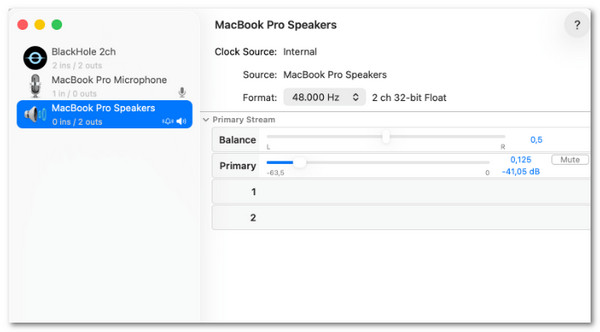
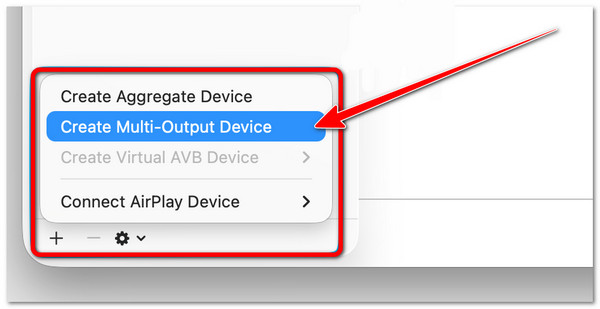
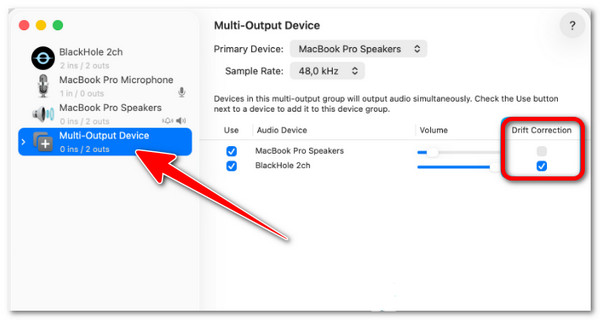
الخطوة 2.بعد ذلك، انقر على زر "+" في أسفل اليسار واختر "إنشاء جهاز إخراج متعدد". ثم، حدد كلاً من "الإخراج المدمج" و"BlackHole 2ch" في جهاز Mac الخاص بك، حتى يتم تسجيل صوت النظام بشكل صحيح.
الخطوه 3.قم بتعيين "جهاز الإخراج المتعدد" الذي أنشأته حديثًا كمخرج صوت لجهاز Mac الخاص بك. ثم افتح تطبيق التسجيل، واختر "BlackHole 2ch" كمدخل صوت، وابدأ بتسجيل صوت نظام Mac الخاص بك.
القيود:
- • يتطلب الأمر بضع خطوات إضافية للإعداد.
- • لا يمكن تسجيل صوت الميكروفون إلا إذا تم ضبطه بشكل منفصل.
المشاكل الشائعة وحلولها لتسجيل الصوت على نظام ماك
إليك الأدوات التي يمكنك استخدامها لتسجيل صوت النظام على جهاز ماك، وبالطبع، صوتك من الميكروفون. مع ذلك، قد تواجه بعض المشاكل أثناء عملية تسجيل الصوت على جهاز ماك. فيما يلي بعض مشاكل تسجيل الصوت الشائعة على ماك وحلولها المحتملة:
- • انتهى التسجيل، ولكن لا يوجد صوت على الإطلاق - تأكد من تحديد أجهزة إدخال وإخراج الصوت الصحيحة. كذلك، تأكد من أن تطبيق التسجيل لديه إذن الوصول إلى الميكروفون أو مصدر الصوت.
- • يسجل الميكروفون، لكن أصوات التطبيق/النظام لا تسجل - تأكد من تفعيل مصدر الصوت في نظامك واختياره بشكل صحيح. إذا كنت تستخدم برنامج BlackHole، فتأكد من تعيينه كجهاز إدخال الصوت.
- • تم تثبيت برنامج BlackHole، لكنه لا يزال لا يعمل - حاول إعادة تشغيل جهاز Mac الخاص بك، وتحقق من إعدادات الصوت MIDI، وتأكد من تحديد BlackHole كجهاز الصوت الصحيح.
- • لن يتمكن تطبيق التسجيل من الوصول إلى الميكروفون على الإطلاق - انتقل إلى إعدادات النظام، ثم توجه إلى الخصوصية والأمان، وقم بالوصول إلى الميكروفون، واسمح للتطبيق باستخدام الميكروفون الخاص بك.
- • ينقطع الصوت بعد تحديث نظام macOS - قد تؤدي التحديثات إلى إعادة ضبط إعدادات الصوت أو أذوناته. أعد التحقق من إعدادات الصوت، وأعد توصيل برامج تشغيل الصوت أو أعد تثبيتها إذا لزم الأمر.
استنتاج
من خلال امتلاك تلك الأدوات وخطواتها لـ تسجيل صوت النظام على ماكأصبح بإمكانك الآن تسجيل الصوت على جهاز Mac الخاص بك. من خلال هذه الميزة، يمكنك الاحتفاظ بتسجيلات صوتية لاجتماعاتك، ومذكراتك الصوتية، وتعليقاتك الصوتية، وملفات البودكاست، والتعليقات الصوتية، وغير ذلك الكثير. ومع ذلك، إذا كنت ترغب في التسجيل دون قيود تقريبًا، والحصول على عملية تسجيل صوتية خارجية وداخلية بسيطة وسريعة، والحصول على مخرجات عالية الجودة، فيجب عليك استخدام AnyRec Screen Recorderميزة تسجيل الصوت! جرب هذه الأداة اليوم، ولا تنس مشاركتها مع الآخرين.
تحميل آمن
تحميل آمن
نبذة عن مؤلفنا




