
 أفضل مسجل فيديو وصوت وكاميرا ويب للجميع.
محبوب

AnyRec Screen Recorder
مسجل الشاشة الخالي من العلامات المائية. يمكنك تجربته مجانًا.
تحميل آمن
[مجاني] أفضل برامج تسجيل الشاشة بدون علامة مائية

يبحث الكثير من الناس عن مسجل شاشة مجاني بدون علامة مائية في هذه الأيام، توفر هذه التقنية سهولة التسجيل بجودة عالية دون الحاجة إلى إضافة شعارات، مما يضمن ظهور المحتوى النهائي بشكل أنيق واحترافي. يقدم هذا الدليل أفضل الأدوات المتاحة، بما في ذلك برامج سطح المكتب الاحترافية، والخيارات المجانية العملية، ومسجلات الويب، لمساعدة المستخدمين على إيجاد الحل الأمثل لاحتياجاتهم دون المساس بالجودة أو إضافة شعارات غير ضرورية إلى تسجيلاتهم.
قائمة الدليل
الجزء الأول: [احترافي] مسجل شاشة مجاني بدون علامة مائية الجزء الثاني: [عملي] 3 خيارات لتسجيل الشاشة مجانًا بدون علامة مائية الجزء الثالث: [عبر الإنترنت] 3 برامج مجانية لتسجيل الشاشة عبر الإنترنت بدون علامة مائيةالجزء الأول: [احترافي] مسجل شاشة مجاني بدون علامة مائية
بالنسبة للعديد من البرامج، غالباً ما يشير وجود برنامج مجاني لتسجيل الشاشة بدون علامة مائية إلى نقص في الميزات القوية. لكن AnyRec Screen Recorder يُعدّ هذا البرنامج استثناءً. فبالرغم من كونه مجانيًا للتسجيل بدون علامات مائية، إلا أنه يوفر لك تجربة تسجيل شاشة احترافية دون القلق بشأن العلامات المائية. باختصار، يجمع بين واجهة سهلة الاستخدام وميزات قوية، مما يسمح لك بتسجيل فيديو وصوت عالي الجودة في آنٍ واحد.
ولا يُمثل التوافق أي مشكلة بالنسبة لبرنامج AnyRec Screen Recorder؛ إذ يُمكن استخدامه على نظامي التشغيل ويندوز وماك، مما يجعله مناسبًا لأي شخص يبحث عن تسجيل سلس دون أي علامات تجارية. علاوة على ذلك، يوفر AnyRec Screen Recorder إعدادات متقدمة للدقة ومعدل الإطارات وإدخال الصوت، مما يمنحك تحكمًا كاملاً في الإخراج مع الحفاظ على نتيجة نقية وخالية من العلامات المائية.

سجل أنشطة الشاشة الخاصة بك بالجودة الأصلية.
يمكنك معاينة النتيجة المسجلة بدون علامات مائية.
اختر منطقة الشاشة التي تريد تسجيلها بحرية.
قم بتحرير تسجيلاتك كما تشاء قبل حفظ مقاطع الفيديو.
تحميل آمن
تحميل آمن
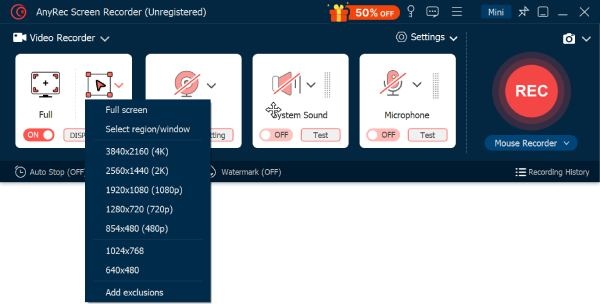
الخطوة 1.قم بتشغيل برنامج AnyRec Screen Recorder على جهازك وانقر فوق زر "تحديد المنطقة/النافذة" لتحديد منطقة التسجيل.
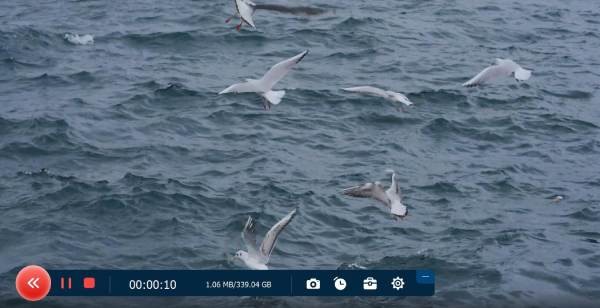
الخطوة 2.بمجرد تحديد منطقة التسجيل، انقر فوق زر "تسجيل" لبدء تسجيل الشاشة.
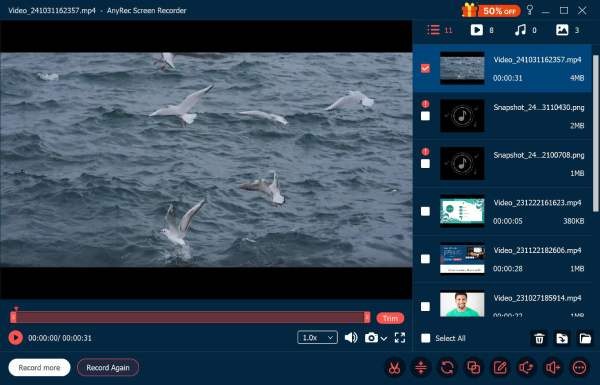
الخطوه 3.انقر على زر "إيقاف" عند الانتهاء من التسجيل. يمكنك معاينة وتصدير تسجيل الشاشة بدون علامة مائية.
الجزء الثاني: [عملي] 3 خيارات لتسجيل الشاشة مجانًا بدون علامة مائية
عندما يتعلق الأمر ببرامج تسجيل الشاشة المجانية الخالية من العلامات المائية، توجد العديد من الخيارات الشائعة المعروفة منذ سنوات. توفر أدوات مثل OBS Studio وShareX وVLC Media Player إمكانيات تسجيل متعددة الاستخدامات لتلبية مختلف الاحتياجات. ربما تكون قد سمعتَ بأسمائها: يتفوق OBS Studio في البث المباشر، وShareX مثالي للتسجيلات القابلة للتخصيص، وVLC يعمل كمشغل وسائط مزود بوظائف تسجيل. هذه الحلول المجانية مناسبة لمختلف المستخدمين، سواء كنتَ تُنشئ دروسًا تعليمية، أو تُسجل ألعابًا، أو تُسجل أنشطة سطح المكتب، كل ذلك دون ترك أي علامات مائية مزعجة على تسجيلاتك.
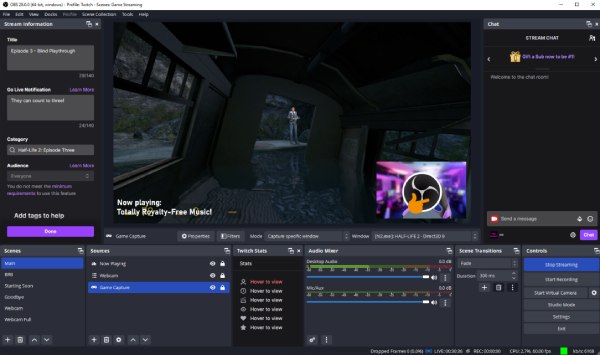
ستوديو OBS
يُستخدم برنامج OBS Studio على نطاق واسع بين مُنشئي المحتوى لتسجيل الفيديو بجودة عالية. وباعتباره برنامجًا مجانيًا لتسجيل الشاشة بدون علامة مائية، يدعم OBS Studio التسجيل عالي الدقة، ومصادر متعددة، ومشاهد مُتعددة. إضافةً إلى ذلك، يتميز هذا البرنامج بإمكانية تخصيصه بشكل كبير، مما يُتيح لك التعامل مع التسجيلات باستخدام أدوات تحرير متنوعة.
- الايجابيات
- تم توفير إعدادات احترافية؛ مع إمكانية تخصيص عالية لتلبية الاحتياجات المتقدمة.
- سلبيات
- منحنى تعليمي حاد للمبتدئين؛ يتطلب موارد نظام قوية.
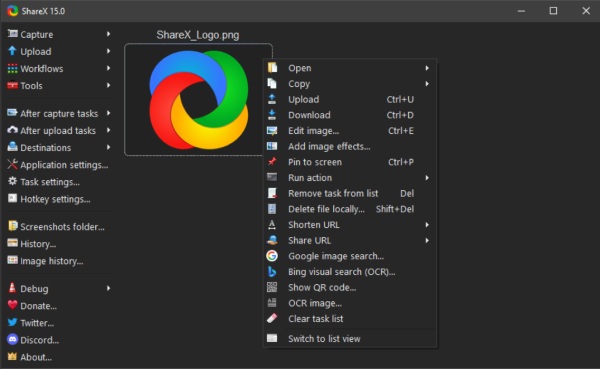
ShareX
إذا كنت تفضل خيارًا خفيفًا، فننصحك بشدة باستخدام ShareX. هذا البرنامج المجاني لتسجيل الشاشة، والذي لا يحتوي على علامة مائية، يوفر ميزات أساسية تلبي احتياجاتك. على الرغم من أن واجهته معقدة وغير مباشرة إلى حد ما، إلا أنه يمكنك استخدامه بسهولة حتى لو كنت مبتدئًا.
- الايجابيات
- قابل للتخصيص بدرجة عالية مع ميزات التشغيل الآلي؛ شارك تسجيلك عبر الإنترنت.
- سلبيات
- نظام التشغيل ويندوز فقط؛ قد تبدو واجهة المستخدم معقدة للمستخدمين الجدد.
مشغل الميديا VLC
يشتهر برنامج VLC Media Player كمشغل فيديو، ولكن قد تغفل عن كونه برنامجًا مجانيًا لتسجيل الشاشة بدون علامة مائية. يوفر VLC Media Player ميزات أساسية لتسجيل الشاشة تدعم تسجيل الفيديوهات على الكمبيوتر الشخصيإنه مثالي لالتقاط الصور بسرعة وسهولة دون الحاجة إلى تثبيت برامج إضافية، ويدعم تنسيقات متعددة والاستخدام عبر الأنظمة الأساسية المختلفة.
- الايجابيات
- يعمل على مختلف المنصات؛ ويعمل أثناء تشغيل الفيديو.
- سلبيات
- ميزات تسجيل متقدمة محدودة؛ غير مثالية للتسجيلات الاحترافية.
الجزء الثالث: [عبر الإنترنت] 3 برامج مجانية لتسجيل الشاشة عبر الإنترنت بدون علامة مائية
تُعدّ مسجلات الشاشة عبر الإنترنت حلولًا عملية لتسجيل الشاشة دون الحاجة إلى تثبيت برامج إضافية. عادةً ما تكون العديد من مسجلات الشاشة عبر الإنترنت مجانية، ولكنها غالبًا ما تحتوي على علامات مائية. وهي مثالية للتسجيلات السريعة، والدروس التعليمية، والعروض التقديمية على أي جهاز مزود بمتصفح. مع ذلك، يُقدّم هذا القسم بعض مسجلات الشاشة المجانية الخالية من العلامات المائية من بين العديد من الخيارات المتاحة. تتميز هذه الأدوات عبر الإنترنت بصغر حجمها، وسهولة استخدامها، وعدم تركها علامات مائية، مما يجعلها مثالية للمستخدمين الذين يحتاجون إلى حلول سريعة وسهلة لتسجيل الشاشة.
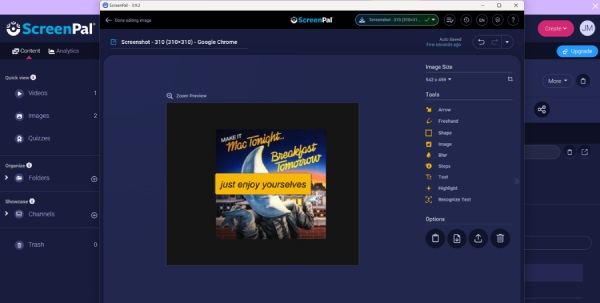
1. سكرين بال
على الرغم من أن Screenpal أداة تسجيل تعمل عبر المتصفح، إلا أنها قادرة على تسجيل شاشتك مع كاميرا الويب والصوت في آنٍ واحد. يستخدمها الكثيرون لإنشاء دروس تعليمية وعروض تقديمية ومقاطع فيديو قصيرة. يمكنك التسجيل مباشرةً من المتصفح، وإضافة التعليقات، ومشاركة التسجيلات عبر الإنترنت بكفاءة.
- الايجابيات
- تم تطبيق تقنية الذكاء الاصطناعي؛ تدعم تسجيل كاميرا الويب والصوت.
- سلبيات
- افتح الميزات المتقدمة باستخدام تطبيق سطح المكتب.
2. حجاب
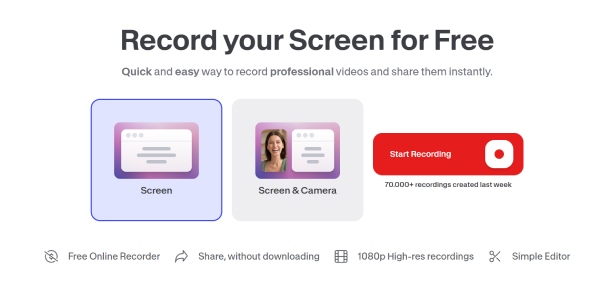
يُقدّم VEED طريقة رائعة لتسجيل الشاشة مجانًا وبدون علامات مائية، حيث يُمكّنك من التقاط كلٍ من شاشتك وكاميرا الويب، مما يجعله مثاليًا لإنشاء عروض تقديمية ومقاطع فيديو جذابة. وهو رائع بشكل خاص للمعلمين، ومنشئي المحتوى، ومستخدمي وسائل التواصل الاجتماعي. بفضل خيارات التحرير الفورية، وإمكانية إضافة الرسومات، والتصدير بصيغ متعددة، يجعل VEED عملية إبداعك سلسة وممتعة!
- الايجابيات
- سهولة التعديل وإضافة الرسومات؛ بدون علامة مائية.
- سلبيات
- بعض الميزات تتطلب حسابًا مميزًا؛ الأداء يعتمد على الإنترنت.
3. مسجل الشاشة المجاني عبر الإنترنت 123
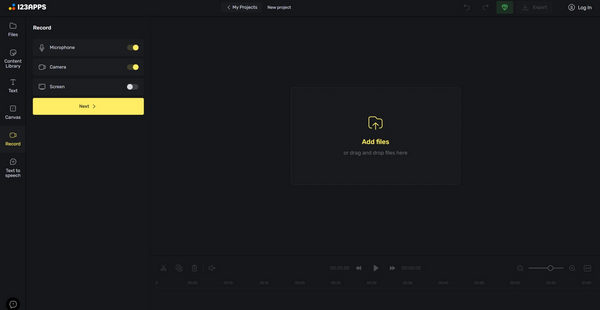
يُعتبر برنامج 123 Free Online Screen Recorder أداةً سهلة الاستخدام عبر الإنترنت، تُمكّنك من تسجيل شاشتك بالكامل مجانًا وبدون علامات مائية. باستخدام هذه الأداة، يمكنك تسجيل الشاشة بسرعة وتنزيل الملف في وقت قصير جدًا. تُعدّ هذه الأداة مثاليةً للمستخدمين العاديين أو لإنشاء دروس تعليمية سريعة، حيث توفر طريقةً بسيطةً وفعّالةً لتسجيل الشاشة. مع ذلك، تجدر الإشارة إلى أن ميزات التحرير المتقدمة محدودة.
- الايجابيات
- دليل واضح قبل البدء بالعملية؛ التحرير باستخدام ميزاته المدمجة أداة تشذيب الفيديو المجانية.
- سلبيات
- ميزات التحرير محدودة؛ يلزم الاتصال بالإنترنت للتسجيل.
استنتاج
على الرغم من أنه ليس بالأمر السهل للغاية، إلا أنه لا يزال من الممكن العثور على بعض برامج تسجيل الشاشة المجانية بدون علامات مائيةتوفر تطبيقات سطح المكتب والأدوات المستندة إلى الويب حلولاً عملية. باختيار الأداة المناسبة لاحتياجاتك، يمكنك تسجيل المحتوى وتعديله ومشاركته بكفاءة دون القلق بشأن العلامات المائية أو قيود الجهاز. للتسجيل دون أي قلق، يمكنك الاعتماد كلياً على AnyRec Screen Recorder كمساعدك.
تحميل آمن
تحميل آمن



