
محبوب

AnyRec Video Converter
تحويل وتحرير الفيديو أسرع بـ 120 مرة. بدون انتظار.
تحميل آمن
كيفية استخدام برنامج دمج الصوت باحترافية: دليل شامل

أن رابط الصوت يُعدّ دمج الملفات الصوتية مفيدًا هذه الأيام، خاصةً عند العمل مع محتوى غير متصل كالبودكاست والمقابلات وغيرها. فهو يُساعدك على دمج ملفات صوتية متعددة في مقطع صوتي متماسك، مما يجعل مشروعك يبدو أكثر سلاسة. يُقدّم هذا الدليل حلولًا عملية لدمج الملفات الصوتية، بما في ذلك برامج سطح المكتب الاحترافية، والخيارات المجانية، والحلول عبر الإنترنت، مما يُسهّل عليك دمج الملفات الصوتية لتلبية احتياجاتك الخاصة.
قائمة الدليل
أمور يجب مراعاتها عند استخدام جهاز دمج الصوت أفضل برنامج لدمج الصوت بكفاءة عالية كيفية استخدام برنامج Adobe Audition كبرنامج احترافي لدمج الصوت كيفية دمج ملفات الصوت معًا مجانًا باستخدام برنامج Audacity برنامج دمج صوتي عبر الإنترنت يمكنك الوثوق بهأمور يجب مراعاتها عند استخدام جهاز دمج الصوت
قبل اختيار جهاز دمج الصوت، من المهم تقييم العديد من العوامل العملية لضمان دمج سلس وعالي الجودة.
1. توافق التنسيق هو الاعتبار الأول. يجب أن يدعم برنامج دمج الصوت أنواع الصوت الشائعة، مثل MP3 و WAV و AAC و FLAC، دون الحاجة إلى تحويلها إجبارياً.
2. جودة المخرجات لا تقل أهمية. إذا تدهورت جودة الصوت بشكل ملحوظ بعد التوصيل، مما يجعل السمع بوضوح مستحيلاً، فسيتم فقدان المحتوى المهم. لذا، يجب أن يكون جهاز دمج الصوت لديك قادراً على ضمان جودة الصوت.
3. بالإضافة إلى ذلك، يمكن أن يكون التحكم في الجدول الزمني مفيدًا. تتيح لك هذه الوظيفة التحكم بدقة في قص وتوصيل الصوت، مما يمنع أي فقدان للمحتوى أو ترك فجوات مفرطة.
4. وأخيرًا، ضع في اعتبارك توافق النظام الأساسي. يعتمد هذا بشكل أكبر على احتياجاتك. عادةً ما يتميز جهاز توصيل الصوت الاحترافي الذي يتطلب تركيبًا بوظائف أكثر وأداء أفضل. كما توفر الأدوات المتاحة عبر الإنترنت السرعة والراحة.
أفضل برنامج لدمج الصوت بكفاءة عالية
عندما تكون الدقة والكفاءة مهمتين، AnyRec Video Converter يتميز هذا البرنامج بكونه أداة موثوقة لدمج الملفات الصوتية. فخلال عملية دمج المقاطع الصوتية، تُحفظ جودتها الأصلية، مما يتيح لك دمج ملفات صوتية مختلفة (حتى بتنسيقات متنوعة) دون فقدان أي تفاصيل. وبفضل واجهته البديهية القائمة على خط زمني، يمكنك ترتيب المقاطع حسب رغبتك، وقص الأجزاء غير المرغوب فيها، وتطبيق إعدادات إخراج متناسقة قبل الدمج.

اجمع بدقة مسارات صوتية متعددة معًا بنقرة واحدة.
لن تتأثر جودة الصوت أثناء عملية إعادة دمج الصوت.
استمع إلى ملفات الصوت المدمجة للتحقق من التأثير قبل الحفظ.
قم بإزالة الضوضاء الخلفية للصوت لتحسين الجودة.
تحميل آمن
تحميل آمن
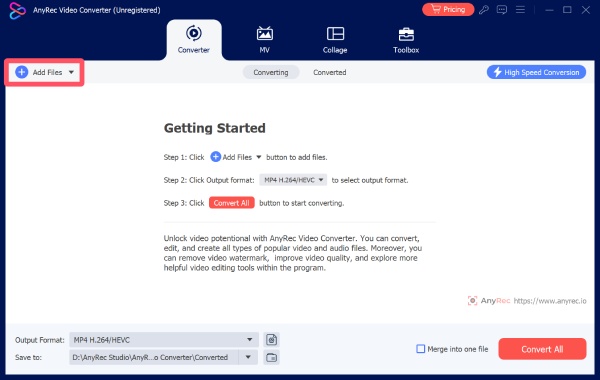
الخطوة 1.قم بتشغيل برنامج AnyRec Video Converter، وانقر فوق زر "إضافة ملفات" لاستيراد ملفات الصوت الخاصة بك، حتى لو لم تكن بنفس التنسيق.
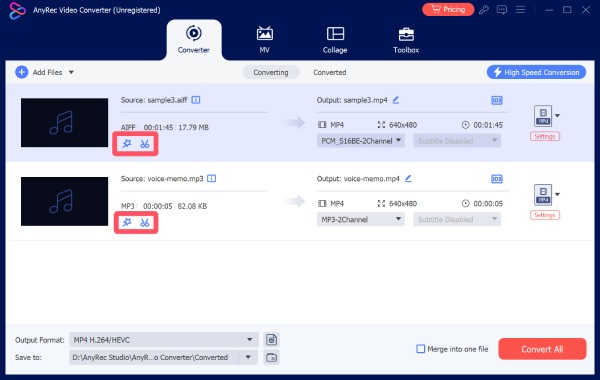
الخطوة 2.قبل دمج ملفات الصوت الخاصة بك، يمكنك النقر فوق زر "تحرير" أو زر "قص" لضبط تفاصيل ملفات الصوت الخاصة بك.
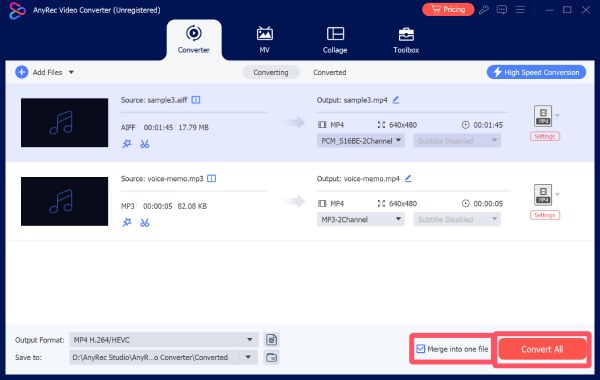
الخطوه 3.انقر على زر "دمج في ملف واحد". ثم انقر على زر "تحويل الكل".
نصائح
إذا وجدت أن جودة الصوت لا تلبي احتياجاتك، فهناك أيضًا ميزة مدمجة محسن الصوت ضمن برنامج AnyRec Video Converter.
كيفية استخدام برنامج Adobe Audition كبرنامج احترافي لدمج الصوت
إذا كنت تبحث عن برنامج احترافي لدمج الصوت، فإن Adobe Audition هو خيارك الأمثل. صُمم Adobe Audition خصيصًا لإنتاج الصوت عالي الجودة، ويوفر تحكمًا دقيقًا في مسارات صوتية متعددة. على الرغم من أنه يتضمن بعض العمليات الاحترافية المعقدة، إلا أنك بمجرد إتقانها، ستجد أن التحكم في الصوت يصبح دقيقًا للغاية، بشكل لم يسبق له مثيل. هذا المستوى من التحكم مثالي للمستخدمين الذين يولون أهمية قصوى لتناسق الصوت وجودة الإخراج التي تضاهي جودة الاستوديوهات الاحترافية.
الخطوة 1.قم بتشغيل برنامج Adobe Audition على جهازك وافتح المقطع الأول من ملف الصوت الخاص بك.
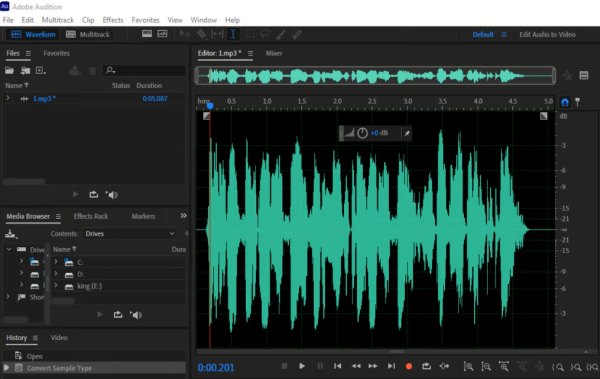
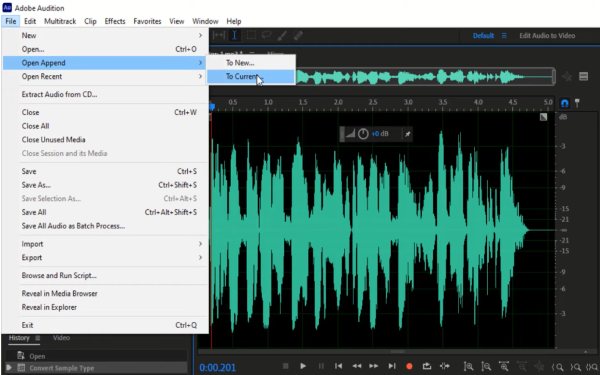
الخطوة 2.ضمن علامة التبويب "ملف"، انقر فوق زر "فتح إلحاق" ثم زر "إلى الحالي...".
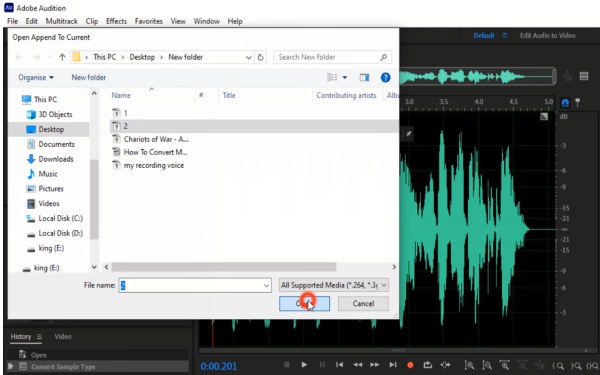
الخطوه 3.في النافذة المنبثقة، انقر لتحديد ملف الصوت الثاني الذي تريد دمجه، ثم انقر فوق زر "فتح".
كيفية دمج ملفات الصوت معًا مجانًا باستخدام برنامج Audacity
يُعدّ برنامج Audacity محررًا صوتيًا مفتوح المصدر معروفًا، وقد حظي بشعبية واسعة بين المستخدمين لسنوات. فهو يوفر طريقة مجانية لدمج ملفات صوتية متعددة. وعلى الرغم من كونه مجانيًا، إلا أنه يقدم ميزات تحرير قوية، بما في ذلك MP3 بصوت أعلىيدعم البرنامج مسارات صوتية متعددة، ويتيح تحكمًا دقيقًا في شكل الموجة. بالنسبة للمستخدمين الراغبين في تخصيص بعض الوقت لتعلم واجهة البرنامج، يمكن لبرنامج Audacity التعامل بكفاءة مع مهام دمج الصوت مع الحفاظ على جودة صوت جيدة.
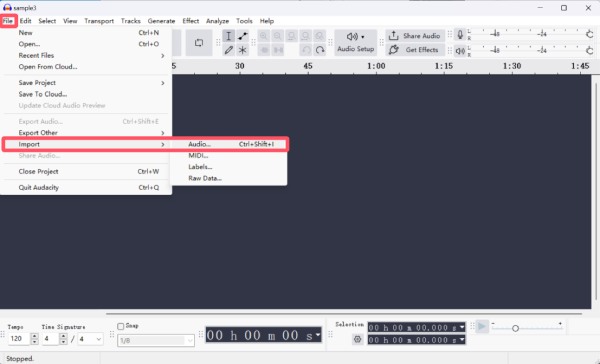
الخطوة 1.قم بتشغيل برنامج Audacity وانقر على زر "استيراد" الموجود ضمن علامة التبويب "ملف". ثم انقر على زر "صوت..." لاستيراد ملفات الصوت الخاصة بك.
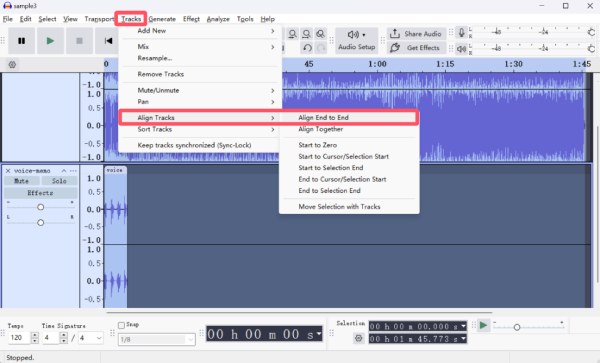
الخطوة 2.اضغط على زر "Ctrl" وزر "A". انقر على زر "محاذاة المسارات" ضمن علامة التبويب "المسارات". ثم انقر على زر "محاذاة من البداية إلى النهاية".
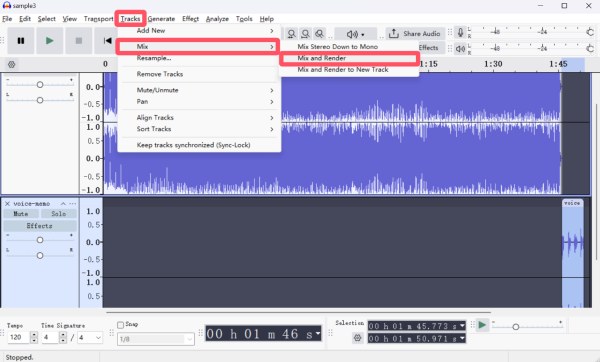
الخطوه 3.اضغط مجدداً على مفتاحي "Ctrl + A" معاً لتحديد جميع مسارات الصوت. انقر على زر "Mix" الموجود أسفل زر "Tracks". ثم انقر على زر "Mix and Render".
برنامج دمج صوتي عبر الإنترنت يمكنك الوثوق به
رغم أن برامج دمج الصوت عبر الإنترنت قد تكون مفيدة، إلا أنك قد تجد صعوبة في اختيار البرنامج الأمثل من بين العديد من الخيارات. بعد تجارب سريعة لبعض هذه البرامج، يبرز برنامج Clideo Online Audio Joiner كخيار موثوق به للمستخدمين الذين يرغبون في الحصول على نتائج سريعة دون الحاجة إلى تثبيت أي برامج. بديل عبر الإنترنت لبرنامج Audacity يدعم البرنامج تنسيقات الصوت القياسية ويتيح لك دمج عدة مقاطع صوتية عبر الإنترنت. يمكنك اتباع الخطوات التالية لإنجاز المهمة بسرعة.
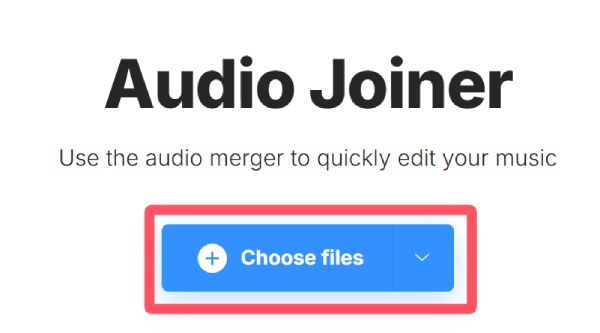
الخطوة 1.انتقل إلى الموقع الرسمي لبرنامج Clideo Online Audio Joiner وانقر على زر "اختيار الملفات" لتحميل ملفات الصوت الخاصة بك.
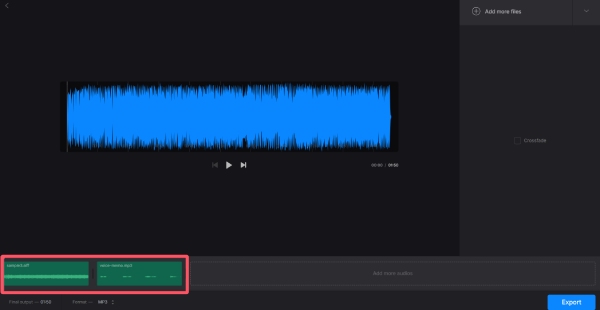
الخطوة 2.في النافذة المنبثقة الجديدة، يمكنك النقر لضبط ترتيب مسارات الصوت قبل دمجها.
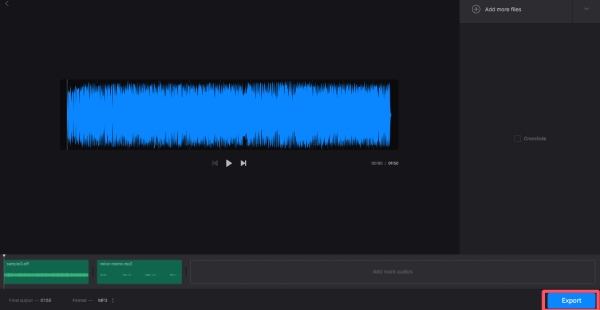
الخطوه 3.وأخيرًا، انقر فوق زر "تصدير" لتشغيل برنامج دمج الصوت وحفظ ملف الصوت المدمج على جهازك.
استنتاج
باختصار، تحدد متطلباتك أيهما برنامج دمج الملفات الصوتية هذا الخيار مناسب لك. يمكنك اختيار الخيار المطلوب بناءً على مستوى التحكم والسرعة والجودة التي تحتاجها. مع AnyRec Video Converterوبذلك يصبح تنظيم ودمج المسارات المتعددة عملية مباشرة وفعالة.
تحميل آمن
تحميل آمن
مقالات لها صلة
نبذة عن مؤلفنا




