
نقل الرسائل من أندرويد إلى آيفون قبل/بعد الإعداد

رغم أن الانتقال من نظام أندرويد إلى آيفون يثير حماسك، إلا أنك قد تقلق بشأن فقدان الرسائل المهمة أثناء هذه العملية. لحسن الحظ، لدى آبل حلول لهذه المشكلة. نقل الرسائل من الاندرويد الى الايفونمثل الذكريات الشخصية والرموز والمحادثات المهمة. في هذا الدليل، ستتعرف على ثلاث طرق عملية لنقل الرسائل النصية من أندرويد إلى آيفون: أثناء الإعداد، وبعد الإعداد، وبدون استخدام جهاز كمبيوتر. اختر الطريقة الأنسب لك.
قائمة الدليل
نقل جميع الرسائل أو عدة رسائل من أندرويد إلى آيفون بعد الإعداد [بشكل انتقائي] نقل الرسائل النصية من أندرويد إلى آيفون أثناء الإعداد تصدير الرسائل من أندرويد إلى آيفون بدون استخدام جهاز كمبيوتر FAQsنقل جميع الرسائل أو عدة رسائل من أندرويد إلى آيفون بعد الإعداد [بشكل انتقائي]
لنفترض أن جهاز iPhone الخاص بك مُعدّ وجاهز للاستخدام؛ لستَ بحاجة إلى إعادة ضبطه لمجرد تصدير الرسائل من Android إلى iPhone. لهذا، أنت بحاجة إلى برنامج مخصص لنقل البيانات بين الهواتف مثل برنامج AnyRec PhoneMoverيتيح لك هذا التطبيق نقل الرسائل بشكل انتقائي دون التأثير على الملفات الأخرى. كما يدعم النقل المباشر بين الأجهزة. يمكنك نقل الرسائل النصية المحددة من أندرويد إلى آيفون بأمان بعد عملية الإعداد. بفضل واجهته سهلة الاستخدام وأدوات التحكم البسيطة، يُعدّ مناسبًا حتى للمستخدمين غير التقنيين، بينما تجذب خياراته المتقدمة المستخدمين الأكثر خبرة.

نقل الرسائل النصية بشكل انتقائي من أندرويد إلى آيفون دون أي فقدان.
يحافظ على محتوى الرسالة الأصلي والمرفقات أثناء النقل.
استعرض الرسائل المحددة للتأكد من نقل ما تحتاجه فقط.
سرعة عالية لنقل كل شيء دفعة واحدة دون التأثير على البيانات الأخرى.
تحميل آمن
- الايجابيات
- يتيح لك نقل الرسائل بشكل انتقائي؛ لا حاجة لإعادة ضبط جهاز iPhone؛ عملية سريعة.
- سلبيات
- يلزم استخدام النسخة المدفوعة للاستفادة من جميع الميزات.
الخطوة 1.قم بتوصيل كل من جهاز أندرويد وجهاز آيفون بجهاز الكمبيوتر. شغّل برنامج AnyRec PhoneMover، وانتظر حتى يتعرف على الجهازين. إذا طُلب منك ذلك، انقر على "الوثوق" على جهاز آيفون للسماح بالوصول.
قم بتعيين هاتف Android كجهاز المصدر، بينما يكون iPhone هو الجهاز الهدف.

الخطوة 2.من قائمة أنواع البيانات، اختر "الرسائل". تحقق من سلسلة المحادثات التي تريد نقلها؛ يمكنك معاينتها أولاً إذا رغبت في ذلك.
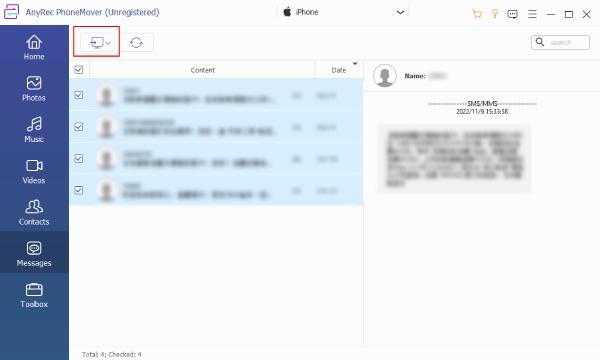
الخطوه 3.بعد ذلك، انقر على زر "تصدير إلى الجهاز" واختر جهاز iPhone الخاص بك كوجهة. انتظر حتى تكتمل العملية مع إبقاء كلا الجهازين متصلين.
تحميل آمن
نقل الرسائل النصية من أندرويد إلى آيفون أثناء الإعداد
لكل من لم يُكمل إعداد جهازه الآيفون بعد، تُقدم آبل حلاً رسمياً لاستيراد الرسائل النصية من أندرويد إلى آيفون. إليكم تطبيق "نقل إلى iOS"، المصمم خصيصاً لإعداد الآيفون لأول مرة، والذي يُساعدكم على نقل البيانات المهمة من أندرويد بسلاسة. على الرغم من أنه يعمل فقط خلال الإعداد الأولي، ويُوفر تحكماً محدوداً في الرسائل المنقولة، إلا أن هذه الطريقة مثالية كخيار مجاني ولاسلكي. ويمكن لتطبيق "نقل إلى iOS" مساعدتكم في ذلك. مزامنة الرسائل من iPhone إلى iPad أثناء الإعداد أيضاً.
- الايجابيات
- عملية سهلة ومباشرة لمستخدمي iPhone لأول مرة؛ دعم النقل اللاسلكي؛ مدعوم رسميًا من Apple.
- سلبيات
- تعتمد سرعته على استقرار شبكة الواي فاي؛ فهو يعمل فقط أثناء الإعداد.
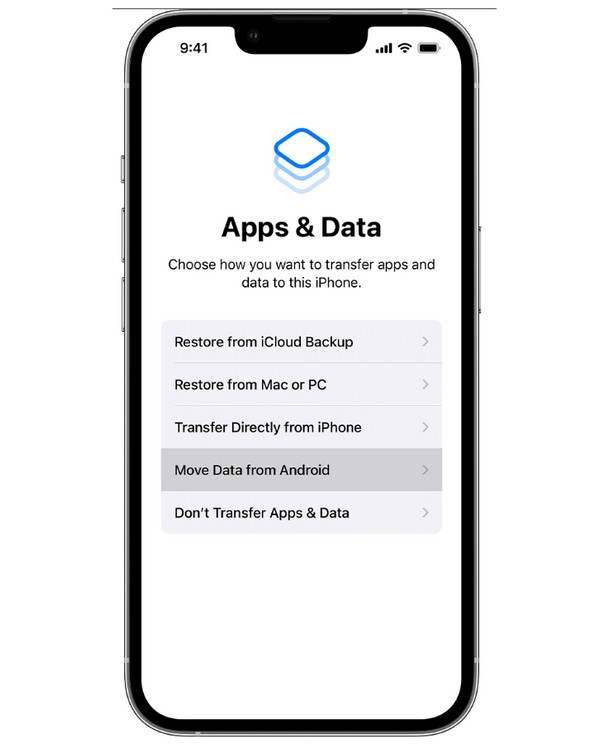
الخطوة 1.ابدأ عملية الإعداد على جهاز iPhone الجديد. بمجرد الوصول إلى شاشة "التطبيقات والبيانات"، انقر على "نقل البيانات من Android" وانتظر ظهور رمز مكون من أرقام.
الخطوة 2.على جهاز iPhone الخاص بك، قم بتشغيل تطبيق Move to iOS. ثم أدخل الرمز المعروض على جهاز iOS الخاص بك. اتصل بشبكة مؤقتة أنشأها iPhone، وعندما يُطلب منك ذلك، حدد "الرسائل".
الخطوه 3.يرجى الانتظار حتى يتم نقل الرسائل النصية القصيرة/الوسائط المتعددة من أندرويد إلى آيفون بالكامل.
تصدير الرسائل من أندرويد إلى آيفون بدون استخدام جهاز كمبيوتر
إذا لم يكن لديك جهاز كمبيوتر، يمكنك استخدام أسلوب قائم على الحوسبة السحابية لـ نقل رسائل SMS من جهاز Android إلى جهاز iPhone جديدباستخدام جوجل درايف، يمكنك نسخ بيانات الرسائل النصية احتياطيًا عبر الإنترنت والوصول إليها لاحقًا على جهاز آيفون. مع ذلك، تتطلب هذه الطريقة خطوات إضافية، إذ يجب تحويل الرسائل أولًا إلى صيغة متوافقة مع أجهزة آيفون. ومع ذلك، فهي خيار عملي إذا كنت تعتمد على جهازك المحمول لنقل البيانات.
- الايجابيات
- لا حاجة إلى جهاز كمبيوتر؛ يستخدم التخزين السحابي لتسهيل الوصول.
- سلبيات
- قد يتطلب الأمر أدوات خارجية؛ الأمر معقد وقد يستغرق وقتاً طويلاً.
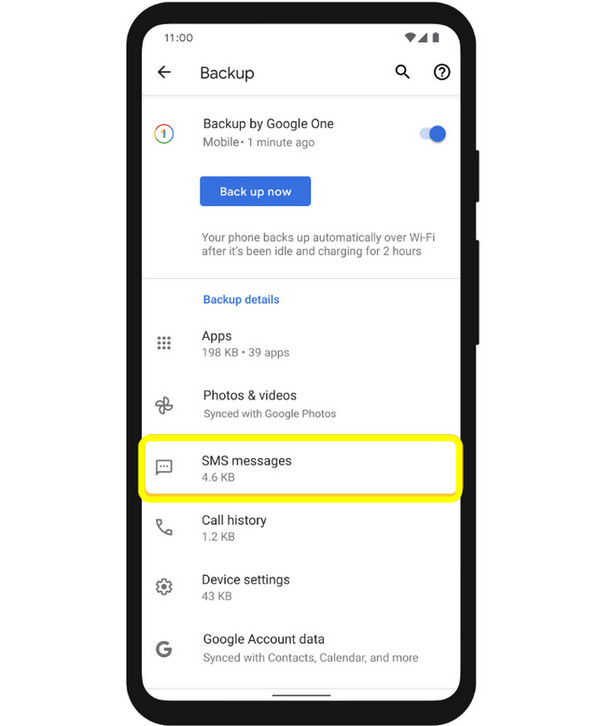
الخطوة 1.على جهازك الذي يعمل بنظام أندرويد، افتح "الإعدادات"، ثم انتقل إلى "جوجل" ثم "النسخ الاحتياطي"، وتأكد من تفعيل النسخ الاحتياطي للرسائل النصية. انقر على "النسخ الاحتياطي الآن" وانتظر حتى يتم تحميل رسائلك.
الخطوة 2.بعد ذلك، استخدم تطبيقًا أو خدمةً تُتيح تصدير نسخ احتياطية من الرسائل النصية القصيرة إلى صيغة متوافقة مع أجهزة iPhone. سجّل الدخول باستخدام حساب Google نفسه على جهاز iPhone الخاص بك، ثم نزّل الملفات المُحوّلة.
الخطوه 3.استخدم تطبيق مراسلة أو أداة استعادة لنقل المحادثات من أندرويد إلى آيفون. تأكد من نقل جميع الرسائل بشكل صحيح في تطبيق الرسائل على آيفون.
FAQs
-
لماذا لا يستطيع جهاز iPhone استعادة الرسائل النصية القصيرة مباشرة من Google Drive؟
تُعدّ نسخ جوجل درايف الاحتياطية مخصصة بشكل أساسي لأجهزة أندرويد، ولا تتوافق بشكل مباشر مع نظام iOS. أما أجهزة آيفون، فلديها نظام مختلف، لذا يجب تحويل الرسائل النصية القصيرة أولاً إلى صيغة متوافقة مع آيفون قبل استعادتها.
-
هل سيتم نقل جميع مرفقات رسائلي من جهاز أندرويد إلى جهاز آيفون؟
يعتمد ذلك على الطريقة التي ستستخدمها. تتيح لك أداة نقل البيانات المخصصة للهواتف الاحتفاظ بهذه التفاصيل، بينما قد تكون حلول نقل البيانات اللاسلكية محدودة.
-
هل أحتاج إلى جهاز كمبيوتر لنقل الرسائل من أندرويد إلى آيفون؟
ليس دائمًا. يمكنك نقل جميع الرسائل لاسلكيًا باستخدام تطبيق iOS أو عبر خدمة التخزين السحابي. مع ذلك، توفر الحلول الحاسوبية عادةً سرعة نقل أسرع واستقرارًا أكبر في اختيار الرسائل ومعاينتها.
استنتاج
طالما لديك الطريقة الأنسب لوضعك، يمكنك نقل الرسائل النصية من أندرويد إلى آيفون بكل سهولة. سواءً أثناء الإعداد، أو بعد إعداد الجهاز، أو حتى بدون الوصول إلى الكمبيوتر، ستجد هنا طريقة لنقل المحادثات عند التبديل إلى جهاز iPhone جديد. ومن بين جميع الخيارات، توفر أداة النقل الاحترافية مرونة أكبر. برنامج AnyRec PhoneMoverيُعدّ برنامج نقل البيانات هذا موثوقًا، إذ يوفر نقلًا سريعًا وآمنًا وسهلًا دون التأثير على البيانات الأخرى. لذا، فهو خيارٌ ذكيٌّ يُنصح به في جميع حالات نقل البيانات بين الأجهزة.
تحميل آمن
مقالات لها صلة
نبذة عن مؤلفنا




