
أفضل 10 برامج لتسجيل الشاشة بدقة 4K لأجهزة الكمبيوتر الشخصية وأجهزة ماك، ونصائح لاختيار البرنامج المناسب

بفضل صعود مسجلات الشاشة بدقة 4Kأصبح تسجيل الأنشطة على الشاشة بجودة فائقة الوضوح أسهل من أي وقت مضى! مع وجود العديد من برامج التسجيل المتاحة، أيها يناسب احتياجاتك حقًا؟ تابع القراءة هنا لتتعرف على أفضل 10 برامج لتسجيل الشاشة بدقة 4K اليوم، مع تسليط الضوء على أفضل ميزاتها. في النهاية، ستعرف بالضبط أيها الأنسب لك.
قائمة الدليل
كيفية اختيار مسجل الفيديو المناسب بدقة 4K أفضل وأسهل مسجل فيديو بدقة 4K لأجهزة الكمبيوتر 1. Bandicam – مسجل شاشة ألعاب خفيف الوزن بدقة 4K 2. برنامج ScreenRec – مسجل شاشة مجاني بدقة 4K مع إمكانية المشاركة الفورية 3. ShareX – مسجل شاشة بدقة 4K مع أدوات التقاط متقدمة 4. برنامج NVIDIA ShadowPlay – مسجل ألعاب بدقة 4K مع خاصية إعادة التشغيل الفوري 5. مسجل الشاشة IceCream – تسجيل فيديو بدقة 4K بسهولة وتسجيل مجدول 6. مشغل QuickTime - مسجل شاشة بدقة 4K مدمج في نظام Mac 7. سكرين فلو – مسجل شاشة احترافي بدقة 4K مع خاصية تحرير الفيديو 8. برنامج OBS Studio - مسجل شاشة بدقة 4K وبرنامج بث مباشر 9. كامتازيا – مسجل شاشة متكامل بدقة 4Kكيفية اختيار مسجل الفيديو المناسب بدقة 4K
سواءً أكنت ترغب في تسجيل فيديوهات اللعب، أو إنشاء دروس تعليمية عبر الإنترنت، أو تسجيل العروض التقديمية، فإنّ مسجّل الشاشة بدقة 4K يُحدث فرقًا كبيرًا. مع وجود العديد من أدوات التسجيل المتاحة، كيف يمكنك التأكد من اختيار الأداة المناسبة؟
عند اختيار أفضل مسجل شاشة بدقة 4K، إليك ما يمكنك مراعاته:
- • الأداء والتوافق. يجب أن يتمكن جهاز التسجيل من تشغيل دقة 4K بمعدل 60 إطارًا في الثانية بسلاسة على جهازك.
- • تسريع الأجهزة. برنامج يستخدم ترميز وحدة معالجة الرسومات لتقليل الضغط على وحدة المعالجة المركزية ومنع التأخير أثناء التسجيل.
- • أدوات التحرير والتعليق. خيارات مدمجة لتحرير الفيديو والصور لتحسين الإنتاجية الإجمالية.
- • مرونة التسجيل. يجب أن يقوم مسجل الفيديو الجيد بدقة 4K بالتقاط الشاشة كاملةً، أو نافذة محددة، أو منطقة مخصصة.
- • دمج الصوت وكاميرا الويب. اختر مسجلاً يدعم صوت النظام، وإدخال الميكروفون، وتراكب كاميرا الويب.
- • خيارات التصدير وتنسيقات الملفات. يدعم جهاز التسجيل الجيد برامج الترميز الحديثة مثل H.265 للحصول على ملفات 4K أصغر حجماً وذات جودة عالية.
- • السعر والترخيص. حدد ما إذا كانت النسخة المجانية تلبي احتياجاتك أم أنك بحاجة إلى أداة مدفوعة.
أفضل وأسهل مسجل فيديو بدقة 4K لأجهزة الكمبيوتر
عندما يتعلق الأمر بالتسجيل بدقة فائقة الوضوح، لا تتساوى جميع أجهزة التسجيل. فبعضها قد يقدم جودة ممتازة ولكنه يفتقر إلى سهولة الاستخدام، بينما قد يكون البعض الآخر سهل الاستخدام ولكنه يعاني من قصور في الأداء. لذا، إذا كنت ترغب في تحقيق التوازن بين جودة 4K والتصميم سهل الاستخدام، فإليك ما تبحث عنه. AnyRec Screen Recorder هذا المسجل بدقة 4K مصمم خصيصًا لك! يُتيح لك هذا المسجل التقاط فيديوهات فائقة الوضوح بدقة 4K بسلاسة وبأقل تأخير، مما يجعله مثاليًا لتسجيل الألعاب، والدروس التعليمية، والاجتماعات عبر الإنترنت، أو بث المحتوى. على عكس بعض المسجلات الأخرى ذات الإعدادات المعقدة، يُعد هذا الجهاز مثاليًا للمبتدئين والخبراء على حد سواء، حيث يُمكن لأي شخص بدء التسجيل في ثوانٍ معدودة!

تسجيل بدقة 4K UHD مع معدلات إطارات ومعدلات بت قابلة للتعديل.
يمكنك تسجيل شاشتك أو كاميرا الويب أو الصوت دفعة واحدة أو بشكل منفصل.
أضف التعليقات التوضيحية، وارسم الأشكال، وأضف النصوص، وقم بتمييز الأجزاء أثناء التسجيل.
احفظ التسجيلات بصيغ MP4 و MOV و WMV وغيرها من الصيغ الشائعة.
تحميل آمن
تحميل آمن
الخطوة 1. شغّل برنامج تسجيل الفيديو بدقة 4K على جهاز الكمبيوتر الخاص بك، ثم انتقل إلى خيار "مسجل الفيديو" من بين أوضاع التسجيل المتاحة. بعد ذلك، حدد ما إذا كنت ترغب في تسجيل الشاشة بأكملها أو منطقة محددة منها فقط، حسب احتياجاتك.

إذا كنت ترغب في ضبط الدقة أو التنسيق أو الجودة، فافتح لوحة "الإعدادات" وانتقل إلى قسم "الإخراج" لضبط تسجيل 4K الخاص بك بدقة.

الخطوة 2. لإضافة صوت إلى تسجيلك، فعّل خيار "صوت النظام". إذا كنت تخطط لإضافة تعليق صوتي، فعّل خيار "الميكروفون" أيضًا. يمكنك ضبط مستوى الصوت لكليهما بحرية.
الخطوه 3. بعد ضبط جميع الإعدادات، انقر على زر "تسجيل" لبدء تسجيل الشاشة بدقة 4K. أثناء التسجيل، استخدم شريط الأدوات العائم للرسم أو إضافة التعليقات. يمكنك أيضًا التقاط لقطات شاشة سريعة عبر زر "الكاميرا" متى احتجت لذلك.

الخطوة 4. بعد الانتهاء، انقر على زر "إيقاف". في نافذة المعاينة الافتراضية، يمكنك التحقق من النتيجة النهائية واستخدام محرر الفيديو المتقدم المدمج. إذا كنت راضيًا، انقر على زر "حفظ" لتصدير فيديو 4K الخاص بك.

1. Bandicam - مسجل شاشة ألعاب خفيف الوزن بدقة 4K

Bandicam يُعدّ Bandicam برنامجًا معروفًا لتسجيل الشاشة بدقة 4K بمعدل 120 إطارًا في الثانية، وهو مثالي للاعبين ومنشئي المحتوى. يسجل البرنامج كل شيء بدقة تصل إلى 4K UHD بمعدل 120 إطارًا في الثانية. وبفضل دعمه لتسريع الأجهزة، يوفر Bandicam تسجيلًا سلسًا بأقل تأثير على النظام، مما يجعله مثاليًا لتسجيلات الألعاب بدقة 4K لفترات طويلة.
2. برنامج ScreenRec - مسجل شاشة مجاني بدقة 4K مع إمكانية المشاركة الفورية
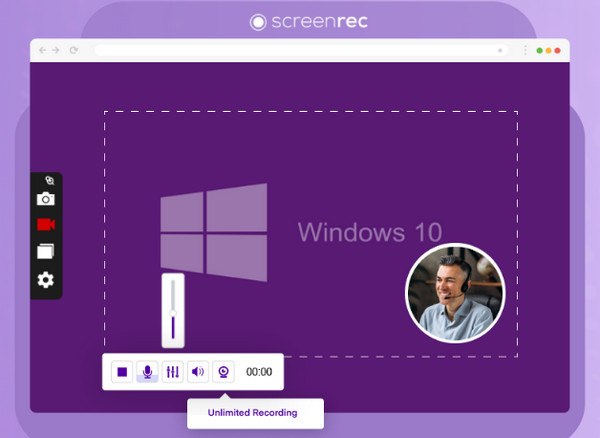
أداة فعالة أخرى هنا هي تسجيل الشاشةمسجل شاشة بدقة 4K سهل الاستخدام للمبتدئين. بعد التسجيل بدقة 4K، يُنشئ رابط مشاركة خاصًا على الفور. كما يوفر مساحة تخزين سحابية مجانية، بحيث يتم نسخ جميع تسجيلاتك احتياطيًا تلقائيًا ويمكن الوصول إليها من أي مكان.
3. ShareX - مسجل شاشة بدقة 4K مع أدوات التقاط متقدمة
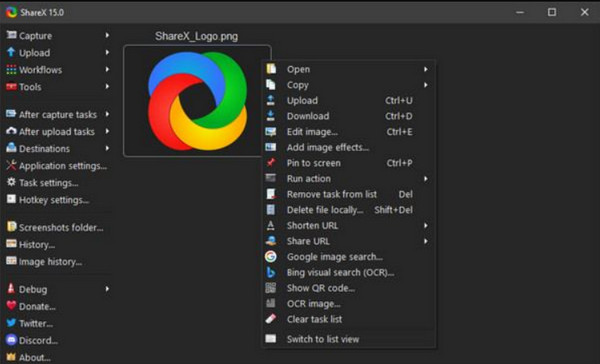
ShareX هو برنامج قوي ومجاني ومفتوح المصدر لتسجيل الشاشة بدقة 4K، يتميز بخيارات تكوين واسعة. يدعم البرنامج تسجيل الشاشة كاملةً، أو منطقةً محددةً منها، أو لقطات الشاشة أثناء التمرير، مما يجعله مرنًا للتسجيلات ولقطات الشاشة على حد سواء. قد يبدو استخدامه معقدًا في البداية، لكنه قد يصبح خيارك المفضل إذا كنت تُقدّر التحكم والدقة.
4. برنامج NVIDIA ShadowPlay - مسجل ألعاب بدقة 4K مع خاصية إعادة التشغيل الفوري
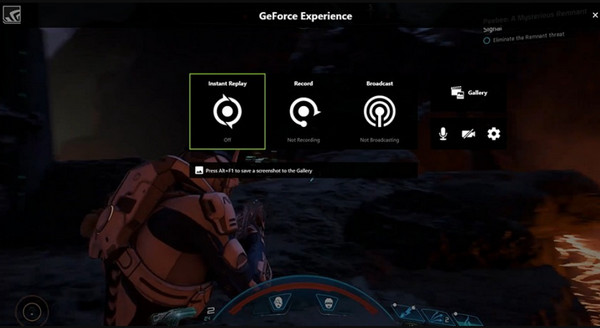
بعد ذلك، بالنسبة للاعبين الذين يستخدمون بطاقات رسومات GeForce، قد يكون برنامج NVIDIA ShadowPlay هو برنامج تسجيل الشاشة الأمثل بدقة 4K. من أبرز ميزاته خاصية الإعادة الفورية، التي تحفظ آخر دقائق اللعب. وبفضل إمكانية البث المباشر على منصتي Twitch وYouTube، يُعدّ هذا البرنامج خيارًا مثاليًا للاعبين.
5. مسجل الشاشة IceCream - تسجيل فيديو بدقة 4K بسهولة وتسجيل مجدول
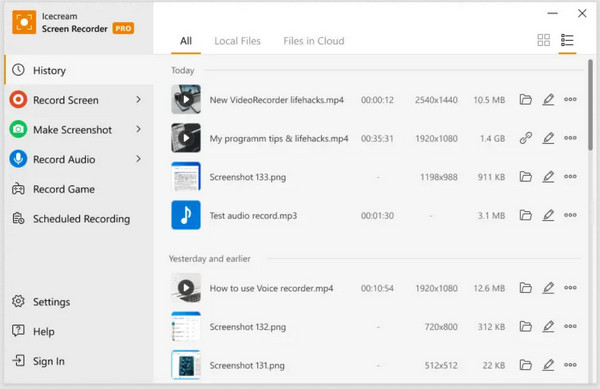
في أثناء، مسجل شاشة آيس كريم يُتيح هذا البرنامج للمستخدمين تسجيل الشاشة في نظام ويندوز بجودة 4K. يمكنك تسجيل الشاشة كاملةً أو منطقة مُحددة منها، بل وإضافة تعليقات توضيحية. وبفضل مفاتيح الاختصار القابلة للتخصيص وإعدادات الإخراج، يظل البرنامج مثاليًا للمستخدمين العاديين.
6. مشغل QuickTime - مسجل شاشة بدقة 4K مدمج لنظام Mac
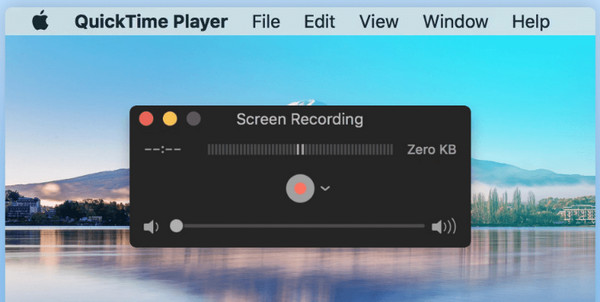
بالنسبة لمستخدمي أجهزة ماك، قد يكون برنامج QuickTime Player معروفًا كمشغل وسائط، ولكنه في الوقت نفسه مسجل شاشة فعال بدقة 4K. فهو قادر على التسجيل بدقة 4K عند دعم شاشتك لهذه الدقة، سواءً لتسجيل الأنشطة أو العروض التوضيحية أو لقطات كاميرا الويب. يمكنك إنشاء تسجيل شاشة QuickTime بالصوت من جميع المصادر بدقة عالية. وباعتباره برنامجًا مدمجًا في أجهزة Apple، فإنه يضمن أداءً مستقرًا وتصديرًا سهلاً.
7. سكرين فلو - مسجل شاشة احترافي بدقة 4K مع خاصية تحرير الفيديو
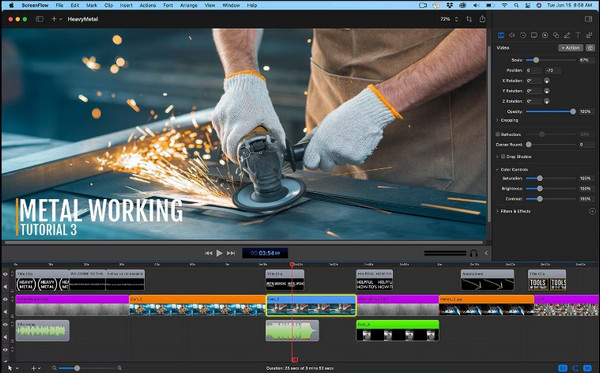
للمحترفين الذين يرغبون في أدوات تحرير متكاملة، ScreenFlow يُقدّم لك هذا البرنامج حلاً متكاملاً للتسجيل وما بعد الإنتاج. يتميز برنامج تسجيل الشاشة بدقة 4K، الحصري لأجهزة ماك، بمحرر مدمج لقص الفيديو وإضافة التعليقات والانتقالات والترجمات، مما يجعله خيارًا مثاليًا لمنشئي المحتوى والمعلمين.
8. برنامج OBS Studio - مسجل شاشة بدقة 4K وبرنامج بث مباشر

بالانتقال إلى أحد أشهر الخيارات مفتوحة المصدر، يُعدّ برنامج OBS Studio مثاليًا لتسجيلات البث المباشر عالية الدقة. باستخدام مسجل الشاشة المجاني هذا بدقة 4K، يمكنك تخصيص المشاهد، اضبط إعدادات تسجيل OBS، قم بمزج عدة مصادر فيديو وصوت، وقم بتطبيق المرشحات للحصول على مخرجات بجودة احترافية.
9. كامتازيا - مسجل شاشة شامل بدقة 4K

وأخيرًا، يُعدّ برنامج Camtasia أداةً احترافيةً شاملةً تُوفّر كل ما تحتاجه من التسجيل إلى التحرير. يتميّز هذا المُسجّل للشاشة بدقة 4K بمُحرّر خط زمني قوي، وانتقالات، ومؤثرات بصرية، وأدوات صوتية. إذا كنتَ مُحترفًا أو مُدرّسًا تبحث عن مجموعة إنتاج متكاملة، فإنّ Camtasia هو الخيار الأمثل.
استنتاج
بعد الاطلاع على قائمة مسجلات الشاشة بدقة 4K، نأمل أن تكون قد وجدت ما يناسبك تمامًا! يعتمد اختيار الأفضل في النهاية على سير عملك وإمكانيات جهازك. من خيارات التخصيص المتقدمة والأداء السلس المُعزز بمعالج الرسوميات إلى مسجل بسيط، ستجد أداة تناسبك. تسجيل الشاشة بدقة 4K هنا! ولكن إذا كنت تريد خيارًا عالي الكفاءة وسهل الاستخدام، AnyRec Screen Recorder يُعد خيارًا ممتازًا. فهو يوفر تسجيلًا بدقة 4K UHD، وعدة أوضاع التقاط، وواجهة سهلة الاستخدام، وتسريعًا للأجهزة، مما يجعله أحد أكثر الأدوات ملاءمة للمبتدئين والمستخدمين المتقدمين.
تحميل آمن
تحميل آمن



