
YouTube 影片尺寸:2026 年調整大小、壓縮和上傳

花費數小時剪輯 YouTube 內容後,如果未能達到每種格式的特定標準,不僅會降低影片質量,還會流失觀眾。無論是 YouTube Shorts 還是橫屏視頻,了解正確的剪輯技巧都至關重要。 YouTube 影片大小 這是打造專業頻道的第一步。本指南詳細講解了各種內容類型以及更多內容的 YouTube 影片尺寸要求!確保您的內容在所有裝置上都能呈現最佳效果。
不同內容類型的 YouTube 影片尺寸要求
請務必查看以下列表,以確定不同內容類型的最佳 YouTube 影片尺寸和解析度。
- • 標準的YouTube影片。 16:9 寬高比是衡量高清畫質的黃金標準,而要達到高清畫質,解析度至少應達到 1920 x 1080。
- • YouTube Shorts。 由於這些內容是垂直的,因此它們的寬高比必須是 9:16,理想的解析度是 1080 × 1920,以便在行動裝置上完美適配。
- • YouTube廣告。 大多數廣告都採用 16:9 格式,但有時行動廣告系列會使用方形和垂直螢幕選項。
同時,對於通路資產而言, 1280 × 720 像素 用於縮圖的尺寸為 2560 × 1440 像素,用於頻道橫幅的尺寸為 2560 × 1440 像素,用於個人資料圖片的尺寸為 800 × 800 像素。
最佳 YouTube 影片尺寸和分辨率
選擇合適的 YouTube 影片尺寸,關鍵在於找到畫質和上傳速度之間的最佳平衡。雖然 YouTube 提供從 240p 到 8K 的多種分辨率,但並非所有創作者都適合追求最高解析度。
下面這張表格簡要列出了 YouTube 影片的最佳尺寸:
| 質量 | 方面 | 縱橫比 |
| 4K 超高清 | 3840 × 2160 | 16:9 |
| 2K QHD | 2560 × 1440 | 16:9 |
| 全高清 | 1920 × 1080 | 16:9 |
| 高清短片 | 1080×1920 | 9:16 |
無損調整 YouTube 影片大小
當您需要更改 YouTube 影片尺寸時,請使用 AnyRec Video Converter 這是一種保持視訊清晰度的可靠方法。它內建的影片裁切器可讓您將橫向影片轉換為 YouTube Shorts 的縱向格式。您也可以在保留所有細節的同時縮小檔案尺寸。借助其智慧處理引擎,您可以確保調整大小後的 YouTube 影片不會模糊或拉伸。使用這種方法,您無需複雜的學習過程即可獲得專業級的效果。

先進的演算法可將視訊縮放至 4K 解析度而不損失細節。
在工作流程中調整多種影片尺寸,以節省時間。
利用硬體加速來加快調整大小的過程。
支援超過1000種格式,包括MP4、MOV、AVI等。
安全下載
安全下載
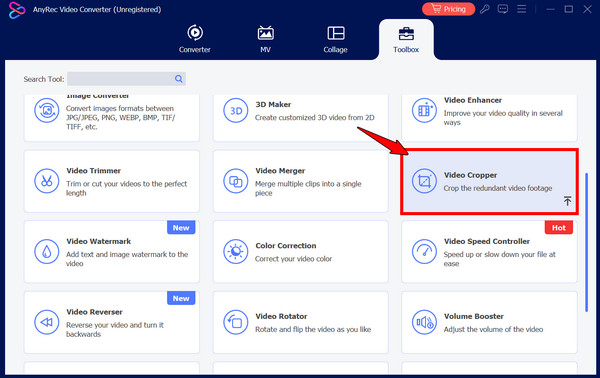
步驟1。啟動 AnyRec 視訊轉換器後,導覽至頂部選單中的「工具箱」部分,然後選擇「影片裁切」工具包。
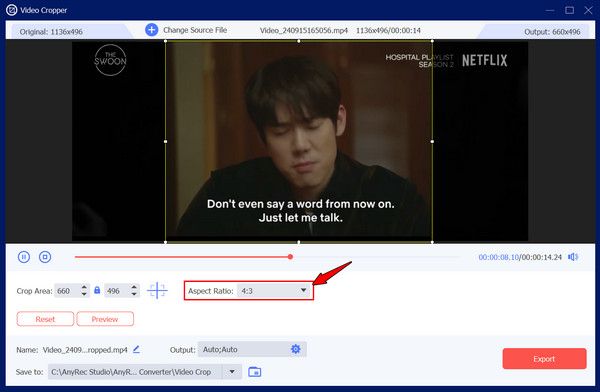
第2步。點擊「新增」按鈕,匯入您需要調整大小以適應頻道的 YouTube 影片。找到「寬高比」選單,選擇正確的設置,例如,標準影片選擇 16:9,短影片選擇 9:16。
第 3 步。接下來,手動調整裁切框,微調畫面,確保突出影片的最佳部分,或在「裁切區域」框中輸入自訂大小。
步驟4。在「預覽」中檢查應用程式的設置,然後按一下「匯出」按鈕儲存調整大小後的影片。
安全下載
安全下載
如何在線壓縮 YouTube 影片大小
有時,YouTube 影片體積過大,無法快速上傳,尤其是 4K 素材。為了解決這個問題,線上壓縮工具提供了一種快速、無需安裝的方法,可以在保持影片畫質的同時減少影片大小。這裡推薦使用 FreeConvert,它可以讓您直接控制目標檔案大小。您可以根據需要選擇壓縮程度,從而找到檔案大小和畫質之間的平衡點。
使用 FreeConvert 視訊壓縮軟體的基本步驟如下:
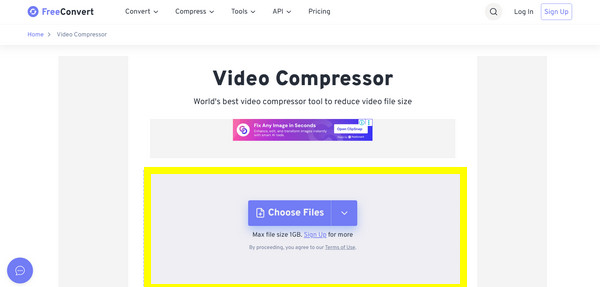
步驟1。造訪 FreeConvert 影片壓縮網站,然後點擊「選擇檔案」按鈕,從您的裝置或雲端儲存上傳影片。
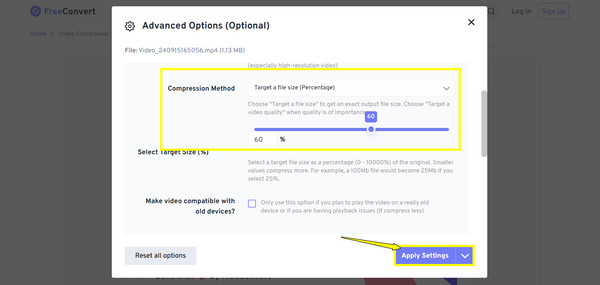
第2步。點擊“設定”按鈕查看進階選項。選擇“目標檔案大小”,然後將滑桿移至所需的百分比。接下來,選擇一種編解碼器,例如“H.265”,以進行最高品質的壓縮。
第 3 步。完成所有步驟後,點擊「套用設定」按鈕,然後點擊「立即壓縮!」按鈕。完成後,下載影片以保存優化後的檔案。
結論
找到合適的 YouTube 影片寬高比 調整影片大小不僅是一項任務,更是為觀眾提供最佳觀看體驗的最後一步。遵循 YouTube 的要求並使用調整大小和壓縮工具,可以確保您的內容不會模糊不清或變成難看的黑框。調整 YouTube 影片大小並不需要任何技術技能。 AnyRec Video Converter您可以輕鬆調整影片大小,確保每次上傳都達到訂閱者應得的最高標準。
安全下載
安全下載
延伸閱讀
關於我們的作者




