
使用 5 種最佳離線和線上工具為您的影片增添色彩

借助 視訊著色器您可以輕鬆地為黑白或灰階影片添加鮮豔的色彩。透過這些工具,您可以修復老舊的家庭錄影和歷史影像,提升社群媒體上復古內容的互動性,增強紀錄片的視覺效果等等。不過,要注意的是:儘管市面上有很多選擇,但只有少數幾款能夠提供出色的視頻著色功能,而我們這裡就為您推薦五款!快來看看哪一款影片著色工具最適合您吧!
視訊調色器需要注意哪些方面
在選擇五款最佳視訊調色工具之一之前,了解需要注意哪些功能至關重要。這可以幫助您找到滿足自身需求並能輸出理想效果的工具。
- 1. 自然色彩效果 確保視訊調色器能夠添加自然逼真的色彩。色彩應與原始場景相匹配,避免使影片看起來過於人工化。
- 2. 視訊品質提升 - 視訊著色器應保持原始品質或將視訊提升至高清或 4K 輸出,並有助於在視訊著色後保持清晰度。
- 3. 處理選項 - 查看該工具提供的處理選項。有些工具可能允許您調整顏色, 提高視訊分辨率或進行其他設定以獲得想要的結果。
- 4. 易用性 介面簡潔的工具能讓操作更輕鬆,尤其對於影片剪輯新手來說。盡量選擇步驟少的工具。
- 5. 支援的影片格式 - 請確保工具支援您想要使用的影片格式,例如 MP4、MOV 或 AVI。這樣可以避免在著色前轉換影片格式。
五款最佳影片調色工具【線上及離線】
既然您已經了解了視訊調色工具需要具備哪些功能,現在就來看看本文介紹的五款調色工具是否都具備這些功能。接下來,我們將逐一介紹它們。
1. AnyRec 影片增強器 - 最適合增強和改善舊影片及色彩
如果您正在尋找一款既能調色又能提升影片品質的桌面影片軟體,不妨試試這款。 AnyRec 視頻增強器這款工具內建人工智慧影片增強器,可自動提升影片整體品質。它能讓色彩更加鮮豔,並為老舊或黑白影片增添細節。您還可以透過將影片提升至 4K 解析度、降低雜訊和消除視訊抖動來改善視訊品質。此外,憑藉其簡潔易用的介面,您可以輕鬆快速地為影片著色!
提升解析度功能,可為模糊影片添加細節並增強色彩。
能夠保持原始視訊品質並將其提升至高清或 4K 輸出。
內建多種選項,可優化亮度、對比度並消除視訊雜訊。
可調整飽和度和色調,以微調視訊顏色。
安全下載
安全下載
局限性: 需要訂閱才能體驗完整功能。
2. UniFab AI 視訊著色器 - 最適合為老舊和存檔影片著色和修復
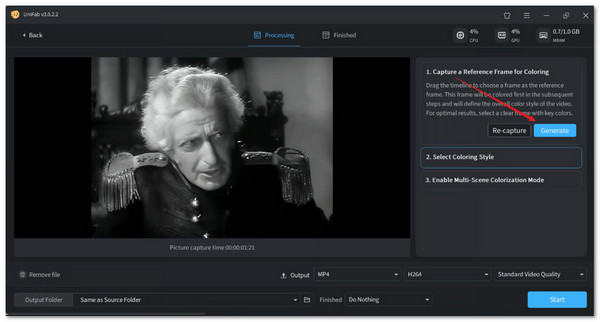
另一款可用於黑白影片檔案著色的桌面工具是 UniFab AI Video Colorizer。與第一款工具類似,它也利用人工智慧技術為人物、物件和場景添加逼真的色彩,同時保持影片的原始畫質。它還支援多場景著色,能夠根據場景變化自動調整色彩,並提供多種風格,例如鮮豔的電影風格、柔和的紀錄片風格以及溫暖的懷舊風格,適用於 8 毫米、16 毫米膠片和檔案影像。
局限性: 免費試用版的輸出積分數量有限。
3. HitPaw VikPea AI 視訊著色器 - 最適合大量視訊著色
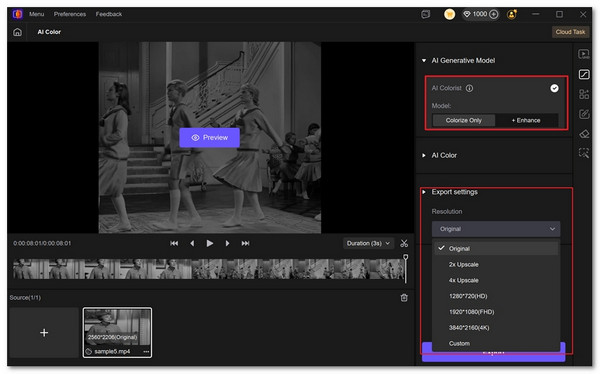
除了這些工具之外,HitPaw VikPea 是另一個選擇。 適用於 Mac 的桌面 AI 視訊調色器 這款軟體還支援為黑白視訊著色。它利用人工智慧技術自動為影片著色,同時保留影片中人物的膚色、風景和其他細節,使其看起來自然逼真。除此之外,它還提供色彩增強、降噪和低光源增強功能,以提升視訊品質。此外,它還支援同時處理多個舊視訊和存檔素材。
局限性: 導出輸出需要訂閱,並且偶爾會產生顏色不正確的輸出。
4. Neutral.love - 最適合 AI 著色模型
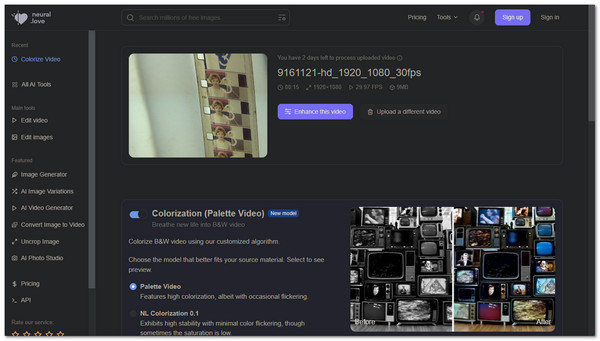
除了這些桌面工具之外,你還可以使用一些免費的線上影片著色工具,其中最好的選擇之一是 Neural.love AI Video Colorizer。與上述桌面工具類似,它利用人工智慧技術來增強和修復來自各種來源的數位媒體。它支援針對不同視訊素材的不同模型。 Palette Video 提供更明亮的色彩,但可能會出現閃爍;而 NL Colorization 0.1 則提供更穩定但飽和度較低的色彩。
局限性: 與其他工具相比,它提供的控制選項較少。
5. Kolorize - 最適合簡單的線上影片著色
另一個值得嘗試的線上工具是 Kolorize。這款線上影片著色器利用人工智慧技術,可以自動為黑白影片添加色彩。它會分析每一幀,為人物、物體和背景創建一致的色彩,同時保持影片的原始風格。你可以用它來為歷史影像、經典電影、家庭錄影和文化遺產內容著色。這款工具最吸引人的地方在於它簡單易用。
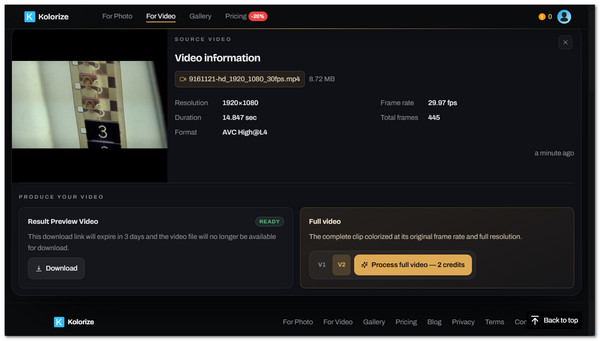
局限性: 影片著色即使是短影片也需要時間,而且並非完全免費。
如何為黑白影片著色
為了提供您黑白視訊檔案著色的範例指南,以下是您可以使用 AnyRec Video Enhancer 遵循的簡單步驟。
步驟1。安裝並下載 AnyRec 視訊增強器工具,然後啟動它。接下來,點擊「新增檔案」匯入您想要著色的黑白影片。

第2步。之後,在「增強」部分,勾選清單中每個選項的複選框:提升解析度、優化亮度和對比度、消除視訊雜訊、減少視訊抖動。完成後,點選「應用」。

第 3 步。完成後,您將在預覽中看到增強後的影片版本。如果滿意,請點選「關閉」按鈕。在主介面中,點擊「轉換」按鈕開始儲存已著色和增強的影片版本。

視訊調色器常見問題解答
-
哪些影片調色工具是免費的?
在這些影片著色工具中,AnyRec Video Enhancer、HitPaw VikPea AI Video Colorizer 和 UniFab AI Video Colorizer 提供免費試用,且輸出結果無水印,而 Kolorize 和 Neutral.Love 則需要付費才能完成完整的著色過程。
-
哪款AI影片著色器最適合用於舊影片?
如果您想修復老舊的家庭錄影或檔案影像,您需要一款能夠幫助您保持影片品質並呈現自然色彩的工具。高清或4K增強功能還可以提升最終效果。
-
利用人工智慧進行視訊著色是否符合歷史事實?
不。人工智慧影片著色並不總是準確的。它根據視訊素材中的細節來預測顏色。在這種情況下,雖然輸出結果看起來很逼真,但與原始顏色並不完全一致。
結論
所以,如果你有老舊的家庭錄影、歷史影像、黑白影片等等,你總是可以指望這五種最佳選擇。 影片著色工具透過這些工具,您不僅可以獲得鮮豔自然的色彩,還能提升影片的整體品質。現在,您可以根據自己的喜好選擇使用桌面軟體還是線上網頁工具,因為它們都具備影片著色和增強功能。但是,如果您正在尋找一款不僅能提升影片色彩,還能改善影片品質的工具, AnyRec 視頻增強器 專為您打造!今天就來試試吧。
安全下載
安全下載
相關文章
關於我們的作者




