
如何去除影像模糊:7 款你應該嘗試的實用影像編輯器

正在尋找一種方法 模糊圖像當某個瞬間如此珍貴,你決定記錄下來,結果卻拍出了模糊的照片,毀了這份美好,這確實令人失望。這種情況難免發生,但你仍然可以挽救它。你可以使用合適的編輯工具來去除照片模糊。為了方便你,本文已經為你介紹了一些可以去除照片模糊的工具。那麼,事不宜遲,讓我們一起來看看下面的介紹。
實用的線上圖片去模糊方法
如果您更傾向於使用實用的工具來消除影像模糊,那麼 AnyRec AI 圖像超分 是個不錯的選擇。這款基於網頁的工具只需點擊幾下即可幫助您去除模糊並改善低品質圖像。它利用人工智慧技術銳利化細節、減少像素化,並將影像解析度提升至8倍,讓模糊的照片看起來更清晰、細節更豐富。除此之外,它也適用於人像、舊照片、產品圖片、動漫圖片,甚至帶有文字的螢幕截圖,所以無論您的圖像類型如何,這款工具都能勝任!
- • 支援批次處理,這意味著它可以一次對多張影像進行去模糊處理。
- • 將影像放大至 8 倍而不降低品質。
- • 讓您在下載影像之前預覽處理前後的效果。
- • 提供簡潔易用的介面,適合初學者使用。
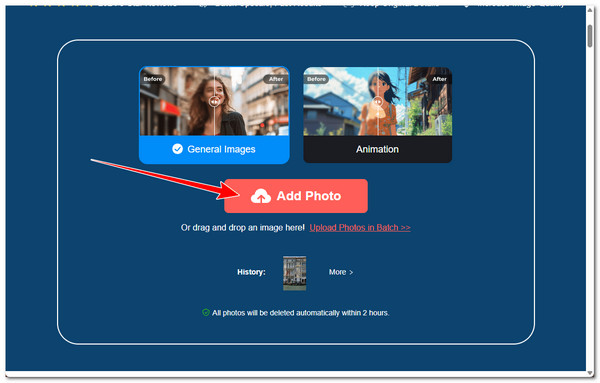
步驟1。訪問 AnyRec AI 圖像超分在電腦瀏覽器上造訪官方網站。然後,點擊「新增照片」按鈕匯入您想要去模糊的圖片。
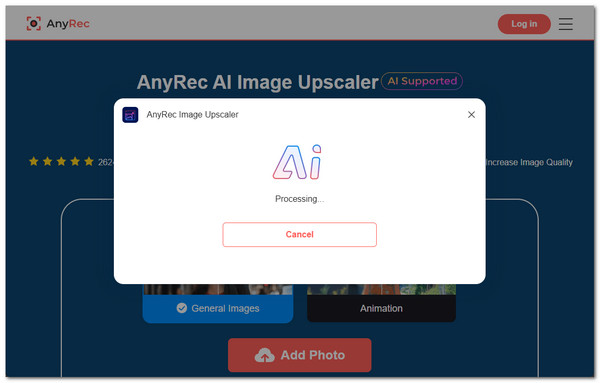
第2步。導入完成後,工具將自動啟動AI影像放大處理。請等待影像去模糊處理完成。
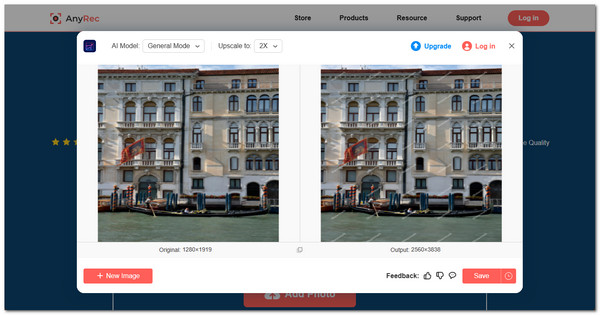
第 3 步。完成後,工具會並排預覽模糊版本和清晰版本,供您檢查輸出結果。如果您滿意,請點擊「儲存」下載清晰版本。
5種快速線上影像去模糊方法
除了第一個推薦的解決方案之外,您還可以使用以下其他方法來修復線上模糊影像。
1. Picsart
如果您想要快速去除影像模糊,Picsart 是一個不錯的選擇,您可以免費使用它來去除影像模糊。這款工具支援基於網頁的圖像去模糊功能,並且可以利用人工智慧自動提升圖像清晰度。與其他工具不同,Picsart 的操作流程非常簡單直接,並且還提供進一步編輯圖像的選項,這對於一款媒體編輯器來說也在情理之中。不過,您只能免費儲存低解析度的去模糊圖片版本。
步驟1。前往 Picsart Unblur Image - Photo Blur Remover 網頁,然後點選「瀏覽檔案」按鈕匯入要去模糊的圖片。
第2步。接下來,該工具將利用其人工智慧自動啟動影像去模糊過程。
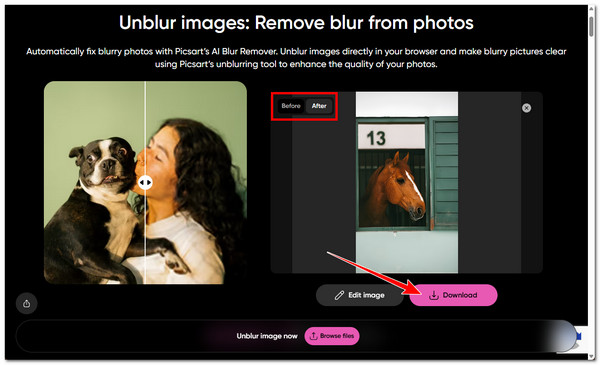
第 3 步。完成後,您可以查看影像的「處理前」和「處理後」版本。如果您滿意,請點擊“下載”,然後選擇“低解析度圖像”。
2. PicWish
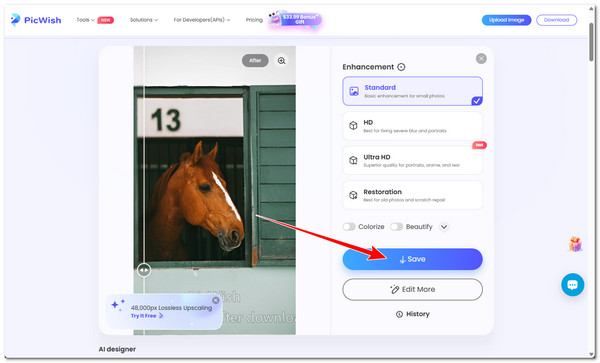
另一個可以用來清晰化模糊照片的線上工具是 PicWish。與前面提到的工具類似,這款工具也是一款人工智慧驅動的工具,它可以透過銳利化和恢復模糊或低品質照片中遺失的細節來消除影像模糊。它尤其適用於人像照片,只需單擊即可增強臉部特徵並提高整體清晰度。它還提供其他影像增強選項。但是,它並非免費,您需要註冊一個帳戶才能使用其其他功能。
步驟1。在瀏覽器中造訪 PicWish 的「線上圖像去模糊和銳化」網頁。然後,點擊“上傳圖像”以導入模糊圖像。
第2步。之後,該工具會自動對模糊的影像進行去模糊處理。請等待處理完成。
第 3 步。如果處理完成,請點選「儲存」按鈕下載圖片的標準無模糊版本。就這麼簡單!
3.福托
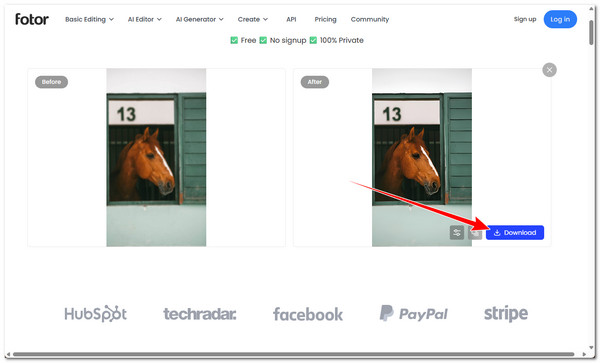
如果您正在尋找一款無需註冊的線上工具,Fotor 就是一個不錯的選擇。它利用人工智慧技術,透過提升清晰度和還原低品質或模糊照片中缺少的細節,來消除影像模糊並增強影像品質。與 Picsart 類似,除了消除模糊之外,它還允許您對圖像進行其他編輯。但是,它只允許您下載消除模糊後圖像的低解析度版本。以下是如何在網站(Fotor)上消除模糊並銳利化影像的方法。
步驟1。在瀏覽器中搜尋“Fotor 免費線上 AI 照片模糊去除器”,然後存取它。之後,點擊「上傳圖片」將模糊的圖片匯入工具介面。
第2步。接下來,請等待工具完成影像去模糊處理。完成後,您可以預覽處理結果。
第 3 步。如果您對輸出結果滿意,請點擊“下載”,然後選擇“低解析度影像”以儲存影像的清晰版本。
4. Pixelcut
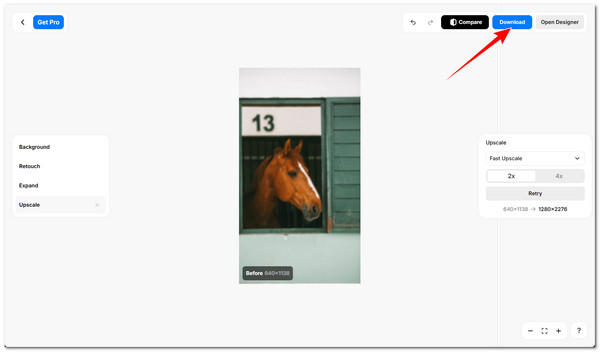
你也應該考慮嘗試一下 像素切割 這款工具也是一款出色的影像去模糊解決方案。它基於網頁,能夠快速自動地去除圖像模糊。它的獨特之處在於提供了多種圖像放大功能(快速、創意、Topaz 和 SeedVR2),其中大多數功能並非免費。此外,它還提供其他影像編輯功能,例如調整影像背景、潤飾和放大影像。
步驟1。在瀏覽器中造訪 Pixelcut 的「免費線上消除圖像」網站,然後點擊「消除圖像」將模糊的圖像上傳到該網站。
第2步。接下來,等待工具完成去模糊過程,這只需要幾秒鐘。
第 3 步。完成後,線上工具會自動預覽影像的無模糊版本(處理後)。如果您滿意,請點擊「下載」將其儲存到您的電腦。
5. Artguru
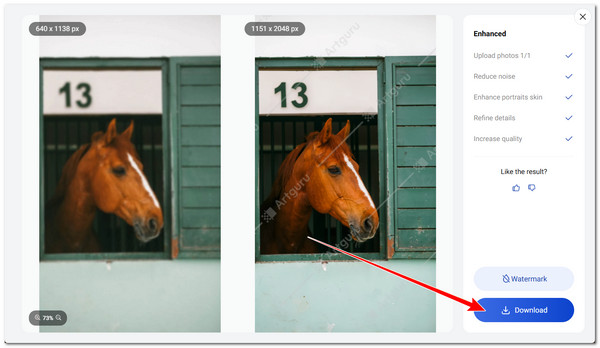
最後但同樣重要的是 Artguru。它與前面介紹的其他解決方案並沒有太多不同之處,但它提供了一個功能,可以讓你看到它是如何處理圖像以消除模糊的。這款工具透過減少雜訊、增強皮膚、優化細節和提高影像品質來消除模糊。然而,與前面介紹的大多數工具相比,它會在輸出影像中添加浮水印。
步驟1。在瀏覽器中造訪 Artguru Unblur Image Online 網站。然後,點擊“選擇圖像”以匯入您想要修復的模糊圖像。
第2步。接下來,選擇您所需的訂閱方案,然後點擊「開始」按鈕繼續。之後,請等待工具完成影像去模糊處理。
第 3 步。完成後,點擊「下載」將未模糊的圖像版本儲存到您的裝置。
如何在桌面版 Photoshop 中去除影像模糊
如果您喜歡使用桌面工具來去除影像模糊,那麼專業軟體 Adobe Photoshop 是目前最好的選擇之一。它提供了一系列工具和濾鏡,可以修復動作模糊、改善對焦、減少雜訊,並使影像看起來更清晰、細節更豐富。除了去除影像模糊之外,它還包含其他編輯功能,用於增強和自訂照片。然而,這款軟體使用起來相當複雜,尤其對於初學者而言。但如果您仍然有興趣嘗試,以下是具體步驟: 在 Photoshop 中去除影像模糊並銳利化照片:
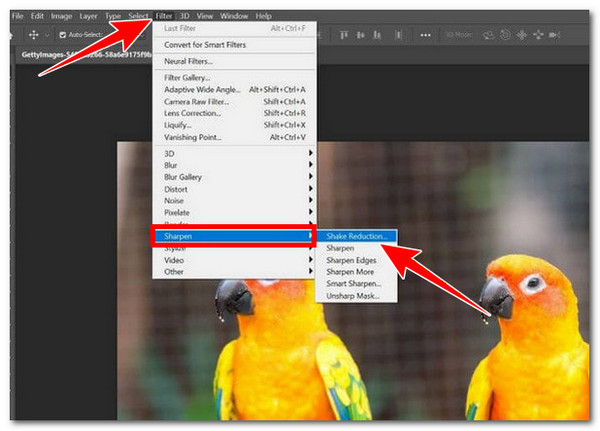
步驟1。在電腦上下載並啟動 Adobe Photoshop。接下來,導入你想去模糊的模糊影像。然後,點擊頂部的「濾鏡」按鈕,開啟下拉清單。
第2步。接下來,點擊“銳化”,然後從下拉清單中選擇“減少抖動”按鈕。之後,等待 Photoshop 自動分析影像的模糊部分並進行校正。
第 3 步。完成後,點擊“檔案”並選擇“儲存”選項。您可以隨意嘗試“進階”面板中的“減少抖動”選項。
圖片去模糊設定技巧
既然您已經掌握了去除照片模糊的正確工具,本文還將提供一些必要的設定技巧,幫助您更好地進行影像去模糊處理。影像去模糊的目標是在不使照片看起來不自然或過度編輯的前提下,提高清晰度。大多數編輯工具都允許您微調各種設置,了解如何正確調整這些設置可以顯著改善最終效果。以下是一些適用於大多數工具的簡單設定技巧:
- • 提高銳利度,使邊緣和輪廓更加清晰。
- • 調整清晰度,提高中間色調細節的可見度。
- • 使用降噪功能消除銳利化後可能出現的顆粒感。
- • 嘗試增強紋理或細節,以突顯精細的表面細節。
- • 逐步進行更改,避免使影像看起來不自然或過度處理。
結論
就是這樣!這些就是你可以使用的正確工具。 使模糊的影像清晰透過這些工具,您可以更輕鬆地修復所有模糊照片,重現那些珍貴瞬間,讓遺憾消失。如果您還在猶豫選擇哪一款工具,本文強烈建議您使用專業的影像處理軟體。 AnyRec AI 圖像超分 這款工具太棒了!有了這款影像放大增強器,您可以輕鬆使用 8 倍 AI 放大功能去除影像模糊。立即體驗吧!
相關文章
關於我們的作者





