
免費線上剪輯影片 - 5 種適合初學者的選擇

該方法 免費在線觀看剪輯視頻 影片剪輯是一項很多人都喜歡的實用技能。這項技能可以幫助你精簡視頻,去除不必要的部分,縮短視頻片段,突出重點。線上工具的優點在於,無需下載任何軟體,即可直接在瀏覽器中開始剪輯。然而,並非所有線上工具都能幫你完成這項任務。本文將介紹 5 款可靠的線上影片剪輯工具,它們可以免費幫你線上剪輯視頻,滿足你的需求。
5個值得信賴的免費線上影片剪輯工具
| 工具名稱 | 使用方便 | 其他編輯功能 | 無浮水印導出 | 最適合 |
| 克萊德奧 | 非常簡單 | 基本的 | 否(免費版) | 在任何裝置上快速修剪 |
| 卡普溫 | 簡單的 | 廣泛的 | 有限的 | 社群媒體內容創作 |
| 123 線上影片剪輯器 | 非常簡單 | 基本的 | 是的 | 快速的一次性修剪任務 |
| Canva 視訊修剪器 | 非常簡單 | 緩和 | 有限的 | 行銷和演示視頻 |
| 彈性夾 | 非常簡單 | 緩和 | 有限的 | 初學者和基於模板的編輯 |
1. Clideo 視訊修剪器
說到可以免費在線上剪輯影片的工具,Clideo Video Trimmer 絕對是許多人會提到的一款。作為一款專為線上視頻編輯而設計的工具,Clideo 提供多種功能來幫助用戶處理視頻,在線剪輯視頻便是其中之一。它的優勢在於對新手非常友好,這得益於其清晰直觀的介面設計。
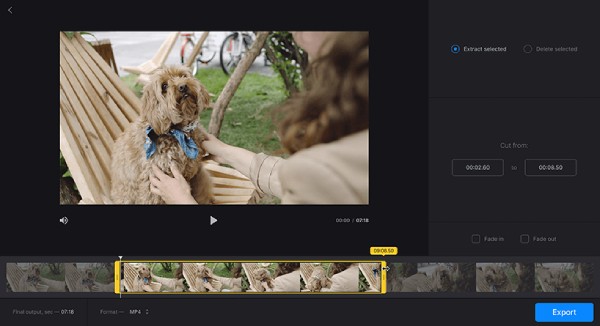
- 優點
- 支援多種視訊格式
- 在 iPhone 和 Android 裝置上剪輯視頻以及PC
- 操作極為簡單,即使是新手也能輕鬆上手。
- 缺點
- 免費套餐中的影片將添加浮水印
- 影片檔案上傳速度可能很慢。
- 使用額外視覺特效需要獲得許可。
2. 卡普溫
此外,作為一款功能全面的影片編輯工具,Kapwing 可以幫助您完成各種任務,包括線上剪輯影片。它的準確率極高。您可以根據時間軸精確調整想要剪輯的部分,並預覽結果以提前確認是否符合您的要求。然而,對於只想剪輯影片的使用者來說,該程式的介面可能略顯繁瑣。
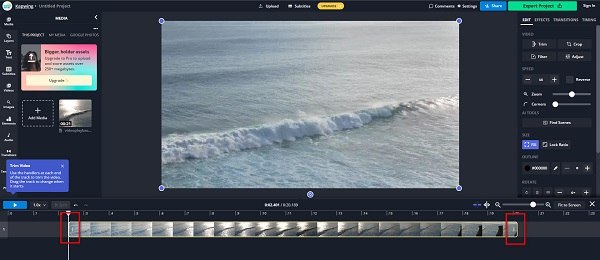
- 優點
- 精確剪輯,時間軸清晰
- 提供了許多編輯工具
- 支援基於雲端的協作
- 缺點
- 您需要登入才能使用其功能
- 導出影片的品質可能不高。
3. 123 線上影片剪輯器
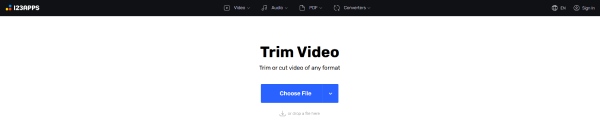
許多人可能總是選擇 123 系列軟體進行影片編輯,而 123 線上影片剪輯器正是其中一款可以幫助您在線上剪輯影片的工具。它的介面簡潔直觀,沒有任何不必要的複雜功能。您會發現,進入介面後,只有“選擇檔案”選項。但是,對於那些有其他編輯需求的使用者來說,這款軟體也提供了其他選擇。 免費視頻修剪器 不提供任何編輯工具。
- 優點
- 介面極為簡潔,只有「選擇檔案」選項。
- 從 Google 雲端硬碟、Dropbox 或網址上傳視頻
- 簡單直接的步驟,適合初學者
- 缺點
- 不提供額外的編輯選項
- 需要穩定的網路連接
- 處理速度可能較慢。
4. Canva 影片剪輯器
對於許多經常從事平面設計的用戶來說,Canva 這個名字肯定不會陌生。雖然你可能經常使用 Canva 來完成與圖像相關的任務,但它也可以用於簡單的影片編輯工作。當你使用 Canva 線上剪輯影片時,你會發現它在影像設計方面的優勢同樣適用於影片編輯。 Canva 提供了一系列豐富的功能,幫助你獲得更高品質的影片。然而,Pro 版本相對較高的價格仍然讓許多人望而卻步。
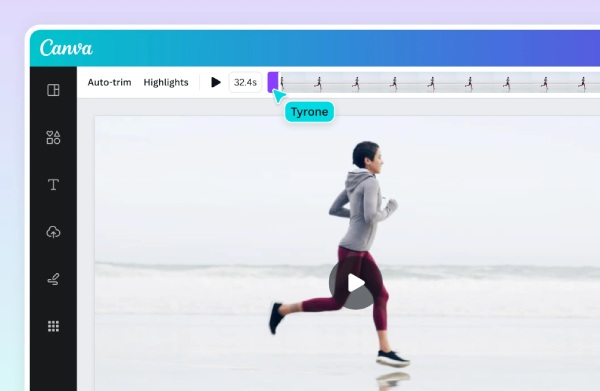
- 優點
- 出色且功能豐富的視覺增強工具
- 它可以與圖像設計的工作流程連結。
- 非常適合在社群媒體平台上進行影片剪輯
- 缺點
- 要解鎖大部分功能,您需要使用專業版。
- 對某些人來說,這個介面可能太花哨。
- 影片匯出過程可能會有點慢。
5.彈性夾
如果您希望在線上剪輯影片時獲得較為精細的效果,FlexClip 是一個不錯的選擇。除了基本的影片剪輯功能外,它還提供了許多內建模板,可幫助您整體提升影片的視覺品質。對於有專業或商業需求的用戶而言,它是一款可靠的線上工具。
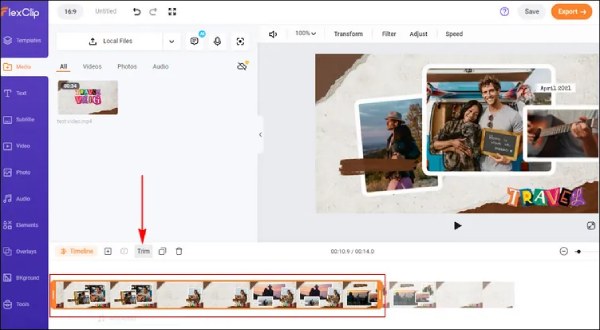
- 優點
- 適用於專業或商業用途。
- 內建模板可提供更佳的視覺效果
- 快速剪輯小型視訊文件
- 缺點
- 免費套餐將添加浮水印
- 並非所有編輯功能都已解鎖。
- 修剪的精度不太好。
比線上剪輯影片更可靠的方法
雖然使用瀏覽器在線上剪輯影片非常方便,但仍存在許多不可避免的缺陷。首先,也是最關鍵的一點是,它無法保證輸出影片保持原始畫質。由於瀏覽器的效能限制,剪輯後的影片檔案可能會被壓縮。這也意味著您無法免費在線剪輯大型影片。其次,線上工具需要穩定的網路連線。一旦網路連線中斷,您將無法繼續工作。針對上述包括但不限於這些缺陷,我們更推薦使用專業的影片剪輯軟體。這就是為什麼您需要 AnyRec Video Converter 壓縮大型影片。

以極高的精確度和可自訂的調整方式剪輯您的影片。
支援一次上傳多個檔案以完成裁剪過程。
預覽功能可用於檢查影片是否符合您的要求。
上傳到該工具的影片檔案大小沒有限制。
安全下載
安全下載
技巧:如何免費在線剪輯影片並獲得最佳效果
雖然線上影片剪輯有許多固有局限性,但透過一些簡單的技巧,您仍然可以在一定範圍內提升輸出影片的品質。您可以參考以下優化部分。
1. 上傳高品質文件
線上剪輯影片總是會造成一定的影片品質損失。因此,如果您上傳的原始影片檔案品質較高,那麼剪輯後的效果通常也會更好。
2. 選擇正確的輸出格式
不同的平台對視訊格式有不同的要求。請務必將影片檔案匯出為適當的格式,以免線上影片剪輯完成後上傳或播放失敗。
3. 修剪關鍵影格周圍區域
當您在線上免費剪輯影片時,請務必按照時間軸和關鍵影格進行操作。否則,您的影片可能會出現斷斷續續或畫面撕裂的情況,導致影片不完整。
結論
這篇文章將向您介紹一些可靠的工具,它們可以幫助您。 線上剪輯或剪切視頻您可以根據各自的優缺點選擇最符合您需求的工具。然而,由於瀏覽器效能的限制,線上工具總是會受到各種因素的影響。因此,像專業工具這樣的工具就顯得格外重要。 AnyRec Video Converter 更推薦用於不受限制地執行各種視訊處理任務,包括精確剪輯影片。
安全下載
安全下載
延伸閱讀
關於我們的作者




