
何時使用哪一個:Topaz Photo AI 與 Gigapixel AI 的比較指南

如果您曾經嘗試過增強模糊的照片,您可能在網路上遇到過 Topaz Labs。這家人工智慧編輯領域的領導者提供了非常棒的工具:Topaz Photo AI 和 Gigapixel AI。但有什麼差別呢? Topaz Photo AI 與 Gigapixel AI 相比,哪一個會脫穎而出?雖然兩者都提供了令人印象深刻的結果,但它們在某些方面可能有所不同。這篇文章將對這一切進行分解,幫助您弄清楚 Gigapixel 和 Photo AI 哪個最適合您。
Topaz Photo AI 與 Gigapixel AI
Topaz Labs 的傑出工具——Topaz Photo AI 和 Gigapixel AI——已成為需要提升影像品質的攝影師和創意人士的首選之地。它們可能看起來很相似,但每個都是出於不同的目的而建造的。
為了幫助您更好地做出決定,這裡提供了 Topaz Photo AI 與 Gigapixel AI 的最重要功能的並排比較表。
| 特徵 | Topaz 照片人工智慧 | 十億像素人工智慧 |
| 影像升級 | 是的 | 是的 |
| 銳化 | 是的 | 不 |
| 降噪 | 是的 | 不 |
| 臉部恢復 | 是(高級) | 是(基本) |
| AI自動偵測 | 是的 | 僅手動調整 |
| 批次處理 | 是的 | 是的 |
| 使用者控制 | 高級滑桿 | 基本控制 |
| 插件支援 | Photoshop、Lightroom、Capture One | Photoshop、Lightroom |
| 免費試用 | 是的 | 是的 |
| 平台支援 | Windows 和 Mac | Windows 和 Mac |
Topaz Photo AI 與 Gigapixel AI:輸出品質
Topaz Photo AI 具有額外的銳利化、去雜訊和恢復功能,可為您提供更精緻、更優美的效果,尤其適合拍攝肖像。
Gigapixel AI 專注於清晰乾淨的升級,這對於小型和低解析度影像非常有效。
Topaz Photo AI 與 Gigapixel AI:大量處理
好消息是,Topaz Photo AI 和 Gigapixel 都支援批次處理,讓您可以同時放大多張影像。然而,Photo AI 更進一步,可以自動增強每個影像;十億像素需要手動調整設定。
Topaz Photo AI 與 Gigapixel AI:價格
一次性購買的話,Topaz Photo AI 的價格為 $199,而 Gigapixel AI 的價格為 $99。如果您需要更多 Topaz 工具,例如 Sharpen AI、Denoise AI 和 Gigapixel AI,那麼 Photo AI 就是您所需要的,但如果您需要更經濟實惠的選擇,Gigapixel 是最佳選擇。
Topaz Photo AI 與 Gigapixel AI:速度與效率
使用 Topaz Photo AI,您可以快速增強影像而無需進行深入調整,因為它針對 Autopilot 的速度進行了最佳化,從而消除了大量的手動工作。
另一方面,Gigapixel AI 僅在升級方面速度稍快,但具有一些自動增強功能,需要您花費更多工作和時間來修復另一個工具中的噪音/清晰度。
Topaz Photo AI 與 Gigapixel AI:插件
Topaz Photo AI 和 Gigapixel 都可以作為 Adobe Photoshop 和 Lightroom 的插件;但是,只有 Topaz Photo AI 與 Capture One 集成,因此它對專業工作流程具有更廣泛的兼容性。
何時使用 Topaz Photo AI 或 Gigapixel AI
在對 Topaz Photo AI 和 Gigapixel AI 進行比較之後,兩者之間的選擇取決於您的特定增強需求。毫無疑問,這兩種工具都擅長放大影像,但何時使用哪一種呢?請參閱以下不同場景:
以下情況使用 Topaz Photo AI:
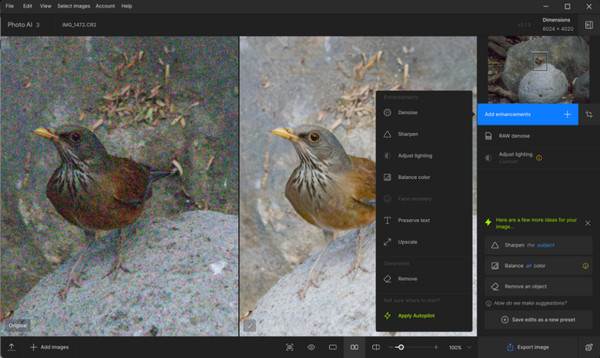
- 您需要減少在低光照條件下拍攝的影像中的雜訊以保留其細節和清晰度。
- 您需要恢復肖像中的臉部細節,因為它提供了高級臉部恢復功能,這有助於增強低解析度影像。
- 對於任何受相機震動影響的動作鏡頭或照片,您都需要正確的動作模糊或柔焦。
- 您需要準備用於專業印刷的圖片;升級、降噪和銳化的組合將使這些影像變得更好。
在以下情況下使用 Gigapixel AI:
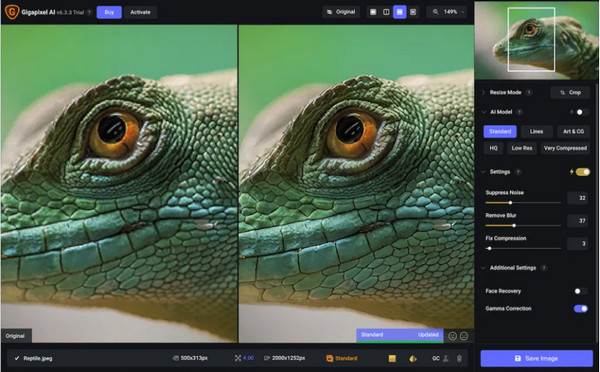
- 您需要升級高解析度影像,同時保持其質量 大幅照片 或任何顯示器。
- 您需要放大或縮小舊相機裁切的照片,同時在過程中保留其細節。
- 您需要修復舊照片並恢復其細節和清晰度。
- 您有多幅影像需要增強;它的批次功能使您能夠以一致的結果來升級大型專案。
無法決定選擇哪一個?嘗試 AnyRec AI 影像升級器
還在猶豫選擇 Topaz Photo AI 還是 Gigapixel AI?嗯,還有第三種選擇值得考慮,特別是如果您想要一個快速、輕鬆且經濟實惠的解決方案來升級影像。滿足 AnyRec AI Image Upscaler 今天。它是一種線上工具,可放大瀏覽器中的圖像,非常適合需要快速增強功能而無需複雜設定的所有用戶。雖然它沒有 Topaz 產品那麼多高級功能,但它可以出色地將圖像放大至 8 倍,無論是用於社交媒體、部落格還是列印需求。最重要的是,它可以免費使用,而且圖像上沒有浮水印。只需上傳您的圖像,選擇縮放級別,然後讓 AI 完成剩下的工作!
特徵:
- 一種人工智慧工具,可將影像增強高達 800%,且不會造成品質損失。
- 它提供即時預覽,讓您可以比較前後影像。
- 支援各種格式,如 JPG、JPEG、PNG、TIFF 等。
- 隱私保證,因為它會在處理後從其伺服器中刪除所有圖像。
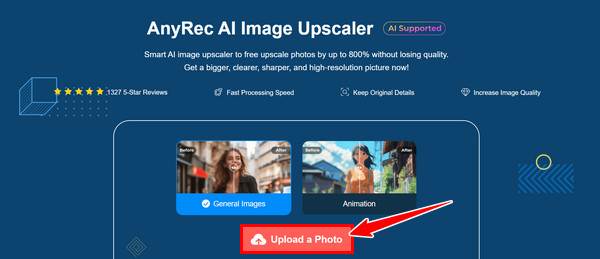
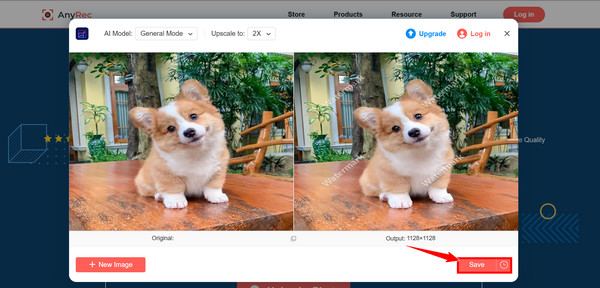
步驟1。打開您想要的瀏覽器並前往 AnyRec AI Image Upscaler 網站。點擊主頁上的「上傳照片」按鈕選擇您的圖像,上傳後工具將立即開始處理。
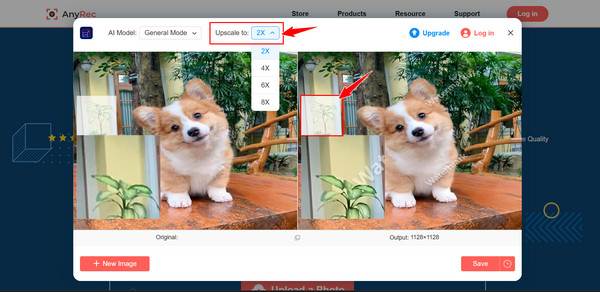
第2步。在升級介面上,您將看到並排預覽,顯示前後影像。使用「升級到」下拉式選單選擇升級級別,從 2 倍到 8 倍。您可以選擇 將影像升級為 4K.
要仔細檢查其細節,只需將遊標拖曳到影像上即可使用「放大鏡」。
第 3 步。當您對結果滿意時,請按一下「儲存」按鈕以取得放大的影像。最終輸出確保高分辨率,沒有任何水印,並且可以隨時共享。
結論
Topaz Photo AI 與 Gigapixel AI 之戰就此結束!兩者之間的選擇最終取決於您的特定編輯需求。如果您想要一款具有自動化和簡化介面的一體機,Photo AI 可以滿足您的需求,但為了精確的升級和純粹的增強,請選擇 Gigapixel。但是,對於尋求輕量級且友好的替代方案的人來說,請嘗試 AnyRec AI Image Upscaler。一個基於網路的工具,使用人工智慧來放大圖像而不會損失質量,最高可達 8 倍!不可否認,它非常適合在旅途中快速編輯和增強,無需學習。
相關文章
關於我們的作者





