
修復 MOV 檔案:存取影片的 4 種解決方案

修復損壞的MOV MOV 檔案修復是一項非常有用的技能,因為 MOV 檔案有時會損壞而無法播放。丟失重要影片會令人沮喪,但好消息是,有幾種有效的方法可以修復 MOV 檔案。在本指南中,您將學習多種修復損壞的 MOV 檔案並使其恢復流暢播放的解決方案。
指南列表
一種成功修復 MOV 檔案的有效實用方法 【Windows】如何使用VLC修復損壞的MOV文件 [Mac] QuickTime Player - 修復損壞的 MOV 檔案的預設方法 一款可以免費試用的線上 MOV 修復工具。一種成功修復 MOV 檔案的有效實用方法
如果您想要一種可靠且高效的方法來修復損壞的 MOV 文件,使用專業工具通常是最佳選擇。 AnyRec 視訊修復 該工具旨在以極高的成功率修復損壞、無法播放或失真的 MOV 影片。您只需上傳損壞的文件以及一段示例視頻,該工具即可自動分析並修復。

只需一鍵修復損壞的 MOV 影片和其他檔案格式。
預覽以確認固定影片是否符合您的需求。
修復來自電腦、相機、儲存裝置等的無法播放的影片。
所有修復的影片都不會被存儲,這可以保護您的隱私。
安全下載
安全下載
步驟1。啟動 AnyRec 視訊修復程序,然後點擊「新增」按鈕,將損壞的 MOV 檔案與另一個範例視訊檔案一起匯入。
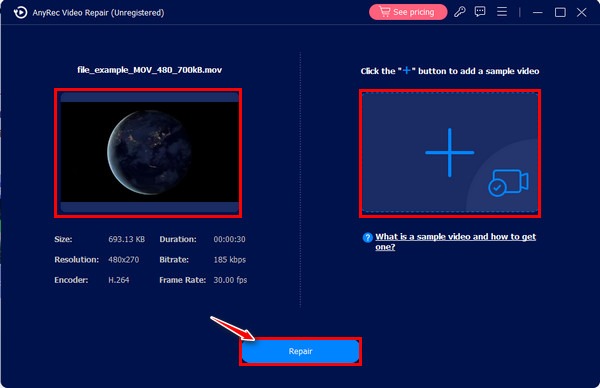
第2步。點擊“修復”按鈕後,請等待修復過程完成。完成後,點擊「預覽」按鈕檢查您的 MOV 檔案。
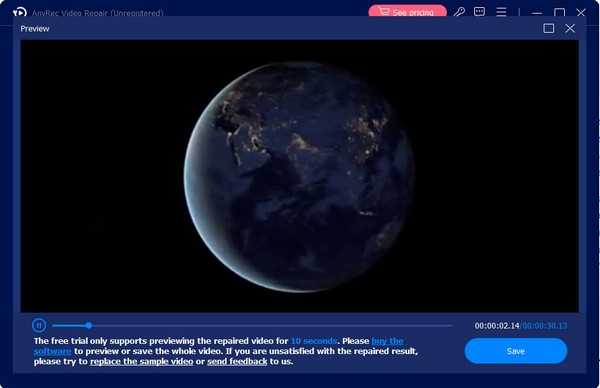
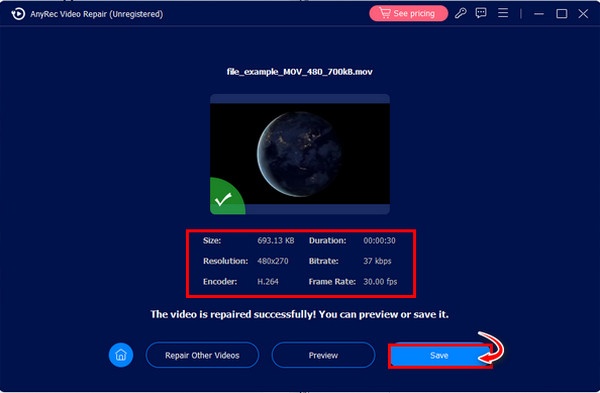
第 3 步。檢查完詳細參數後,您可以點選「儲存」按鈕儲存修復後的 MOV 檔案。
【Windows】如何使用VLC修復損壞的MOV文件
對於 Windows 用戶來說,VLC 媒體播放器提供了一個內建功能,可以幫助修復某些類型的損壞影片檔案。雖然 VLC 主要以媒體播放器而聞名,但它也包含一些基本的修復功能,可以修復 MOV 檔案中的一些小問題。在本節中,您將學習如何使用 VLC 來修復 MOV 檔案。 轉換你的 MOV 文件 用於維修。
步驟1。在您的裝置上啟動 VLC 媒體播放器,然後按一下「媒體」標籤下的「轉換/儲存...」按鈕。
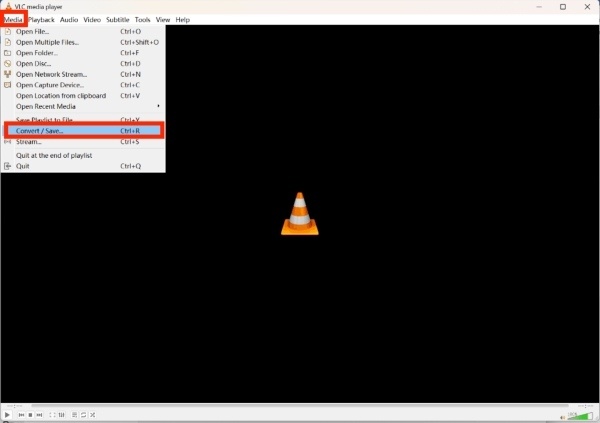
第2步。點擊“新增...”按鈕尋找要修復的 MOV 檔案。點擊“轉換/儲存...”按鈕,然後點擊“轉換”按鈕。
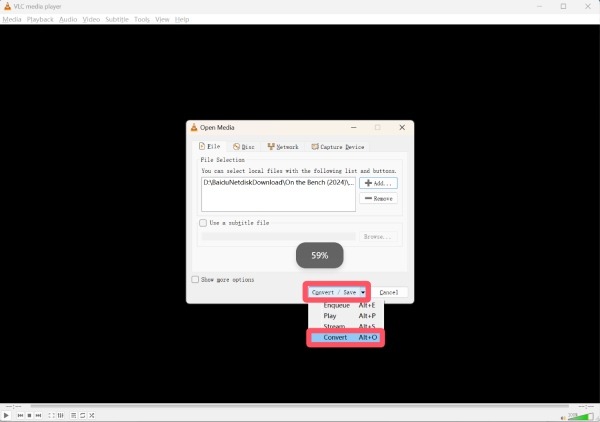
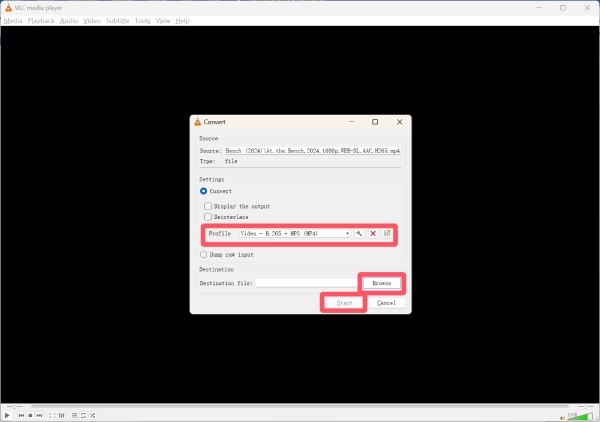
第 3 步。在「轉換」標籤下,按一下「設定檔」以選擇要復原的格式。最後,按一下「開始」啟動 MOV 檔案修復過程。
[Mac] QuickTime Player - 修復損壞的 MOV 檔案的預設方法
Mac 用戶可以利用內建應用程式 QuickTime Player,它原生支援 MOV 檔案。在某些情況下,QuickTime 可以在開啟損壞的影片時自動偵測並修復一些小問題。本節將介紹如何使用 QuickTime Player 作為在 macOS 上修復 MOV 檔案的便利解決方案。
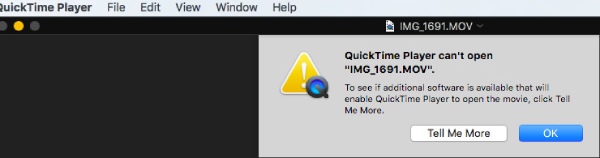
步驟1。啟動 QuickTime Player 並上傳損壞的 MOV 檔案。它無法 在 Mac 上播放 MOV 因為它損壞了。
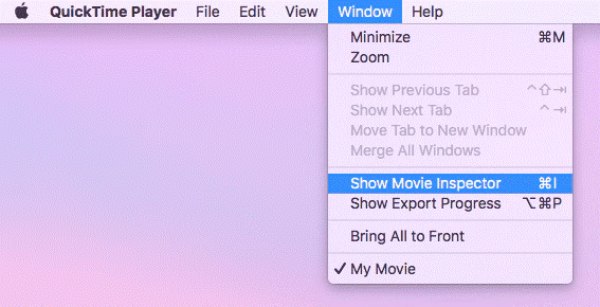
第2步。在「視窗」標籤下,按一下「顯示影片檢查器」按鈕繼續。
第 3 步。檢查器將顯示 MOV 檔案的詳細資訊。如果檔案損壞不嚴重,它會自動修復 MOV 檔案。
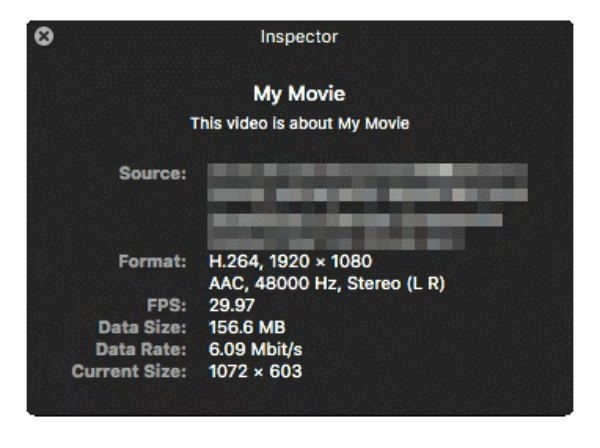
一款可以免費試用的線上 MOV 修復工具。
如果您不想安裝任何軟體,Fix.Video 提供了一個方便的替代方案。這些基於網頁的解決方案可讓您上傳損壞的文件,並直接在瀏覽器中進行修復。雖然它們在檔案大小或修復能力方面可能存在限制,但對於快速修復仍然非常有用。本節將介紹如何使用 Fix.Video 修復 MOV 檔案。
步驟1。造訪 Fix.Video 官方網站。點擊“上傳”按鈕以匯入損壞的 MOV 檔案。
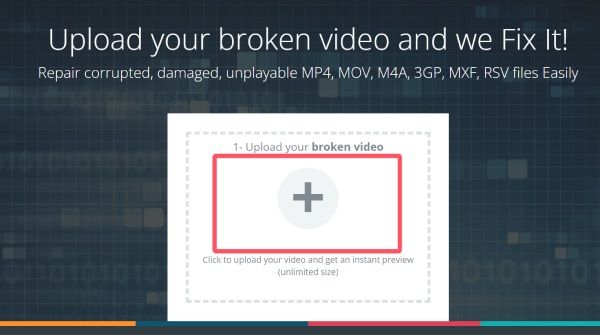
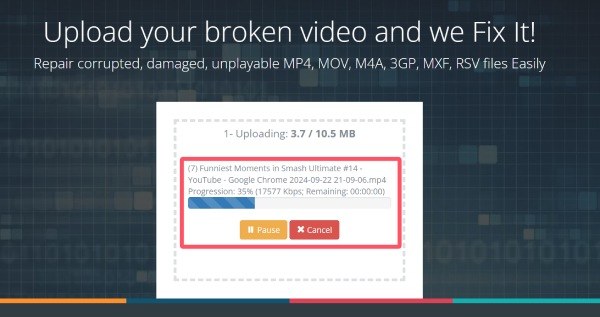
第2步。MOV檔案的修復過程將自動開始。請等待修復過程完成。
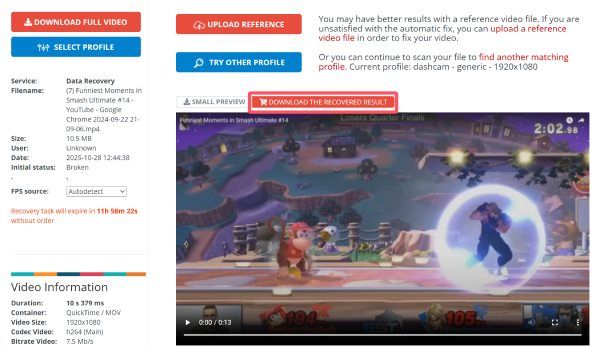
第 3 步。預覽以檢查 MOV 檔案是否已修復。如果已修復,請按一下「下載恢復結果」按鈕進行儲存。
結論
現在, 修復損壞的 MOV 文件問題應該已經解決了。無論您使用什麼設備,總有切實可行的解決方案來解決這個問題。在所有選項中, AnyRec 視訊修復 是相容性最強的解決方案,可應用於任何設備,讓您成功恢復 MOV 檔案並再次享受流暢的影片播放。
安全下載
安全下載
關於我們的作者




