
 讓抖動、昏暗、模糊的影片煥然一新。
獲得清晰音質 - 消除音訊中的背景噪音

如果您想提高專案的品質和專業水平, 從音訊中去除背景噪音 噪音會造成很大的影響。無論您從事何種工作,例如播客、訪談、線上課程或音樂製作,不必要的聲音或噪音通常都會降低清晰度,影響整體聆聽體驗。幸運的是,有一些切實可行的方法可以有效地消除音訊中的背景噪音。在本指南中,您將學習到詳細的方法。
指南列表
為什麼音頻中有背景噪音? 去除音頻背景噪音最有效的方法 用於專業音訊背景噪音消除的 Audacity 如何在 Premiere Pro 中去除音訊中的背景噪音 一款免費的線上音訊背景噪音消除工具為什麼音頻中有背景噪音?
錄音時,背景噪音可能來自多個方面。其中最常見的原因之一是環境幹擾,例如交通噪音、風聲、空調聲、鍵盤敲擊聲或遠處的對話聲。這些環境噪音通常會在錄音過程中被麥克風無意間捕捉到。雖然錄音時您可能並未註意到它們,但它們會在後製中乾擾您的音訊內容。
另一個主要因素是設備限制。低品質的麥克風、不合適的增益設定或缺少音訊介面都可能引入靜電聲、嘶嘶聲或嗡嗡聲。附近設備的電磁幹擾也可能導致不必要的噪音。
此外,錄音條件也起著至關重要的作用。例如,在沒有適當聲學處理或足夠好的隔音設施的小房間裡錄音,效果會大打折扣。 錄音軟件專案中可能會出現迴聲和混響。因此,選擇合適的錄音場地也至關重要。
去除音頻背景噪音最有效的方法
對於需要快速且可靠的解決方案的使用者而言, AnyRec Video Converter 它提供了一種高效的音訊背景噪音消除方法。您無需具備專業技能,因為流程僅需直覺的預設和人工智慧輔助技術即可完成輸出。
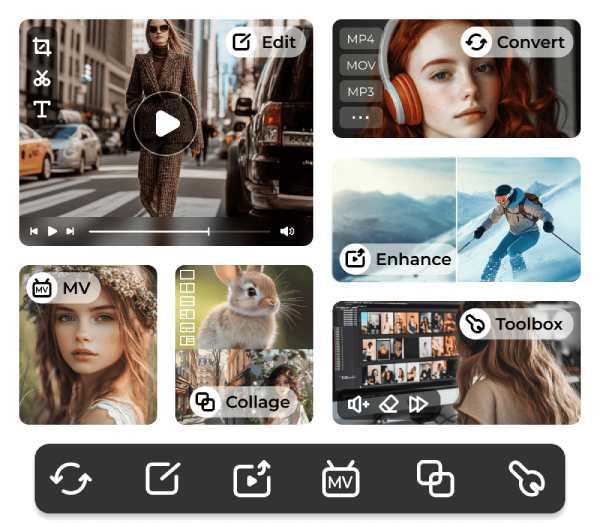
只需輕輕一點,這款工具就能幫助您最大限度地降低各種背景噪音,同時保持人聲清晰度。此外,它還廣泛支援多種文件格式,相容性極佳。簡而言之,它為追求純淨高品質音效的初學者和內容創作者提供了一個均衡的解決方案。

上傳視頻和音頻文件進行編輯的文件大小不受限制。
在簡單的 UI 中消除音頻剪輯中的背景噪音。
提供必要的音頻工具來修剪、剪切、裁剪和合併文件。
匯出音訊格式,使其與各種裝置相容。
安全下載
安全下載
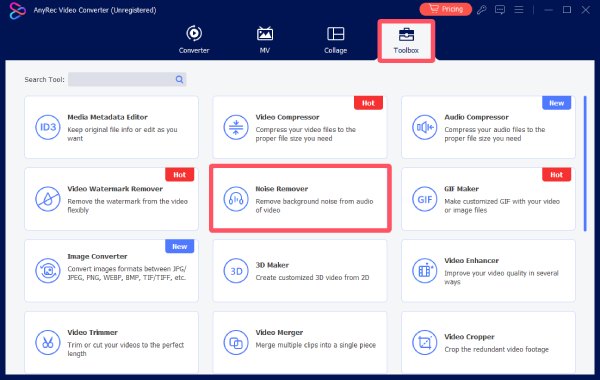
步驟1。在您的電腦上啟動 AnyRec 視訊轉換器,然後按一下「工具箱」標籤下的「降噪器」按鈕。
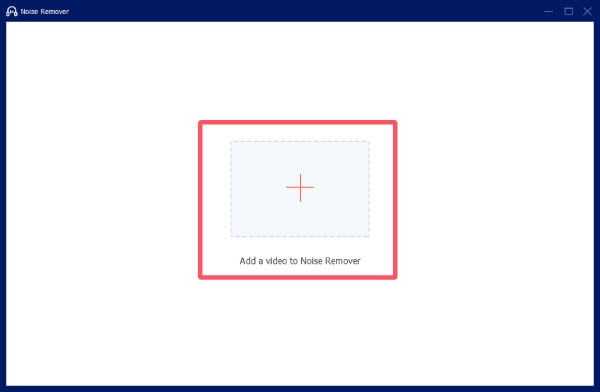
第2步。點選「新增檔案」按鈕,從目標資料夾匯入音訊檔案。
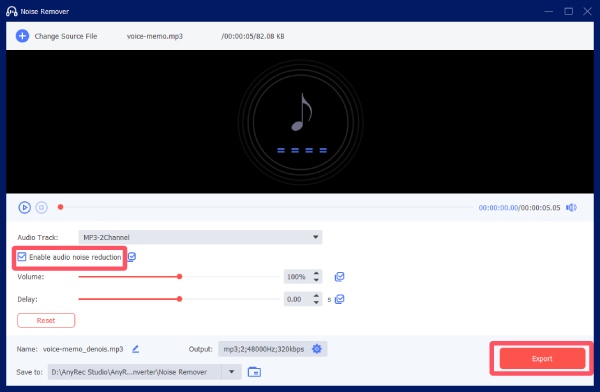
第 3 步。點選「啟用音訊降噪」按鈕。最後,點擊「匯出」按鈕以去除音訊中的背景噪音。
用於專業音訊背景噪音消除的 Audacity
如果您對專業音訊設定有所了解,可以使用 Audacity 進行進階手動控制。這款廣泛使用的工具提供專業級的降噪工作流程。作為一款開源音訊編輯器,整個過程完全免費。您可以捕捉噪音特徵並套用精確的降噪參數,確保您的專案如同專業音訊檔案一樣完美。 在您的 Mac 上錄製的 MP3 文件可以進行細節調整。
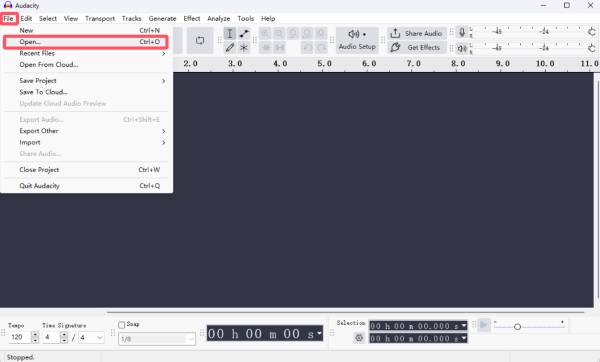
步驟1。在裝置上啟動 Audacity,然後點擊「檔案」標籤下的「開啟...」按鈕。從目標資料夾中選擇音訊檔案。
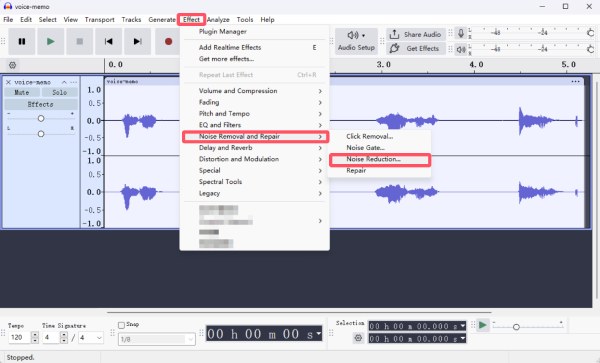
第2步。點選選擇音訊檔案。在“效果”標籤下,點擊“降噪和修復”,然後點擊“降噪…”按鈕。
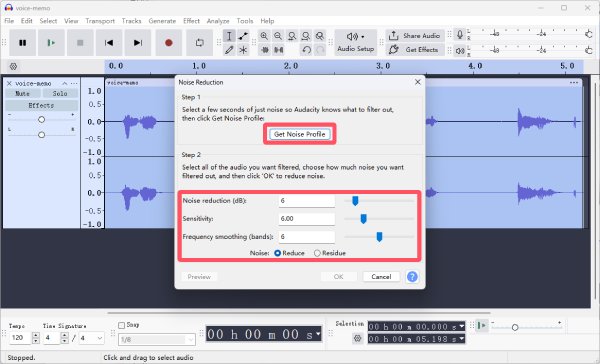
第 3 步。點選「取得噪音設定檔」按鈕選擇整個音訊。然後,調整參數以消除音訊中的背景雜訊。
如何在 Premiere Pro 中去除音訊中的背景噪音
如果您想知道如何在 Adobe Premiere Pro 中處理影片製作流程時去除音訊背景噪音,本節內容將為您提供協助。該功能已無縫整合到後製編輯中。無論您的專案是視訊還是音頻,都支援高級音頻效果,可直接降低背景噪音。您可以按照以下詳細步驟立即開始操作:
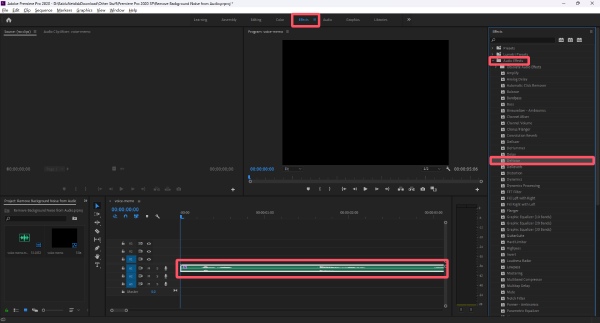
步驟1。建立好音訊檔案後,啟動 Adobe Premiere Pro,將其拖曳到程式中,然後拖曳到時間軸上。
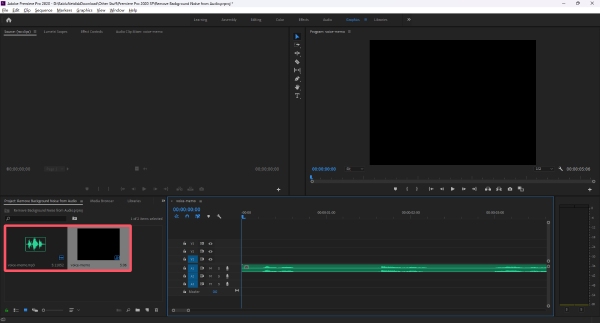
第2步。點擊“效果”按鈕。在「音訊效果」標籤下,長按「降噪」按鈕並將其拖曳到時間軸上。
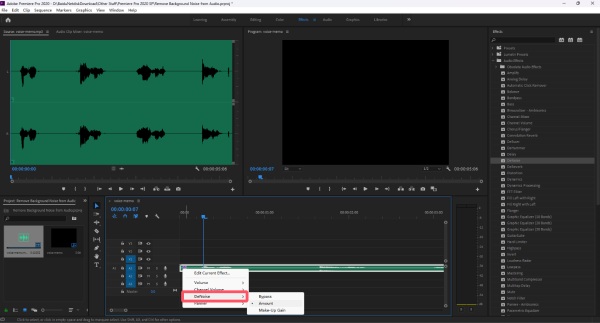
第 3 步。右鍵單擊“fx”按鈕,然後按一下“降噪”按鈕。您可以選擇該效果來去除音訊中的背景噪音。
一款免費的線上音訊背景噪音消除工具
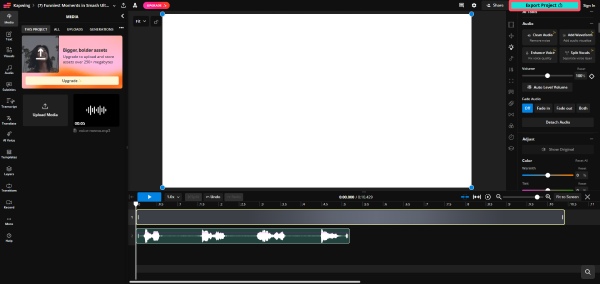
對於喜歡使用瀏覽器的用戶,Kapwing 提供了一種便捷的方式,無需安裝任何軟體即可在線上移除音訊背景噪音。透過簡單的上傳和編輯功能,您可以在瀏覽器中完成操作。要在線上免費去除音訊背景噪音,您可以按照以下步驟操作:
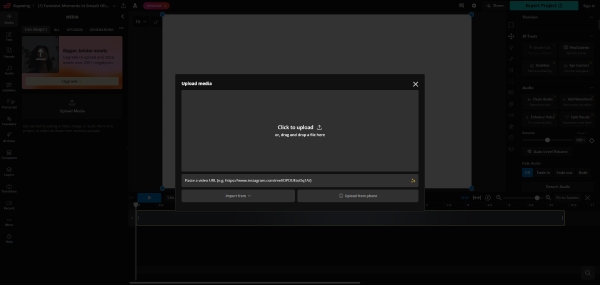
步驟1。造訪Kapwing官方網站。點擊“上傳媒體”按鈕上傳您的音訊檔案。
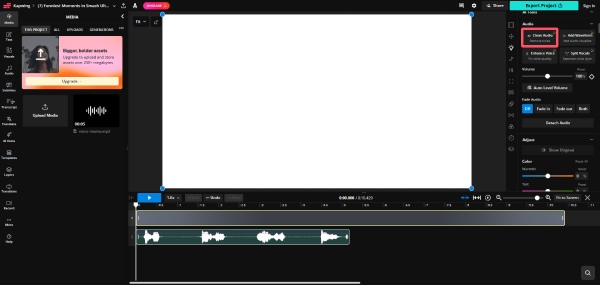
第2步。在「音訊」標籤下,按一下「清理音訊」按鈕,以去除音訊中的背景噪音。
第 3 步。完成音訊編輯後,點選「匯出項目」按鈕儲存音訊檔案。
結論
現在你肯定掌握了訣竅 如何去除音訊中的背景噪音由於精準專業的音質至關重要,您可以按照提供的詳細步驟操作,使您的專案更加專業。在所有這些工具中, AnyRec Video Converter 無需專業技能,即可提供改善音訊清晰度和提升整體聆聽體驗的最簡單方法。
安全下載
安全下載
相關文章
關於我們的作者




